Ferie
L’applicazione Ferie di Odoo funge da hub centralizzato per tutte le informazioni relative alle ferie. Questa applicazione gestisce richieste, saldi, assegnazioni, approvazioni e report.
Gli utenti possono richiedere ferie e vedere una panoramica delle proprie richieste e dei saldi ferie. I manager possono assegnare ferie a singoli individui, team o all’intera azienda e approvare le richieste di ferie.
È possibile eseguire report dettagliati per vedere quanto tempo di ferie (e che tipo di ferie) viene utilizzato, è possibile creare piani di accumulo e impostare le festività pubbliche.
Nota
Si noti che solo gli utenti con diritti di accesso specifici possono vedere tutti gli aspetti dell’app Ferie.
Tutti gli utenti possono accedere alle sezioni Le mie ferie e Panoramica dell’app Ferie. Tutte le altre sezioni richiedono diritti di accesso specifici.
Per comprendere meglio come i diritti di accesso influenzano l’app Ferie, consultare il documento Nuovi dipendenti, in particolare la sezione relativa alla configurazione della scheda Informazioni di lavoro.
Vedi anche
Configurazione
Per allocare le ferie ai dipendenti e affinché i dipendenti possano richiedere e utilizzare le loro ferie, i vari tipi di ferie devono essere prima configurati e poi allocati ai dipendenti (se l’allocazione è richiesta).
Tipi di ferie
Per visualizzare i tipi di ferie attualmente configurati, navigare in . I tipi di ferie vengono presentati in una vista elenco.
L’app Ferie include quattro tipi di ferie preconfigurati: Ferie retribuite, Congedo per malattia, Non retribuito, Giorni di recupero e Ore extra. Questi possono essere modificati per soddisfare le esigenze aziendali o utilizzati così come sono.
Crea tipo di ferie
Per creare un nuovo tipo di ferie, andare su . Da qui, cliccare sul pulsante Nuovo per visualizzare un modulo vuoto per il tipo di ferie.
Inserire il nome per il particolare tipo di ferie nella riga vuota in alto nel modulo, ad esempio Vacanza o Lutto. Quindi, inserire le seguenti informazioni nel modulo.
Nota
Gli unici campi obbligatori nel modulo del tipo di ferie sono il nome del Tipo di ferie, il campo Prendi ferie in e il campo Tipo di ferie. Inoltre, le sezioni Richieste di ferie e Richieste di allocazione devono essere configurate.
Sezione richieste ferie
Questa sezione determina come vengono gestite le approvazioni per le richieste di ferie per questo tipo di ferie.
Approvazione: selezionare il tipo specifico di approvazione richiesto per il tipo di ferie. Le opzioni sono:
Nessuna validazione: non sono richieste approvazioni quando si richiede questo tipo di ferie. La richiesta di ferie viene approvata automaticamente.
Da responsabile ferie: solo il responsabile ferie specificato, impostato su questo modulo nel campo Responsabile ferie notificato, deve approvare la richiesta di ferie. Questa opzione è selezionata per impostazione predefinita.
Da approvatore del dipendente: solo l’approvatore specificato del dipendente per le ferie, che è impostato nella scheda Informazioni di lavoro nel modulo del dipendente, deve approvare la richiesta di ferie.
Dal responsabile del dipendente e dall’ufficiale ferie: sia il responsabile ferie specificato del dipendente che l”ufficiale ferie devono approvare la richiesta di ferie.
Sezione richieste di assegnazione
Questa sezione determina come vengono gestite le richieste di assegnazione per questo tipo di ferie.
Richiede allocazione: se le ferie devono essere allocate ai dipendenti, selezionare Sì. Se le ferie possono essere richieste senza che siano state precedentemente allocate, selezionare Nessun limite. Se viene selezionato Nessun limite, le seguenti opzioni non compaiono nel modulo.
Richieste del dipendente: selezionare Richieste di giorni extra consentite se il dipendente può richiedere più ferie rispetto a quelle allocate.
Se i dipendenti non devono poter effettuare richieste per più ferie rispetto a quelle allocate, selezionare l’opzione Non consentito.
Example
Dieci giorni sono allocati al dipendente per questo particolare tipo di ferie e l’opzione Richieste di giorni extra consentite è abilitata. Il dipendente vuole prendere una vacanza di dodici giorni. Può inviare una richiesta per due giorni aggiuntivi, poiché l’opzione Richieste di giorni extra consentite è abilitata.
Importante
È importante notare che richiedere ferie aggiuntive non garantisce che le ferie vengano concesse.
Approvazione: Selezionare il tipo di approvazioni necessarie per l’assegnazione di questo particolare tipo di ferie.
Nessuna convalida: non sono richieste approvazioni quando si richiedono assegnazioni aggiuntive per il tipo di ferie. La richiesta di assegnazione viene approvata automaticamente.
Dall’ufficiale ferie: solo l”ufficiale ferie specificato, impostato in questo modulo nel campo Ufficiale ferie notificato, deve approvare la richiesta di assegnazione. Questa opzione è selezionata per impostazione predefinita.
Dal responsabile approvatore del dipendente: Solo il responsabile approvatore specificato del dipendente per le ferie, che è impostato nella scheda Informazioni di lavoro nel modulo del dipendente, è tenuto ad approvare la richiesta di assegnazione.
Dal responsabile del dipendente e dall’ufficiale ferie: sia il responsabile ferie specificato del dipendente che l”ufficiale ferie devono approvare la richiesta di assegnazione.
Sezione configurazione
Questa sezione determina tutti gli altri dettagli relativi al tipo di ferie, oltre ad approvazioni e assegnazioni. Ciò include come devono essere prese le ferie (ore, mezze giornate o giorni), se le ferie sono visibili ad altri utenti e come le ferie influiscono sull’app Libro paga.
Ufficiale ferie notificato: selezionare l’utente che viene notificato e responsabile dell’approvazione di richieste e assegnazioni per questo tipo specifico di ferie.
Prendi ferie in: selezionare il formato in cui vengono richieste le ferie dal menu a discesa. Le opzioni sono:
Giorno: se le ferie possono essere richieste solo in incrementi di giorni interi (8 ore).
Mezza giornata: se le ferie possono essere richieste solo in incrementi di mezza giornata (4 ore).
Ore: se le ferie possono essere prese in incrementi orari.
Dedurre ore extra: Abilitare questa opzione se la richiesta di ferie deve tenere conto di eventuali ore extra accumulate dal dipendente.
Example
Se un dipendente lavora due ore extra per la settimana e richiede cinque ore di ferie, la richiesta sarebbe per tre ore, poiché le due ore extra lavorate vengono utilizzate per prime e dedotte dalla richiesta.
Festività pubblica inclusa: abilitare questa opzione se i dipendenti devono utilizzare il proprio saldo di ferie per le festività pubbliche incluse in una richiesta di ferie.
Example
Il 4 luglio è una festività pubblica negli Stati Uniti. Un dipendente richiede ferie per l’intera settimana lavorativa, incluso il 4 luglio.
Se Festività pubblica inclusa è abilitato, la festività pubblica è inclusa nella richiesta di ferie del dipendente. Il dipendente utilizza cinque giorni di ferie.
Se Festività pubblica inclusa è disabilitato, la festività pubblica non è inclusa nella richiesta di ferie del dipendente. Il dipendente utilizza solo quattro giorni di ferie.
Consenti di allegare documento giustificativo: abilitare questa opzione per consentire al dipendente di allegare documenti alla richiesta di ferie. Questo è utile in situazioni in cui è richiesta documentazione, come per congedi medici a lungo termine.
Tipo di ferie: dal menu a discesa, selezionare il tipo di ferie, Tempo lavorato oppure Assenza. Tempo lavorato indica che le ferie prese contano come tempo lavorato per qualsiasi tipo di maturazione verso cui il dipendente sta lavorando, mentre Assenza non conta per nessun tipo di maturazione.
Azienda: se nel database sono create più aziende e questo tipo di ferie si applica solo a un’azienda, selezionare l’azienda dal menu a discesa. Se questo campo viene lasciato vuoto, il tipo di ferie si applica a tutte le aziende nel database. Questo campo compare solo in un database multi-azienda.
Sezione limite negativo
Abilitare l’opzione Consenti limite negativo se i dipendenti possono richiedere più ferie di quelle attualmente disponibili, consentendo un saldo negativo. Se abilitato, viene visualizzato un campo Importo massimo in eccesso. In questo campo, inserire l’importo massimo di tempo negativo consentito, in giorni.
Example
Sara attualmente ha tre giorni del tipo di ferie Vacation. Sta pianificando un viaggio che richiede cinque giorni di ferie.
Il tipo di ferie Vacation ha l’opzione Consenti limite negativo abilitata e l”Importo massimo in eccesso è impostato a cinque.
Queste impostazioni consentono a Sara di inviare una richiesta per cinque giorni del tipo di ferie Vacation. Se approvato, il suo saldo ferie Vacation sarà di meno due (-2) giorni.

Sezione libro paga
Se il tipo di ferie deve creare Voci lavorative nell’app Libro paga, selezionare il Tipo di voce di lavoro dall’elenco a discesa.
Sezione Fogli ore
Nota
La sezione Fogli ore appare solo se l’utente è in modalità sviluppatore. Consultare il documento Modalità sviluppatore (modalità di debug) per dettagli su come accedere alla modalità sviluppatore.
Quando un dipendente prende ferie ed utilizza anche i fogli ore, Odoo crea voci nell’app Fogli ore per le ferie. Questa sezione definisce come vengono inserite.
Progetti: selezionare il progetto in cui appaiono le voci del tipo di ferie.
Attività: selezionare l’attività che appare nel foglio ore per questo tipo di ferie. Le opzioni predefinite sono: Ferie, Riunione o Formazione.
Sezione opzioni di visualizzazione
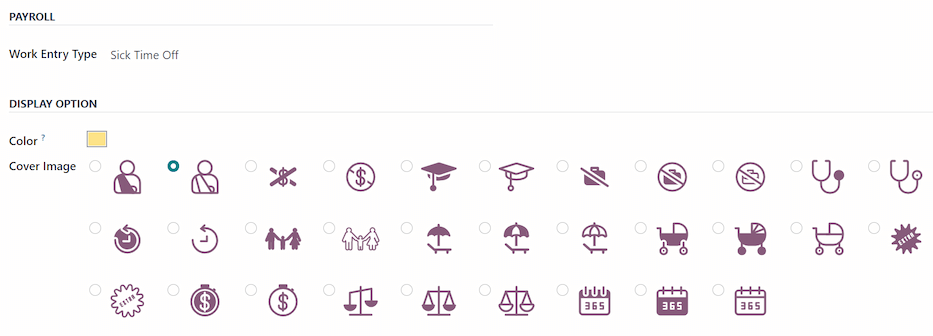
Colore: Selezionare un colore da utilizzare nella dashboard dell’applicazione Ferie.
Immagine di copertina: Selezionare un’icona da utilizzare nella dashboard dell’applicazione Ferie.
Piani di maturazione
Alcune ferie vengono guadagnate tramite un piano di maturazione, il che significa che per ogni periodo di tempo specificato in cui un dipendente lavora (ora, giorno, settimana, ecc.), matura un importo specificato di ferie.
Example
Se un dipendente matura un giorno di ferie per ogni settimana lavorata, guadagnerebbe 0,2 giorni di ferie per ogni ora lavorata. Alla fine di una settimana lavorativa di quaranta ore, guadagnerebbe un intero giorno di ferie (8 ore).
Creare un piano di maturazione
Per creare un nuovo piano di maturazione, andare a . Quindi, fare clic sul pulsante Nuovo, che visualizza un modulo di piano di maturazione vuoto.
Inserisci le seguenti informazioni nel modulo:
Nome: inserire il nome del piano di maturazione.
Tempo di maturazione guadagno: selezionare quando il dipendente inizia a maturare ferie, All’inizio del periodo di maturazione o Alla fine del periodo di maturazione.
Tempo di riporto: selezionare quando il dipendente ha ricevuto il tempo precedentemente guadagnato. Le opzioni sono:
All’inizio dell’anno: Selezionare questa opzione se l’accumulo viene riportato il 1° gennaio dell’anno successivo.
Alla data di assegnazione: Selezionare questa opzione se l’accumulo viene riportato non appena il tempo viene assegnato al dipendente.
Altro: selezionare questa opzione se nessuna delle altre due opzioni è applicabile. Quando selezionata, appare un campo Data di riporto. Selezionare la data utilizzando i due menu a discesa, uno per il giorno e uno per il mese.
Basato sul tempo lavorato: abilitare questa opzione se la maturazione delle ferie è determinata dalle ore lavorate del dipendente. I giorni non considerati come tempo lavorato non contribuiscono al piano di maturazione in Odoo.
Example
A un dipendente vengono concesse ferie da un piano di maturazione configurato per maturare un giorno di vacanza ogni cinque giorni lavorati. Il piano di maturazione si basa sul tempo lavorato del dipendente (la casella Basato sul tempo lavorato è selezionata), il che significa che matura ferie solo per i cinque giorni feriali che lavora, non per l’intero periodo di sette giorni della settimana.
Il dipendente lavora settimane standard di 40 ore. Secondo il piano di maturazione, dovrebbe guadagnare quattro giorni di ferie al mese.
Il dipendente prende cinque giorni di ferie utilizzando un tipo di ferie con il Tipo di ferie impostato come Assenza. Poiché il piano concede ferie solo per il tempo lavorato, quei cinque giorni non contano ai fini della maturazione.
Di conseguenza, il dipendente matura solo tre giorni di ferie quel mese invece di quattro.
Transizione traguardo: questo campo è visibile solo dopo che sono state configurate almeno due regole sul piano di maturazione. Questa selezione determina quando i dipendenti passano a un nuovo traguardo. Se sono idonei a cambiare traguardi nel mezzo di un periodo di paga, decidere se il dipendente cambia traguardi Immediatamente o Dopo il periodo di questa maturazione (dopo il periodo di paga corrente).
Azienda: questo campo viene visualizzato solo in un database multi-azienda. Utilizzando il menu a discesa, selezionare l’azienda a cui si applica il piano di maturazione. Se lasciato vuoto, il piano di maturazione è disponibile per tutte le aziende.

Regole
Le regole devono essere create affinché i dipendenti possano maturare ferie dal piano di maturazione.
Per creare una nuova regola, fare clic sul pulsante Nuova Milestone nella sezione grigia Regole, e apparirà un modulo modale Crea Milestone.
Compilare i seguenti campi nel modulo:
Maturazione dipendente: Selezionare i parametri per le ferie maturate in questa sezione.
Per prima cosa, selezionare Giorni o Ore per l’incremento del tempo maturato utilizzando il menu a tendina.
Successivamente, inserire l’importo numerico del parametro selezionato che viene maturato. Il formato numerico è
X.XXXX, in modo che possano essere configurati anche giorni o ore parziali.Infine, selezionare la frequenza con cui il tempo viene maturato utilizzando il menu a tendina. Le opzioni predefinite sono Ogni ora, Giornaliero, Settimanale, Due volte al mese, Mensile, Due volte all’anno e Annuale.
A seconda dell’opzione selezionata, potrebbero apparire campi aggiuntivi. Ad esempio, se viene selezionato Due volte al mese, appaiono due campi aggiuntivi per specificare i due giorni di ogni mese in cui si verifica la milestone.
Limita il tempo maturato: se esiste un periodo massimo che il dipendente può maturare con questo piano, abilitare questa opzione.
Quando abilitato, a destra della casella di controllo appaiono due campi aggiuntivi. Il secondo campo è popolato con Giorni o Ore, corrispondente alla selezione effettuata nella sezione Maturazione del dipendente.
Inserire un valore numerico nel primo campo per specificare l’importo massimo di tempo che può essere maturato, negli incrementi specificati.
Inizia maturazione: Inserire il numero e il valore del periodo di tempo che deve trascorrere prima che il dipendente inizi ad accumulare ferie.
Utilizzare il primo campo per inserire un valore numerico, quindi impostare il secondo campo sull’incremento temporale desiderato (Giorni, Mesi o Anni).
Riporto: selezionare come vengono gestite le ferie non utilizzate. Le opzioni sono:
Nessuno. Tempo maturato azzerato a 0: Qualsiasi ferie non utilizzata viene persa.
Tutto il tempo maturato viene riportato: Tutte le ferie non utilizzate vengono trasferite all’anno solare successivo.
Riporto con un massimo: Le ferie non utilizzate vengono trasferite all’anno solare successivo, ma c’è un limite. Se questa opzione è selezionata, appare un campo Fino a.
Inserire il numero massimo di Ore o Giorni che possono essere riportati all’anno successivo. L’incremento temporale presentato è determinato da come è configurata la sezione Maturazione del dipendente.
Qualsiasi ferie oltre questo parametro viene persa.
Importante
Se il campo Riporto è impostato su Nessuno. Tempo maturato azzerato a 0, quella regola sovrascrive il Tempo di Riporto impostato sul piano di maturazione.
Se un’azienda crea un piano di maturazione, concedendo ai dipendenti ferie All’inizio del periodo di maturazione (cioè, all’inizio dell’anno), e imposta il Tempo di Riporto sul piano di maturazione a All’inizio dell’anno, ciò consente il riporto delle ferie non utilizzate all’anno successivo.
Successivamente, l’azienda aggiunge regole al piano di maturazione, allocando cinque giorni di ferie, annualmente, il primo dell’anno (una settimana di ferie allocata il 1° gennaio).
Se il campo Riporto è impostato su Nessuno. Tempo di maturazione azzerato a 0 nel pop-up Crea Milestone, le ferie non utilizzate non vengono riportate, anche se nel modulo Piano di Maturazione, il Tempo di Riporto è impostato su All’inizio dell’anno.
Il riporto impostato sulla regola ha la precedenza sul riporto impostato sul modulo del piano di maturazione.
Limite traguardo: Spuntare questa casella per impostare un limite sull’importo totale di tempo che può essere maturato ogni anno solare. Inserire il numero totale massimo di Ore o Giorni che il dipendente può maturare durante un anno. L’incremento temporale presentato è determinato da come è configurata la sezione Maturazione del dipendente.
Se il campo Riporto è impostato su Nessuno. Tempo maturato azzerato a 0, il campo Limite traguardo non appare.
Validità riporto: Spuntare questa casella per impostare un limite di tempo su quanto tempo ha il dipendente per utilizzare le ferie riportate. Innanzitutto, impostare il secondo campo sul periodo di tempo desiderato utilizzando il menu a discesa, Giorni o Mesi.
Successivamente, inserire il numero massimo di Giorni o Mesi che il dipendente ha per utilizzare le ferie riportate. Dopo che questo periodo di tempo è trascorso, qualsiasi ferie riportata non utilizzata scadrà.
Se il campo Riporto è impostato su Nessuno. Tempo maturato azzerato a 0, il campo Validità riporto non appare.
Una volta completato il modulo, fare clic su Salva e Chiudi per salvare il modulo Crea Milestone e chiudere il modale, oppure fare clic su Salva e Nuovo per salvare il modulo e creare un’altra milestone. Aggiungere tutte le milestone desiderate.
Example
Questo modulo di traguardo è configurato in modo che il dipendente guadagni cinque giorni all’anno. Inizia a guadagnare questo tempo annualmente, a partire dal 1° gennaio.
Il dipendente non può mai maturare più di 120 giorni di ferie con questo piano di maturazione. Ogni volta che ha 120 giorni accantonati, smetterà di maturare ulteriori ferie.
Inoltre, può riportare fino a 100 giorni di ferie all’anno successivo e ha tre mesi per utilizzare quel tempo riportato.
Si noti che, a causa del Tempo maturato limitato di 120 giorni, il dipendente non può riportare ferie che superano i 120 giorni in totale.

Giorni festivi
Poiché le festività variano da paese a paese, o persino da città a città, in Odoo non ci sono festività pubbliche preconfigurate. Per osservare le festività pubbliche o nazionali e fornire giorni di riposo aggiuntivi come festività ai dipendenti, configurare le festività pubbliche osservate in Odoo.
È importante configurare le festività pubbliche in Odoo, in modo che i dipendenti siano consapevoli dei giorni in cui hanno riposo e non richiedano ferie nei giorni già impostati come festività pubbliche (giorni non lavorativi).
Inoltre, tutte le festività pubbliche configurate nell’app Ferie si riflettono anche in qualsiasi app che utilizza gli orari di lavoro, come Calendario, Pianificazione, Produzione e altre.
A causa dell’integrazione di Odoo con altre app che utilizzano gli orari di lavoro, è considerata una buona pratica assicurarsi che tutte le festività pubbliche siano configurate.
Creare giorni festivi
Per creare un giorno festivo, andare a . Tutti i giorni festivi attualmente configurati appaiono in una vista elenco predefinita.
Fare clic sul pulsante Nuovo e apparirà una nuova riga in fondo all’elenco.
Inserire le seguenti informazioni su quella nuova riga:
Nome: inserire il nome della festività.
Azienda: se in un database multi-aziendale, l’azienda corrente compila questo campo per impostazione predefinita. Non è possibile modificare questo campo.
Nota
Il campo Azienda è nascosto per impostazione predefinita. Per visualizzare questo campo, fare clic sull’icona (regolazioni impostazioni) nell’angolo in alto a destra dell’elenco, all’estrema destra dei titoli delle colonne, e attivare la selezione Azienda dal menu a discesa che appare.
Data di inizio: Utilizzando il selettore di data e ora, seleziona la data e l’ora in cui inizia la festività, quindi fai clic su Applica. Per impostazione predefinita, questo campo è configurato per la data corrente. L’ora di inizio è impostata in base all’ora di inizio dell’azienda (secondo i calendari lavorativi). Se il computer dell’utente è impostato su un fuso orario diverso, l’ora di inizio viene modificata di conseguenza rispetto al fuso orario dell’azienda.
Data di fine: Utilizzando il selettore di data e ora, seleziona la data e l’ora in cui termina la festività, quindi fai clic su Applica. Per impostazione predefinita, questo campo è configurato per la data corrente e l’ora è impostata sull’ora di fine dell’azienda (secondo i calendari lavorativi). Se il computer dell’utente è impostato su un fuso orario diverso, l’ora di inizio viene modificata di conseguenza rispetto al fuso orario dell’azienda.
Example
Un’azienda situata a San Francisco opera dalle 9:00 alle 18:00, con una giornata lavorativa di otto ore e un’ora di pausa pranzo.
Per un utente a New York, con il fuso orario del computer impostato su Eastern Standard Time, una festività pubblica creata mostra un orario di inizio dalle 12:00 alle 21:00, tenendo conto della differenza di fuso orario di tre ore.
Allo stesso modo, un utente situato a Los Angeles, con il fuso orario del computer impostato su Pacific Standard Time, vede l’orario della festività pubblica come 9:00 - 18:00.
Orario di lavoro: se la festività deve essere applicata solo ai dipendenti con un orario di lavoro specifico, selezionare l’orario di lavoro dal menu a discesa. Se lasciato vuoto, la festività si applica a tutti i dipendenti.
Tipo di registrazione lavoro: Se si utilizza l’app Libro paga, questo campo definisce come appaiono le registrazioni di lavoro per la festività. Seleziona il tipo di registrazione lavoro dal menu a discesa.

Giorni obbligatori
Alcune aziende hanno giorni speciali in cui uffici specifici, o l’intero personale, è tenuto a essere presente e le ferie non sono consentite in quei giorni specifici.
Questi tipi di giorni sono chiamati giorni obbligatori in Odoo. Possono essere configurati a livello aziendale o specifici per ufficio. Una volta configurati, i dipendenti nell’ufficio o azienda specificati non possono inviare richieste di ferie per questi giorni obbligatori.
Creare giorni obbligatori
Nessun giorno obbligatorio è configurato in Odoo per impostazione predefinita. Per creare un giorno obbligatorio, andare a .
Fare clic sul pulsante Nuovo nell’angolo in alto a sinistra e appare una riga vuota nell’elenco.
Inserire le seguenti informazioni su quella nuova riga:
Nome: inserire il nome del giorno obbligatorio.
Azienda: se in un database multi-aziendale, questo campo è visibile e l’azienda corrente compila questo campo per impostazione predefinita. Utilizzando il menu a discesa, selezionare l’azienda per cui è il giorno obbligatorio.
Uffici: questa colonna è nascosta per impostazione predefinita. Prima, fare clic sull’icona (opzioni aggiuntive) nell’angolo in alto a destra, accanto a Colore, quindi spuntare la casella accanto a Uffici per rivelare quella colonna.
Successivamente, selezionare gli uffici desiderati dal menu a discesa. È possibile selezionare più uffici e non c’è limite al numero di uffici che possono essere aggiunti.
Se questo campo viene lasciato vuoto, il giorno obbligatorio si applica all’intera azienda.
Data di inizio: utilizzando il selettore del calendario, selezionare la data di inizio del giorno obbligatorio.
Data di fine: utilizzando il selettore del calendario, selezionare la data di fine del giorno obbligatorio. Se si sta creando un singolo giorno obbligatorio, la data di fine deve essere la stessa della data di inizio.
Colore: se lo si desidera, selezionare un colore tra le opzioni disponibili presentate. Se non si desidera alcun colore, selezionare l’opzione
Nessun colore, rappresentata da una casella bianca. Il colore selezionato appare sulla dashboard principale dell’app Ferie, sia nel calendario che nella legenda.

Panoramica
Per visualizzare un calendario codificato per colore delle ferie dell’utente e/o del team da lui gestito, navigare su . Viene presentato un calendario con il filtro predefinito Il mio team, in una vista trimestrale (tre mesi).
Per modificare il periodo di tempo visualizzato, fare clic sul pulsante (periodo di tempo) per visualizzare un menu a discesa. Quindi, selezionare Oggi, Questa settimana, Questo mese, Quest’anno o un periodo di tempo personalizzato, per presentare il calendario in quella vista corrispondente.
Per navigare avanti o indietro nel tempo, nell’incremento selezionato (Mese, Settimana, ecc.), fare clic sui pulsanti (freccia sinistra) o (freccia destra) per spostarsi avanti o indietro in quella quantità di tempo specificata. Ad esempio, se è selezionato Mese, le frecce regolano la vista di un mese.
Per tornare a una vista contenente il giorno corrente, fare clic sul pulsante (Oggi) in qualsiasi momento.
I membri del team sono elencati in ordine alfabetico su singole righe e le loro ferie richieste, indipendentemente dallo stato (convalidato o da approvare), sono visibili sul calendario.
Ogni dipendente è codificato per colore. Il colore del dipendente viene selezionato casualmente e non corrisponde al tipo di ferie da lui richiesto.
Lo stato delle ferie è rappresentato dal dettaglio del colore della richiesta, che appare piena (convalidato) o a strisce (da approvare).
Il numero di giorni o ore richiesti è scritto sulla richiesta (se c’è spazio sufficiente).
Nella parte inferiore del calendario, nella riga Totale, un grafico a barre mostra quante persone dovrebbero essere assenti in un dato giorno. Il numero su ogni singola barra rappresenta il numero di dipendenti assenti per quei giorni evidenziati.
Fare clic su una voce di ferie per visualizzare i dettagli per quella specifica voce di ferie. Vengono elencati il numero totale di ore o giorni, insieme all’ora di inizio e di fine delle ferie. Per visualizzare i dettagli della richiesta di ferie in una finestra modale, fare clic sul pulsante Visualizza.