
Chatter
La funzionalità Chatter è integrata in tutto Odoo per semplificare la comunicazione, mantenere la tracciabilità e fornire responsabilità tra i membri del team. Le finestre Chatter, note come compositori, si trovano su quasi tutti i record del database e consentono agli utenti di comunicare sia con gli utenti interni che con i contatti esterni.
I compositori Chatter consentono inoltre agli utenti di registrare note, caricare file e pianificare attività.
Thread Chatter
Un thread Chatter si trova sulla maggior parte delle pagine del database e funge da registro degli aggiornamenti e delle modifiche apportate a un record. Una nota viene registrata nel thread Chatter quando viene apportata una modifica al record. La nota include i dettagli della modifica e un timestamp.
Example
Un utente, Mitchell Admin, deve aggiornare l’indirizzo email di un contatto. Dopo aver salvato le modifiche al record del contatto, una nota viene registrata nel chatter del record del contatto con le seguenti informazioni:
La data in cui si è verificata la modifica.
L’indirizzo email come era precedentemente elencato.
L’indirizzo email aggiornato.

Se un record è stato creato o modificato tramite un file importato o è stato altrimenti aggiornato tramite un intervento del sistema, il thread Chatter crea una nota di registro e attribuisce la modifica a OdooBot.

Aggiungi seguaci
Un follower è un utente o contatto aggiunto a un record e notificato quando il record viene aggiornato, in base a specifiche impostazioni di sottoscrizione del follower. I follower possono aggiungersi autonomamente o possono essere aggiunti da un altro utente.
Nota
Se un utente crea o viene assegnato a un record, viene automaticamente aggiunto come follower.
Per seguire un record, accedere a qualsiasi record con un thread di chatter. Ad esempio, per aprire un ticket Helpdesk, accedere a e selezionare un ticket dall’elenco per aprirlo.
In alto a destra, sopra il compositore della chatter, fare clic su Segui. In questo modo il pulsante diventa Seguito. Fare nuovamente clic per Smetti di seguire.
Gestire i follower
Per aggiungere un altro utente o contatto come follower, fare clic su (user) icon. Si apre un elenco a discesa dei follower attuali. Fare clic su Aggiungi follower per aprire una finestra pop-up Invita follower.
Selezionare uno o più contatti dall’elenco a discesa Destinatari. Per notificare i contatti, selezionare la casella Invia notifica. Modificare il modello di messaggio come desiderato, quindi fare clic su Aggiungi follower.
Per rimuovere i follower, fare clic su (user) icon per aprire l’elenco dei follower attuali. Trovare il nome del follower da rimuovere e fare clic sull’icona (rimuovi).
Modificare la sottoscrizione del follower
Gli aggiornamenti ricevuti da un follower possono variare in base alle impostazioni di sottoscrizione. Per visualizzare il tipo di aggiornamenti a cui un follower è iscritto e per modificare l’elenco, fare clic su (user) icon. Trovare il follower appropriato nell’elenco, quindi fare clic sull’icona (matita). Si apre la finestra pop-up Modifica sottoscrizione per il follower.
L’elenco delle impostazioni di sottoscrizione disponibili varia a seconda del tipo di record. Ad esempio, un follower di un ticket Helpdesk può essere informato quando il ticket viene valutato. Questa opzione non sarebbe disponibile per i follower di un’opportunità CRM.
Selezionare la casella per tutti gli aggiornamenti che il follower dovrebbe ricevere e deselezionare la casella per tutti gli aggiornamenti che non dovrebbe ricevere. Fare clic su Applica al termine.

Le opzioni di Modifica sottoscrizione variano a seconda del tipo di record. Queste sono le opzioni per un ticket Helpdesk.
Registrare note
La funzione chatter include la possibilità di registrare note interne sui singoli record. Queste note sono accessibili solo agli utenti interni e sono disponibili su tutti i record che presentano un thread di chatter.
Per registrare una nota interna, accedere innanzitutto a un record. Ad esempio, per aprire un’opportunità CRM, accedere a e fare clic sulla scheda Kanban di un’opportunità per aprirla. Quindi, in alto a destra, sopra il compositore della chatter, fare clic su Registra nota.
Inserire la nota nel compositore della chatter. Per taggare un utente interno, digitare @ e iniziare a digitare il nome della persona da taggare. Quindi, selezionare un nome dal menu a discesa. A seconda delle impostazioni di notifica, l’utente viene informato tramite e-mail o tramite Odoo.
Importante
I contatti esterni possono anche essere taggati in una nota di log interna. Il contatto riceve quindi un’e-mail con il contenuto della nota in cui è stato taggato, inclusi eventuali allegati aggiunti direttamente alla nota. Se risponde all’e-mail, la sua risposta viene registrata nella chatter e viene aggiunto al record come follower.
I contatti esterni non possono accedere per visualizzare l’intero thread della conversazione e vengono notificati solo di aggiornamenti specifici, in base alle loro impostazioni di iscrizione come follower o quando vengono menzionati direttamente.
Inviare messaggi
I compositori di chatter possono inviare messaggi ai contatti esterni, senza dover lasciare il database o aprire un’applicazione diversa. Ciò facilita la comunicazione con i potenziali clienti nelle applicazioni Vendite e CRM, o con i fornitori nell’applicazione Acquisti.
Per inviare un messaggio, navigare prima su un record. Ad esempio, per inviare un messaggio da un’opportunità CRM, andare su e fare clic sulla scheda Kanban di un’opportunità per aprirla. Quindi, in alto a destra, sopra il compositore di chatter, fare clic su Invia messaggio.
Suggerimento
Premere Ctrl + Enter per inviare un messaggio, invece di utilizzare il pulsante Invia.
Se sono stati aggiunti follower al record, questi vengono aggiunti come destinatari del messaggio.
Avvertimento
I follower di un record vengono aggiunti automaticamente come destinatari di un messaggio. Se un follower non deve ricevere un messaggio, deve essere rimosso come follower prima che il messaggio venga inviato o che venga registrata una nota.

Espandere il compositore completo
Il compositore di chatter può essere espanso in una finestra pop-up più grande, consentendo personalizzazioni aggiuntive.
Per aprire il compositore completo, fare clic sull’icona (espandi) nell’angolo in basso a destra della finestra del compositore.

L’icona di espansione in un compositore di chatter.
Questa operazione apre una finestra pop-up Componi Email. Confermare o modificare i Destinatari previsti del messaggio o aggiungere altri destinatari. Il campo Oggetto si compila automaticamente in base al titolo del record, anche se può essere modificato, se lo si desidera.
Per utilizzare un modello di email per il messaggio, fare clic sull’icona (vertical ellipsis), quindi selezionare un modello dall’elenco. I modelli esistenti possono anche essere sovrascritti o eliminati da questo menu.
Nota
Il numero e il tipo di modelli disponibili variano in base al record da cui viene creato il messaggio.
Fare clic sull’icona (graffetta) per aggiungere file al messaggio, quindi fare clic su Invia.

Generare testo con AI
Per generare il testo del messaggio utilizzando l’AI, fare clic sull’icona AI dal compositore di chatter espanso. Questo apre un pop-up Genera Testo con AI.
Inserire un prompt nel campo Invia un messaggio per istruire l’AI sul tipo di contenuto necessario, quindi premere Invio o fare clic sull’icona (aeroplano di carta).
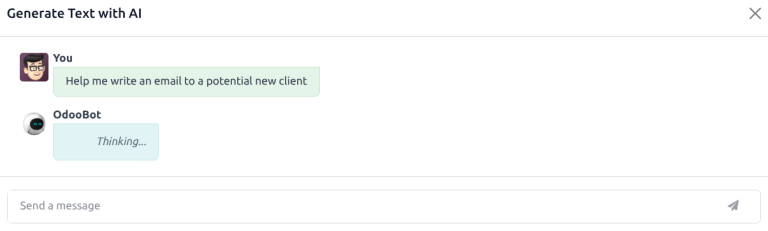
Dopo che il testo è stato generato, fare clic su Inserisci per inserire il testo nel compositore del messaggio.
Suggerimento
Prima di inviare il messaggio finale, assicurarsi di modificare eventuali commenti dell’AI o qualsiasi testo tra parentesi.

Modifica messaggi inviati
I messaggi possono essere modificati dopo essere stati inviati, per correggere errori di battitura, correggere errori o aggiungere informazioni mancanti.
Nota
Quando i messaggi vengono modificati dopo essere stati inviati, un messaggio aggiornato non viene inviato al destinatario.
Per modificare un messaggio inviato, fare clic sul menu (vertical ellipsis) a destra del messaggio. Quindi, selezionare Modifica. Apportare le modifiche necessarie al messaggio.

Per salvare le modifiche, premere Ctrl + Enter. Per scartare le modifiche, premere Escape.
Importante
Gli utenti con diritti di accesso di livello Admin possono modificare qualsiasi messaggio inviato. Gli utenti senza diritti Admin possono modificare solo i messaggi che hanno creato.
Cerca messaggi
I thread del chatter possono diventare lunghi dopo un po”, a causa di tutte le informazioni che contengono. Per facilitare la ricerca di una voce specifica, gli utenti possono cercare il testo di messaggi e note per parole chiave specifiche.
Innanzitutto, selezionare un record con un thread del chatter. Ad esempio, per cercare un’opportunità CRM, navigare in e fare clic sulla scheda Kanban di un’opportunità per aprirla. Quindi, in alto a destra, sopra il compositore del chatter, fare clic sull’icona (cerca) per aprire la barra di ricerca.
Inserire una parola chiave o una frase nella barra di ricerca, quindi premere Enter o fare clic sull’icona (cerca) a destra della barra di ricerca. Eventuali messaggi o note contenenti la parola chiave o la frase inserita sono elencati sotto la barra di ricerca, con la parola chiave evidenziata.
Per essere portati direttamente a un particolare messaggio nel thread del chatter, passare il mouse sull’angolo in alto a destra del risultato per rivelare un pulsante Vai. Fare clic su questo pulsante per essere indirizzati alla posizione di quel messaggio nel thread.

Risultati di ricerca in un thread del chatter. Passare il mouse sull’angolo in alto a destra di un risultato per vedere l’opzione Vai. Fare clic su di essa per essere portati direttamente a quel messaggio nel thread del chatter.
Pianifica attività
Le attività sono compiti di follow-up collegati a un record in un database Odoo. Le attività possono essere pianificate su qualsiasi pagina del database che contenga un thread del chatter, una vista Kanban, una vista elenco o una vista attività di un’applicazione.
Per pianificare un’attività tramite un thread del chatter, fare clic sul pulsante Attività, situato nella parte superiore del chatter su qualsiasi record. Nella finestra popup Pianifica attività che appare, selezionare un Tipo di attività dal menu a discesa.
Suggerimento
Le singole applicazioni presentano un elenco di Tipi di attività specifici. Ad esempio, per visualizzare e modificare le attività disponibili per l’applicazione CRM vai sull’app .
Inserisci un titolo per l’attività nel campo Riepilogo situato nella finestra pop-up Programma attività.
Selezionare un nome dal menu a discesa Assegnato a per assegnare l’attività a un utente diverso. Altrimenti, l’utente che crea l’attività viene assegnato automaticamente.
Aggiungere eventuali informazioni aggiuntive nel campo opzionale Log a note….
Nota
Il campo Scadenza presente nella finestra pop-up Programma attività viene riempito automaticamente in base alle impostazioni di configurazione del Tipo di attività selezionato. Tuttavia, la data può essere modificata selezionando un giorno sul calendario per il campo Scadenza.
Per concludere, fai clic su uno dei seguenti pulsanti:
Programma: aggiunge l’attività al chatter corrispondente ad Attività pianificate.
Schedule & Mark as Done: aggiunge i dettagli dell’attività al chatter sotto Today. L’attività viene aggiunta a Today e viene automaticamente contrassegnata come completata.
Completata/Programma successiva: aggiunge l’attività a Oggi contrassegnata come completata e apre una nuova finestra attività.
Cancel: scarta tutte le modifiche apportate nella finestra pop-up.
Le attività pianificate vengono aggiunte al chatter per il record sotto Planned activities e sono codificate per colore in base alla loro data di scadenza.
Le icone rosse indicano un’attività scaduta.
Le icone gialle indicano un’attività con una data di scadenza programmata per la data corrente.
Le icone verdi indicano un’attività con una data di scadenza programmata in futuro.

Suggerimento
Fare clic sull’icona (info) accanto a un’attività pianificata per visualizzare ulteriori dettagli.

Dopo aver completato un’attività, fare clic su Mark Done sotto la voce dell’attività nel chatter. Si apre una finestra pop-up Mark Done, in cui è possibile inserire note aggiuntive sull’attività. Dopo aver aggiunto eventuali commenti alla finestra pop-up, fare clic su: Done & Schedule Next, Done o Discard.
Dopo che l’attività è stata contrassegnata come completata, una voce con il tipo di attività, il titolo e tutti gli altri dettagli inclusi nella finestra pop-up vengono elencati nel chatter.

Allega file
I file possono essere aggiunti come allegati nel chatter, sia per inviarli con i messaggi, sia per includerli in un record.
Nota
Dopo che un file è stato aggiunto a un thread chatter, può essere scaricato da qualsiasi utente con accesso al thread. Fare clic su (paperclip) icon per rendere visibile l’intestazione dei file, se necessario. Quindi, fare clic sull’icona (download) del file per scaricarlo.
Per allegare un file, fare clic su (paperclip) icon situato nella parte superiore del compositore chatter di qualsiasi record che contiene un thread chatter.
Si apre una finestra pop-up di esplorazione file. Navigare fino al file desiderato, selezionarlo, quindi fare clic su Open per aggiungerlo al record. In alternativa, i file possono essere trascinati e rilasciati direttamente su un thread chatter.
Dopo che i file sono stati aggiunti, vengono elencati nel thread chatter, sotto un’intestazione Files.
Nota
Dopo che almeno un file è stato aggiunto a un record chatter, appare un nuovo pulsante etichettato Attach files sotto l’intestazione Files. Per allegare eventuali file aggiuntivi, è questo il pulsante che deve essere utilizzato, invece del (paperclip) icon nella parte superiore del thread chatter.
Dopo che l’intestazione della sezione Files appare nel thread, facendo clic su (paperclip) icon non si apre più una finestra pop-up di esplorazione file. Invece, facendo clic su (paperclip) icon si attiva o disattiva la visibilità della sezione Files nel thread chatter.

Integrazioni
Oltre alle funzionalità standard, è possibile abilitare integrazioni aggiuntive per lavorare con la funzionalità chatter, in particolare WhatsApp e Google Translate.
Importante
Prima che le integrazioni WhatsApp e Google Translate possano essere utilizzate con il chatter, devono essere configurate. Le istruzioni passo-passo su come configurare ciascuna di queste funzionalità si trovano nella documentazione seguente:
WhatsApp
WhatsApp è un’app di messaggistica istantanea e voice-over-IP che consente agli utenti di inviare e ricevere messaggi, nonché condividere contenuti.
Avvertimento
WhatsApp è un’applicazione esclusiva di Odoo Enterprise che non funziona nell’edizione Odoo Community. Per iscriversi a un’edizione Odoo Enterprise, clicca qui: Prova gratuita di Odoo.
Dopo che WhatsApp è stato configurato e abilitato all’interno di un database, un pulsante WhatsApp viene aggiunto sopra il compositore del chatter su qualsiasi record applicabile. Se vengono trovati uno o più modelli WhatsApp approvati per quel modello, cliccando questo pulsante si apre una finestra pop-up Invia messaggio WhatsApp.
Importante
I modelli WhatsApp devono essere approvati prima di poter essere utilizzati. Vedi Modelli WhatsApp per ulteriori informazioni.

Google Traduttore
Google Translate può essere utilizzato per tradurre il testo generato dagli utenti nel chatter di Odoo.
Per abilitare Google Translate su un database, una chiave API deve prima essere creata tramite la Console API di Google.
Dopo aver creato la chiave API, vai su e incolla la chiave nel campo Traduzione messaggi. Clicca su Salva per salvare le modifiche.
Tradurre un messaggio del chatter
Per tradurre il testo di un utente da un’altra lingua, clicca sul menu (vertical ellipsis) a destra del chatter. Poi, seleziona Traduci. Il contenuto viene tradotto nella lingua impostata nelle preferenze dell’utente.

Importante
L’utilizzo dell’API Google Translate richiede un account di fatturazione Google.
Vedi anche