
Utilizzare i canali per comunicare con il team
Utilizzare i canali nell’app Comunicazioni di Odoo per organizzare le discussioni tra singoli team, reparti, progetti o qualsiasi altro gruppo che richiede comunicazioni regolari. Con i canali, i dipendenti possono comunicare all’interno di spazi dedicati nel database Odoo su argomenti specifici, aggiornamenti e ultimi sviluppi relativi all’organizzazione.
Creare un nuovo canale
Per creare un nuovo canale, accedere all’app , quindi fare clic sull’icona (più) accanto all’intestazione Canali nel menu laterale sinistro.

Il Nome gruppo, la Descrizione e le impostazioni di Privacy del canale possono essere modificati facendo clic sulle impostazioni del canale, rappresentate da un’icona (ingranaggio) nel menu della barra laterale sinistra, accanto al nome del canale.
Scheda Privacy
Per controllare quali utenti possono entrare in un canale, aprire la pagina delle impostazioni del canale e accedere alla scheda Privacy.
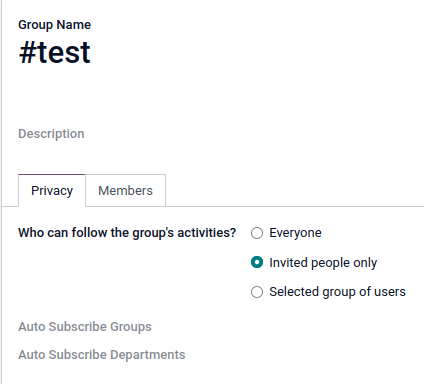
Per limitare l’accesso del canale a un gruppo specifico, selezionare un’opzione dal menu a discesa Gruppo autorizzato.
Per aggiungere automaticamente i membri di un gruppo come follower del canale, fare clic sul campo Gruppi con iscrizione automatica e selezionare uno o più gruppi dall’elenco.
Nota
Gli utenti aggiunti automaticamente come follower possono modificare manualmente la propria iscrizione al canale, se necessario.
L’opzione Gruppi con iscrizione automatica aggiunge automaticamente gli utenti di quel particolare gruppo utenti come follower. In altre parole, mentre Gruppi autorizzati limita quali utenti possono accedere al canale, Gruppi con iscrizione automatica aggiunge automaticamente gli utenti come membri purché facciano parte di un gruppo utenti specifico. Lo stesso vale per Reparti con iscrizione automatica.
Invitare membri a un canale
Per invitare membri a un canale, fare clic sulla scheda Membri. Fare clic su Aggiungi una riga, quindi selezionare un Partner o un Ospite dal menu a discesa.
L’invito dei membri può essere effettuato anche dalla dashboard principale dell’app Comunicazioni, selezionando il canale, facendo clic sull’icona (aggiungi utente) nell’angolo in alto a destra della dashboard e infine facendo clic su Invita al canale una volta aggiunti tutti gli utenti.

Barra di ricerca rapida
Una volta che almeno 20 canali, messaggi diretti o conversazioni livechat sono stati aggiunti alla barra laterale, viene visualizzata una barra Ricerca rapida…. Questa funzionalità è un modo pratico per filtrare le conversazioni e trovare comunicazioni pertinenti.

Ricerca di canali
Per visualizzare tutti i canali disponibili, fare clic sull’icona ingranaggio a destra del menu CANALI. Gli utenti possono unirsi o lasciare i canali da questa schermata facendo clic sui pulsanti Unisciti o Lascia che appaiono nei riquadri dei canali.
È anche possibile applicare criteri di filtraggio e salvarli per un uso successivo. La funzione Cerca… accetta caratteri jolly utilizzando il carattere underscore [ _ ] e le ricerche specifiche possono essere salvate utilizzando il menu a discesa .
Collegamento di un canale nel chatter
I canali possono essere collegati nel chatter di un record per condividere discussioni pertinenti. Per farlo, digitare: # e il nome del canale. Fare clic o premere invio sul nome del Canale. Registrando la nota appare un link al canale. Dopo aver cliccato sul link, una finestra di chat con la conversazione del canale compare nell’angolo in basso a destra dello schermo.
Gli utenti possono contribuire a questo canale di gruppo digitando messaggi nella finestra e premendo invio.

Vedi anche