
Contratti
Ogni dipendente in Odoo deve avere un contratto attivo per poter essere pagato. Un contratto delinea i termini della posizione di un dipendente, la retribuzione, le ore di lavoro e qualsiasi altro termine pertinente.
Importante
I documenti contrattuali (PDF) vengono caricati e organizzati utilizzando l’applicazione Documenti e vengono firmati utilizzando l’applicazione Firma. Assicurarsi che queste applicazioni siano installate per inviare e firmare contratti. Si prega di consultare la documentazione Documenti e Firma per ulteriori informazioni.
Dashboard contratti
Sia l’app Libro paga che l’app Dipendenti visualizzano identiche informazioni sui contratti dei dipendenti.
Per accedere alla dashboard dei contratti dall’app Dipendenti, andare a . Per accedere alla dashboard dei contratti dall’app Libro paga, andare a .
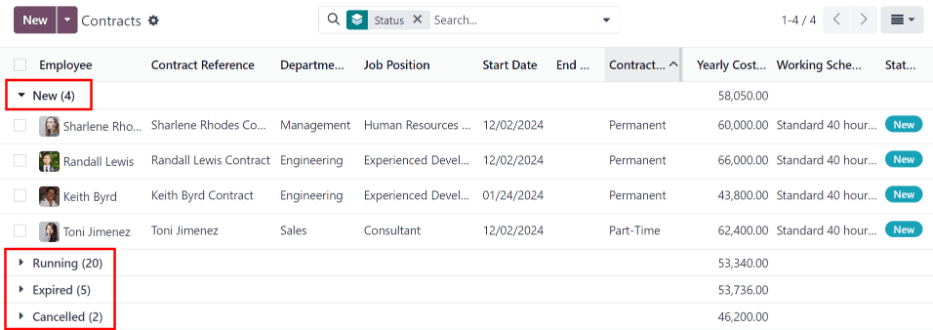
La dashboard Contratti visualizza tutti i contratti dei dipendenti in una vista elenco predefinita, raggruppati per Stato. I raggruppamenti di stato disponibili sono Nuovo, In corso, Scaduto e Annullato. Ogni raggruppamento visualizza il numero di contratti all’interno del raggruppamento.
Nota
Qualsiasi modifica apportata ai contratti nell’app Dipendenti si riflette nell’app Libro paga e viceversa. Le informazioni sul contratto rimangono identiche, indipendentemente da dove si accede alle informazioni sul contratto.
Creare un contratto
Per creare un nuovo contratto, fare clic sul pulsante Nuovo nella dashboard Contratti e appare un modulo di contratto vuoto.
Sezione informazioni generali
Inserire le seguenti informazioni nella parte superiore del modulo di contratto vuoto:
Riferimento contratto: digitare il nome o il titolo del contratto, come
Contratto John Smith. Questo campo è obbligatorio.Dipendente: utilizzando il menu a discesa, selezionare il dipendente per cui è destinato il contratto.
Data di inizio contratto: selezionare la data in cui il contratto entra in vigore. I contratti possono essere creati retroattivamente o essere creati per iniziare in una data futura. La data corrente popola questo campo obbligatorio per impostazione predefinita, ma può essere modificata.
Data di fine contratto: se il contratto ha una data di fine precisa, inserire la data in questo campo. Lasciare questo campo vuoto se il contratto viene eseguito a tempo indeterminato o fino a quando non viene stipulato un nuovo contratto (quando il dipendente ha una modifica al titolo di lavoro, allo stipendio o ai benefit).
Orario di lavoro: selezionare uno degli orari di lavoro disponibili che il dipendente deve rispettare, dal menu a discesa. L’orario di lavoro selezionato determina come vengono generati le registrazioni di lavoro, che determinano l’orario e la retribuzione del dipendente. Se questo campo viene lasciato vuoto, ciò consente al dipendente di lavorare quante più o quante meno ore desidera ogni settimana, senza restrizioni.
Suggerimento
Il menu a discesa Orario di lavoro mostra tutti gli orari di lavoro per l’azienda selezionata. Per modificare o aggiungere a questo elenco, andare su . Fare clic su Nuovo e creare un nuovo orario di lavoro, oppure fare clic su un orario di lavoro esistente e apportare modifiche.
Origine voci di lavoro: utilizzando il menu a discesa, selezionare come vengono generate le voci di lavoro. Questo campo è obbligatorio. Fare clic sul pulsante di opzione accanto alla selezione desiderata. Le opzioni sono:
Orario di lavoro: Le registrazioni di lavoro vengono generate in base all”Orario di lavoro selezionato.
Presenze: Le registrazioni di lavoro vengono generate in base ai record di check-in del dipendente nell’app Presenze. (Ciò richiede che l’app Presenze sia installata).
Pianificazione: Le registrazioni di lavoro vengono generate in base alla pianificazione prevista per il dipendente dall’app Pianificazione. (Ciò richiede che l’app Pianificazione sia installata).
Tipo di struttura retributiva: selezionare uno dei tipi di struttura retributiva dal menu a discesa. I tipi di struttura retributiva predefiniti sono Dipendente o Lavoratore. È possibile creare un nuovo tipo di struttura retributiva, se necessario.
Ufficio: Seleziona l’ufficio in cui lavora il dipendente utilizzando il menu a tendina.
Posizione lavorativa: Seleziona la posizione lavorativa specifica del dipendente utilizzando il menu a tendina.
Nota
Se la Posizione lavorativa selezionata ha un modello di contratto collegato con un Tipo di struttura salariale specifico, il Tipo di struttura salariale cambia in quello associato a quella Posizione lavorativa.
Tipo di contratto: Utilizzando il menu a tendina, seleziona il tipo di contratto da creare. Le opzioni predefinite sono A tempo indeterminato, Temporaneo, Stagionale, A tempo pieno, Tirocinante, Studente, Apprendistato, Tesi, Legale e Dipendente.
Retribuzione nel libro paga: Inserisci la retribuzione mensile del dipendente in questo campo.
Suggerimento
Il menu a discesa Orario di lavoro mostra tutti gli orari di lavoro per l”Azienda selezionata. Per modificare o aggiungere a questo elenco, andare su , e Creare un nuovo orario di lavoro oppure fare clic su un orario di lavoro esistente, quindi modificarlo facendo clic su Modifica.
Responsabile HR: Seleziona la persona responsabile della convalida del contratto utilizzando il menu a tendina. Questo campo è obbligatorio.
Nota
Il campo Responsabile HR appare solo se sono installati sia il modulo Configuratore stipendi (
hr_contract_salary) che l’app Firma.

Scheda informazioni sullo stipendio
La scheda Informazioni sulla retribuzione contiene i dettagli specifici su quanto e con quale frequenza viene pagato il dipendente. Compila i seguenti campi in questa scheda:
Tipo di retribuzione: Utilizzando il menu a tendina, seleziona il tipo di retribuzione che riceve il dipendente. Le due opzioni predefinite sono Retribuzione fissa o Retribuzione oraria. Seleziona Retribuzione fissa per i dipendenti stipendiati e seleziona Retribuzione oraria per i dipendenti pagati in base alle ore lavorate registrate.
Frequenza di pagamento: Utilizzando il menu a tendina, seleziona la frequenza con cui viene pagato il dipendente. Le opzioni predefinite sono Annuale, Semestrale, Trimestrale, Bimestrale, Mensile, Bisettimanale, Quindicinale, Settimanale o Giornaliera.
Retribuzione: inserire l’importo che il dipendente riceve per ogni periodo di paga. Il primo campo consente di inserire una retribuzione, il secondo campo mostra la frequenza con cui la retribuzione viene erogata al dipendente. Il secondo campo non può essere modificato e viene aggiornato quando cambia il campo Periodicità di pagamento.
Costo annuale (reale): Questo campo si aggiorna automaticamente dopo l’inserimento dei campi Frequenza di pagamento e Retribuzione. Questo importo è il costo annuale totale per il datore di lavoro. Questo campo può essere modificato. Tuttavia, se viene modificato, il campo Retribuzione si aggiorna di conseguenza. Assicurati che sia Retribuzione che Costo annuale (reale) siano corretti se questo campo viene modificato.
Costo mensile (reale): Questo campo si aggiorna automaticamente dopo l’inserimento dei campi Frequenza di pagamento e Retribuzione. Questo importo è il costo mensile totale per il datore di lavoro. Questo campo non può essere modificato ed è calcolato in base al Costo annuale (reale).

Scheda Dettagli
La scheda Dettagli del contratto contiene le informazioni sul modello di contratto, le informazioni contabili (consulta il documento di localizzazione specifico per paese per maggiori informazioni), eventuali informazioni sul lavoro part-time e note. Compila i seguenti campi in questa scheda:
Modello di contratto: utilizzando il menu a discesa, selezionare un modello di contratto da utilizzare quando si fa un’offerta a un candidato.
Offerta originaria: Questo campo si popola automaticamente con l’offerta originale inviata al dipendente. Questo campo non è modificabile e viene popolato solo se applicabile.
Part-time: Spunta la casella se il contratto è per un lavoro part-time. Una volta abilitato, appare un campo percentuale accanto alla casella. La percentuale non può essere modificata e si aggiorna automaticamente in base al Orario di lavoro selezionato nella parte superiore del contratto, rispetto all’orario di lavoro tipico per l’azienda (tipicamente 40 ore/settimana).
Calendario standard: Questo campo viene popolato automaticamente con l’orario di lavoro predefinito per l’azienda. Nella maggior parte dei casi, si tratta di Standard 40 ore/settimana.
Tipo di registrazione lavoro part-time: Utilizzando il menu a tendina, seleziona il tipo di registrazione lavoro che genera il saldo di un orario di lavoro a tempo pieno.
Example
È in corso la creazione di un contratto per un dipendente part-time che lavora 20 ore a settimana.
Per configurarlo, l”Orario di lavoro del dipendente è impostato su 20 ore/Part-time nella sezione informazioni generali. Nella scheda Dettagli, la casella Part-time è spuntata e la percentuale è impostata su
50. Il Calendario standard è impostato su Standard 40 ore/settimana e il Tipo di registrazione lavoro part-time è impostato su Non retribuito.Quando una settimana lavorativa tipica viene elaborata nell’applicazione Libro paga, il dipendente genera venti (20) ore di registrazioni di lavoro regolari sotto il tipo di registrazione di lavoro
Attendance, e altre venti (20) ore di registrazioni di lavoro sotto il tipo di registrazione di lavoroUnpaid, per un totale di quaranta (40) ore di registrazioni di lavoro.Note: inserire eventuali note rilevanti per il contratto in questo campo.

Scheda Firmatari
La scheda Firmatari è dove vengono selezionati i modelli di contratto predefiniti, sia per i contratti nuovi che per quelli aggiornati.
Utilizzando il menu a discesa, selezionare il modello di contratto predefinito da utilizzare quando si crea un contratto nuovo o aggiornato, nei rispettivi campi.
Una volta selezionato un modello PDF, eventuali campi firma mappati nel file appaiono in un elenco, sotto la selezione, identificando chi deve firmare il documento. Questi campi non possono essere aggiornati.
Qualsiasi modifica al modello e ai firmatari deve essere effettuata nell’applicazione Firma, dove i modelli di contratto vengono caricati, modificati e archiviati.
Importante
I campi Modello PDF sono visibili solo se l’applicazione Firma è installata, insieme ai hr_contract_salary e hr_contract_salary_payroll moduli.

Scheda documenti personali
Occasionalmente, possono essere richiesti documenti aggiuntivi quando si crea un contratto, come documenti legali che dichiarano che il dipendente può lavorare nel paese. Quando si verifica questa situazione, Odoo consente di allegare un file immagine del documento necessario a un contratto nella scheda Documenti personali.
Fare clic sul pulsante Carica il tuo file, individuare il documento desiderato e fare clic su Seleziona per allegare il file al contratto. Il nome del file appare sulla riga Immagine.
Nota
Questa scheda appare solo dopo che è stato selezionato un Dipendente. Inoltre, in questo campo possono essere allegati solo file immagine al momento.
Allegati stipendio
Dopo che un dipendente è stato selezionato per il contratto, appare un pulsante intelligente Pignoramenti stipendio nella parte superiore della pagina.
Per i nuovi dipendenti che attualmente non hanno un contratto, il pulsante intelligente visualizza Nuovo. Se il contratto viene aggiornato per un dipendente attuale che ha già configurato pignoramenti stipendio, il pulsante intelligente visualizza il numero di pignoramenti stipendio attualmente in esecuzione.
Creare o aggiornare eventuali pignoramenti stipendio necessari per il contratto, prima dell’invio.
Inviare un contratto
Dopo che un contratto è stato creato e configurato, il passo successivo è inviarlo al dipendente o al candidato. Fare clic sul pulsante Genera offerta, e si carica il modulo Offerta per (Dipendente).
Il modulo Offerta per (Dipendente) visualizza tutte le informazioni di base del contratto, nonché un collegamento che il dipendente può utilizzare per firmare il contratto. L’ultimo campo del modulo è un campo Giorni di validità. Questo indica per quanto tempo l’offerta è valida. Inserire il numero di giorni desiderato nel campo. Il valore predefinito è 30 giorni.
Fare clic su Invia per email e si apre una finestra email pop-up, utilizzando un modello email predefinito preconfigurato. Fare clic su Invia per inviare l’offerta.
Importante
Per inviare un contratto usando il pulsante Genera Offerta, deve esserci un campo per la firma del dipendente nel PDF del contratto da inviare.

Stato del contratto
Quando si crea e si invia un contratto, lo stato predefinito del contratto è Nuovo.
Una volta completata almeno una firma sul documento, lo stato cambia in Parzialmente Firmato. Gli utenti interni, come i dipendenti delle risorse umane e delle assunzioni, vengono avvisati nel database quando è richiesta una loro firma.
Dopo che tutte le parti richieste hanno firmato il contratto, lo stato cambia in Completamente Firmato.
Tutti i cambiamenti di stato avvengono automaticamente man mano che il documento viene firmato.
Modelli di contratto
I modelli di contratto eliminano la necessità di configurare nuovi contratti ogni volta che viene assunto un dipendente.
Avere più modelli di contratto consente una creazione più rapida dei contratti per diversi tipi di posizioni lavorative comunemente occupate, come tempo pieno, part time, stagionale, ecc.
I modelli di contratto vengono creati tramite il menu di configurazione dell’app Libro paga e archiviati nell’app Documenti.
Importante
Per accedere ai modelli di contratto, il modulo Configuratore stipendi (hr_contract_salary) deve essere installato.
Per visualizzare tutti i modelli di contratto, accedere a .
La pagina Modelli di contratto elenca tutti i modelli esistenti. Fare clic su una riga del modello per aprirlo e modificarlo.
Per creare un nuovo modello di contratto, fare clic sul pulsante Nuovo. Quindi, inserire le seguenti informazioni nel modulo di modello di contratto vuoto che appare:
Riferimento contratto: inserire una breve descrizione per il modello. Questa dovrebbe essere chiara e facilmente comprensibile, poiché questo nome appare anche nell’applicazione Assunzioni.
Orario di lavoro: selezionare l’orario di lavoro desiderato a cui si applica il contratto dal menu a discesa. Se è necessario un nuovo orario di lavoro, creare un nuovo orario di lavoro.
Origine registrazione lavoro: selezionare come vengono generate le registrazioni di lavoro.
Tipo di struttura salariale: Seleziona il tipo di struttura salariale dal menu a tendina.
Ufficio: selezionare l’ufficio a cui si applica il modello di contratto dal menu a discesa. Se vuoto, il modello si applica a tutti gli uffici.
Posizione lavorativa: Seleziona la posizione lavorativa a cui si applica il modello di contratto dal menu a tendina. Se vuoto, il modello si applica a tutte le posizioni lavorative.
Tipo di contratto: Seleziona il tipo di contratto dal menu a tendina. Questo elenco è lo stesso del tipo di impiego.
Salario in busta paga: Inserisci il salario mensile nel campo.
Responsabile HR: Seleziona il dipendente responsabile della convalida dei contratti, utilizzando questo modello, dal menu a tendina.

Scheda informazioni sullo stipendio
Tipo di salario: Seleziona Salario fisso o Salario orario dal menu a tendina.
Frequenza di pagamento: Utilizzando il menu a tendina, seleziona la frequenza con cui il dipendente viene pagato. Le opzioni includono Annualmente, Semestralmente, Trimestralmente, Bimestralmente, Mensilmente, Bisettimanalmente, Ogni due settimane, Settimanalmente, o Giornalmente.
Salario: Inserisci il salario lordo. Il periodo di tempo presentato in questo campo si basa su ciò che è selezionato per il campo Frequenza di pagamento. Si consiglia di compilare prima il campo Costo annuale (reale), poiché tale voce aggiorna automaticamente questo campo.
Costo annuale (reale): Inserisci il costo annuale totale che il dipendente comporta per il datore di lavoro. Quando questo valore viene inserito, il Costo mensile (reale) viene aggiornato automaticamente.
Costo mensile (reale): Questo campo non è modificabile. Il valore viene popolato automaticamente dopo aver inserito il Costo annuale (reale).
Importante
I campi Pianifica pagamento, Retribuzione e Costo annuo (reale) sono tutti collegati. Se uno di questi campi viene aggiornato, gli altri due campi si aggiornano automaticamente per riflettere la modifica. È buona pratica controllare questi tre campi se sono state apportate modifiche, per assicurarsi che siano accurati.

Benefit e detrazioni
A seconda della localizzazione del libro paga per l’azienda, le voci presentate in questa sezione variano o potrebbero non apparire affatto. Ad esempio, alcune voci possono riguardare conti pensionistici, benefici assicurativi sanitari e benefici per i pendolari.
Inserire gli importi monetari o le percentuali per specificare quanto dello stipendio del dipendente va ai vari benefit e detrazioni.
Scheda Firmatari
Questa scheda delinea quali documenti il dipendente deve firmare per accettare una nuova offerta o un contratto aggiornato.
Modello PDF per nuovo contratto: Seleziona il documento predefinito che un nuovo dipendente deve firmare per accettare un’offerta.
Modello PDF per aggiornamento contratto: Seleziona il documento predefinito che un dipendente attuale deve firmare per aggiornare il proprio contratto.