
Attività
Le attività rappresentano operazioni di follow-up legate ad un record in un database Odoo.
L’icona utilizza per visualizzare le attività varia a seconda del tipo di attività stesso:
icona (orologio): icona predefinita per le attività;
icona (telefono): chiamata programmata;
icona (busta): e-mail programmata;
icona (segno di spunta): attività «to-do» programmata;
icona (persone): riunione programmata;
icona (caricamento): caricamento documento programmato;
icona :guilabel:`(richiesta di firma): richiesta di firma pianificata.
Pianificare attività
È possibile programmare attività da qualsiasi pagina del database che contiene lo storico del chatter, la vista Kanban, la vista elenco oppure la vista attività di un’applicazione.
Chatter
È possibile creare attività dal chatter di qualsiasi record.
Per programmare una nuova attività, fai clic sul pulsante Attività posizionato nella parte superiore del chatter. Nella finestra pop-up Programma attività che appare, riempi il modulo corrispondente.

Vista Kanban
È possibile creare attività anche dalla vista (Kanban).
Per farlo, fai clic sull’icona |orologio| situata nella parte inferiore di un record.
Fai clic su + Pianifica attività per poi compilare il modulo corrispondente.

Nota
Se per un record esiste già un’attività pianificata, l’icona |orologio| viene sostituita dall’icona che rappresenta l’attività programmata esistente. Fai clic sull’icona relativa al tipo di attività per programmarne un’altra.
Vista elenco
È possibile programmare attività anche dalla vista (elenco).
Se la colonna Attività è nascosta, puoi renderla visibile utilizzando l’icona (impostazioni) a destra della fila in alto.
In seguito, fai clic sull’icona |orologio| che appare sul record al quale è stata aggiunta un’attività per poi fare clic su + Pianifica attività. Prosegui con la compilazione del modulo corrispondente che appare.
Nota
Se per un record esiste già un’attività pianificata, l’icona |orologio| viene sostituita dall’icona che rappresenta l’attività programmata esistente. Fai clic sull’icona relativa al tipo di attività per programmarne un’altra.

Vista attività
La maggior parte delle applicazioni in Odoo presentano la vista attività. Se disponibile, l’icona (clock) icon è visibile nell’angolo in alto a destra della barra del menu principale, tra le altre icone relative alle viste.
Per aprire la vista attività, fai clic sull’icona |orologio|.

In questa vista, sono elencate tutte le attività disponibili in colonne mentre le voci in orizzontale rappresentano i singoli record.
Le attività in verde presentano una data di scadenza futura mentre le attività in arancione scadono nella data odierna. Infine, le attività in rosso sono in ritardo.
In ogni colonna, le barre colorate rappresentano record per un tipo di attività specifico e mostrano un numero che indica quante attività sono programmate per quel tipo.
Se per un record sono programmati vari tipi di attività, nella casella apparirà un numero che indica il numero totale di attività programmate.
Nota
I colori delle attività e il collegamento alla data di scadenza, sono sempre gli stessi all’interno di Odoo, indipendentemente dal tipo di attività o dalla vista selezionata.
Per programmare un’attività per un record, passa con il mouse sul campo corrispondente. Fai clic sull’icona (più) e poi completa il modulo corrispondente.

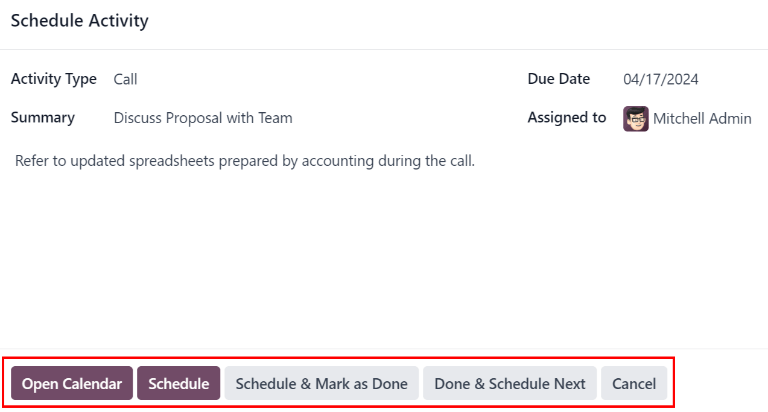
Modulo pianificazione attività
Le attività possono essere programmate in vari modi, ad esempio dal chatter di un record oppure da una delle varie viste di un’applicazione, se disponibili: :ref:` vista Kanban <activities/kanban>`, vista elenco o vista attività.
Inserisci le seguenti informazioni nel modulo:
Tipo di attività: seleziona il tipo di attività dal menu a discesa. Le opzioni predefinite sono: E-mail, Chiamata, Riunione oppure To-do. In base alle applicazioni installate potrebbero essere disponibili altre opzioni;
Riepilogo: inserisci un titolo breve per l’attività, come
Discussione proposta;Scadenza: seleziona la data di scadenza dell’attività utilizzando il popover del calendario;
Assegnato a: per impostazione predefinita, l’utente corrente popola il campo. Per assegnare l’attività ad un utente diverso, selezionalo dal menu a discesa;
Note: aggiungi qualsiasi informazione aggiuntiva relativa all’attività.
Quando la finestra pop-up Programma attività è completa, fai clic su uno dei seguenti pulsanti:
Apri calendario: apre il calendario dell’utente per aggiungere e pianificare l’attività;
Fai clic sulla data e l’orario desiderati per l’attività per far apparire la finestra a comparsa Nuovo evento. Il riepilogo inserito nella finestra Pianifica attività popolerà il campo Titolo.
Inserisci le informazioni nella finestra Nuovo evento e poi fai clic su Salva e chiudi per programmarla. Una volta pianificata, l’attività viene aggiunta al chatter nella sezione Attività pianificate.
Importante
Il pulsante Apri calendario appare solo se il Tipo di attività configurato è una Chiamata o una Riunione.
Pianifica: pianifica l’attività aggiungendola al chatter nella sezione Attività pianificate;
Pianifica e segna come completata: aggiunge i dettagli dell’attività al chatter nella sezione Oggi. L’attività non viene programmata ma viene contrassegnata automaticamente come completata;
Completata/Programma successiva: aggiunge i dettagli dell’attività al chatter corrispondente a Oggi. L’attività non viene programmata ma viene contrassegnata automaticamente come completata e apparirà una nuova finestra a comparsa Pianifica attività;
Annulla: elimina tutte le modifiche apportate alla finestra pop-up Pianifica attività.
Tutte le attività pianificate
Per visualizzare un elenco consolidato di attività organizzate per applicazione, fai clic sull’icona |orologio| situata nell’angolo in alto a destra nel menu di intestazione.
Se sono presenti attività programmate, il numero di attività appare in una bolla rossa sull’icona |orologio|.
Per ogni applicazione, tutte le attività sono ulteriormente divise in sottosezioni che indicano in quale sezione dell’applicazione deve essere completata l’attività. Ogni sottosezione elenca il numero di attività programmate che sono In ritardo, da fare Oggi e programmate nel Futuro.
Example
Nell’applicazione Ferie, un’attività viene programmata per essere svolta nella dashboard con tutte le richieste relative a tutte le ferie e sei attività sono programmate per essere svolte nella dashboard Assegnazioni.
Queste richieste appaiono in due elenchi separati nel menu a discesa con tutte le attività: uno dal nome Ferie e l’altro dal titolo Assegnazione ferie.

Suggerimento
L’opzione Richiedi documento è disponibile alla fine dell’elenco di tutte le attività programmate.
Tipi di attività
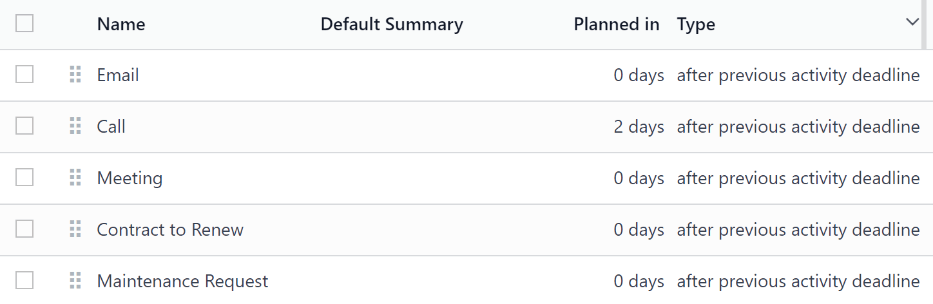
Per visualizzare i tipi di attività configurati in un database, vai su .

In questo modo avrai accesso alla pagina Tipi di attività dove sono elencati i tipi di attività esistenti.
Suggerimento
Le singole applicazioni presentano un elenco di tipi di attività specifici. Ad esempio, per visualizzare e modificare le attività disponibili per l’applicazione CRM vai sull’app .
Modificare i tipi di attività
Per modificare un tipo di attività esistente, fai clic sul tipo di attività per visualizzare il modulo relativo al tipo di attività.
Modifica il modulo relativo al tipo di attività come preferisci. Il modulo viene salvato automaticamente ma può essere salvato manualmente in qualsiasi momento facendo clic sull’opzione Salva manualmente rappresentata dall’icona (caricamento cloud) situata nell’angolo in alto a sinistra della pagina.
Creare nuovi tipi di attività
Per creare un nuovo tipo di attività, fai clic su Nuovo nella pagina relativa ai Tipi di attività. Apparirà un nuovo modulo pronto per essere compilato.
Inserisci un Nome per il tipo di attività nella parte alta del modulo per poi aggiungere le altre informazioni.
Sezione impostazioni attività
Azione: seleziona un’azione associata al nuovo tipo di attività usando il menu a discesa. Alcune azioni attivano comportamenti specifici dopo la programmazione di un’attività come:
Carica documento: se selezionata, all’attività pianificata viene aggiunto automaticamente un link per caricare un documento nel chatter;
Chiamata o Riunione: se selezionata, gli utenti hanno l’opzione di aprire il calendario per selezionare data e orario dell’attività;
Richiesta firma: se selezionata, all’attività pianificata viene aggiunto un link per aprire una finestra a comparsa relativa alla richiesta di firma nel chatter. Per farlo, è necessario installare l’applicazione Firma;
Nota
Tipi di attività disponibili in base alle applicazioni installate nel database.
Cartella: seleziona una cartella specifica in cui salvare un documento. Il campo appare solo se selezioni Carica documento come Azione;
Utente predefinito: seleziona un utente dal menu a discesa per assegnare automaticamente l’attività all’utente selezionato quando il tipo di attività viene programmato. Se il campo è vuoto, l’attività viene assegnata all’utente che crea l’attività;
Riepilogo predefinito: inserisci una nota da includere sempre quando questo tipo di attività viene creato;
Nota
Le informazioni presenti nei campi Utente predefinito e Riepilogo predefinito vengono incluse al momento della creazione di un’attività. Tuttavia, possono essere modificate prima che l’attività venga programmata o salvata.
Conserva le attività svolte: spunta la casella per mantenere le attività che sono state contrassegnate come
Svoltevisibili nella vista attività;Nota predefinita: inserisci qualsiasi nota da far apparire con l’attività.
Sezione prossima attività
È possibile suggerire o attivare un’altra attività. Per farlo, configura la sezione Prossima attività.
Tipo concatenamento: seleziona Suggerisci prossima attività o Attiva attività successiva dal menu a discesa. A seconda dell’opzione selezionata sarà visualizzato il campo Suggerimento oppure Attivazione;
Nota
Il campo Tipo di concatenamento non appare se selezioni Carica documento come Azione.
Suggerimento/Attivazione: in base a cosa hai selezionato per Tipo concatenamento, il campo mostra Suggerimento o Attivazione. Utilizzando il menu a discesa, seleziona l’attività da consigliare o programmare come attività di follow-up al tipo di attività;
Pianifica: stabilisci quando suggerire o attivare la prossima attività;
Per prima cosa, inserisci un valore numerico che indica quando l’attività viene suggerita o attivata.
Accanto al campo, sarà visibile il campo Giorni. Fai clic su Giorni, l’opzione predefinita, per far apparire il menu a discesa. Seleziona l’opzione temporale desiderata dall’elenco. Le opzioni sono: Giorni, Settimane, o Mesi.
Infine, dal menu a discesa, seleziona se l’attività è programmata o attivata dopo la scadenza dell’attività precedente o dopo la data di completamento.
