
WhatsApp
WhatsApp è un’app di messaggistica istantanea e voice-over-IP che consente agli utenti di inviare messaggi, effettuare chiamate e condividere contenuti. Le aziende possono utilizzare WhatsApp Business per comunicare con i propri clienti tramite testo, inviare documenti e fornire assistenza. Questa documentazione copre l’integrazione di un account WhatsApp Business (WABA) con Odoo utilizzando le API di WhatsApp Business.
Nota
WhatsApp è un’applicazione esclusiva di Odoo Enterprise che non funziona nell’edizione Odoo Community. Per utilizzare l’app WhatsApp di Odoo, passa da Community a Enterprise.
Collegare un account WhatsApp Business a un database Odoo abilita quanto segue nell’app WhatsApp di Odoo:
Inviare e ricevere messaggi WhatsApp direttamente da un database Odoo.
Creare e inviare modelli pre-approvati con segnaposto/variabili dinamici, come:
Preventivi dall’app Vendite.
Ricevute e fatture dall’app Punto vendita.
Biglietti dall’app Eventi.
Importante
L’integrazione WhatsApp è compatibile solo con gli account WhatsApp Business Platform. Gli account WhatsApp personali e gli account WhatsApp Business App non sono compatibili con l’integrazione WhatsApp di Odoo. Consulta la documentazione di Meta per saperne di più:
L’integrazione WhatsApp supporta due flussi: avviato dall’azienda e avviato dal cliente. Un’azienda può avviare una discussione inviando un modello a uno o più clienti. Se il cliente risponde entro 15 giorni, si apre una finestra di chat Comunicazioni per iniziare la conversazione.
Se un cliente avvia inviando un messaggio al numero WhatsApp pubblico dell’azienda, Odoo apre una chat di gruppo con tutti gli operatori responsabili del canale WhatsApp.
Suggerimento
Considerare la creazione di account WhatsApp separati per ogni ufficio, per gestire meglio le comunicazioni.
Configurazione di WhatsApp in Meta
WhatsApp è gestito da Meta, la società madre di Facebook. L’integrazione WhatsApp di Odoo utilizza una connessione API standard configurata in Meta:
Creare un account business Meta.
Creare un account sviluppatore Meta.
Configurare un”app e un prodotto WhatsApp nella console sviluppatori di Meta.
Testare la connessione API.
Una volta connessa l”API di WhatsApp, gli utenti Odoo possono inviare e ricevere messaggi tramite l’applicazione Comunicazioni di Odoo.
Creare un account aziendale Meta
Importante
Per creare un account aziendale Meta, l’utente deve possedere un account Facebook personale esistente da almeno un’ora prima della configurazione dell’account Facebook Business. Il tentativo di creare l’account aziendale prima di questo periodo comporta un errore.
Per creare un account aziendale con Meta, accedere a Meta Business Suite. Fare clic su Crea account, quindi inserire il nome dell’azienda, il nome dell’amministratore e un indirizzo email aziendale. Fare clic su Avanti e confermare l’indirizzo email nella finestra pop-up visualizzata. Dopo la conferma, fare clic su Fine per chiudere la finestra.
Successivamente, seguire le istruzioni nell’e-mail inviata da Facebook per confermare la creazione dell’account aziendale e completare il processo di configurazione.
Vedi anche
Importante
Se l’account aziendale è collegato a un account Facebook personale, l’amministratore deve passare dall’account personale all’account aziendale per il resto della configurazione.
Per passare all’account aziendale, accedere alla Dashboard sviluppatori Meta e fare clic sul nome dell’account nell’angolo in alto a destra. In Account aziendali, selezionare l’azienda da configurare.

Creare un’app sviluppatore Meta per Odoo
Nella dashboard della Dashboard sviluppatori Meta, accedere con l’account sviluppatore Meta. Se non è ancora configurato alcun account, collegare un account Facebook per creare un account sviluppatore Meta.
Nota
Un account sviluppatore Facebook è diverso da un account aziendale Facebook. Mentre gli account sviluppatore sono collegati ad account Facebook personali, gli account aziendali non lo sono in quanto rappresentano un’azienda e gestiscono tutte le risorse dell’azienda in Meta, come le app.
Dopo aver effettuato l’accesso all’account sviluppatore Meta, fare clic su Le mie app nell’angolo in alto a destra. Questo reindirizza l’amministratore a tutte le app configurate dallo sviluppatore nell’account sviluppatore specifico. Fare clic su Crea app per configurare una nuova applicazione Meta.
Aggiungere i dettagli dell’app
Il primo passaggio del processo Crea un’app consiste nel compilare la sezione Dettagli dell’app. Inserire Odoo nel campo Nome dell’app.
Nota
Il nome dell’app può essere modificato successivamente nelle impostazioni.
Avvertimento
Marchi e elementi di brand non possono essere utilizzati in questa sezione di testo. Questo include il gruppo di aziende Meta. Non includere la parola WhatsApp o il sistema segnala questo come errore.
Successivamente, inserire l’indirizzo email dello sviluppatore nel campo Email di contatto dell’app, quindi fare clic su Avanti.
Selezionare il tipo di app
Il passaggio successivo nella creazione dell’app è la sezione :Casi d’uso. In , selezionare Altro, selezionare Altro, quindi fare clic su Avanti. La pagina reindirizza a Seleziona un tipo di app.
Selezionare Business. Questa selezione consente la creazione e la gestione dell”API di WhatsApp. Fare clic su Avanti per configurare l’app come desiderato.
Selezionare il portfolio aziendale
L’ultimo passaggio del processo di creazione dell’app è collegare un portfolio aziendale.
Sotto Business portfolio - Optional, fare clic sul menu a discesa e selezionare il profilo dell’account Meta aziendale. Esaminare i Meta Platform Terms e le Developer Policies, quindi fare clic su Create app per accettare e creare l’app.
Per accettare gli accordi e creare l’app, inserire la password dell’account Facebook e fare clic su Submit. Il browser reindirizza quindi alla dashboard Meta for Developers.
Avvertimento
Se all’account aziendale Meta è vietato fare pubblicità, l’app non può essere rivendicata. Per risolvere questo problema, accedere a Meta Business Suite per assistenza.
Per ulteriori informazioni, consultare la documentazione di Meta sulle restrizioni pubblicitarie.
Aggiungere un prodotto WhatsApp all’app
Ora che la struttura di base dell’app è stata creata, è necessario aggiungere un prodotto all’app. Accedere alla Meta Developer Dashboard e fare clic sull’app che si sta configurando. La pagina reindirizza alla dashboard dell’app.
Sotto Add products to your app, andare su WhatsApp verso il fondo della pagina e fare clic su Set up.
Il browser reindirizza quindi alla pagina di configurazione per WhatsApp Business Platform API.
Sotto l’opzione Select a Meta Business Account, selezionare l’azienda Meta da configurare, quindi fare clic su Continue per confermare la selezione e accettare i termini e le condizioni di Meta come collegati nella Meta App Dashboard.
Una volta aggiunto il prodotto WhatsApp all’app, Meta fornisce un numero di telefono WhatsApp di prova. Questo numero di prova può inviare messaggi illimitati a un massimo di cinque destinatari.
Sotto Send and receive messages, selezionare il campo To e scegliere Manage phone number list. Aggiungere fino a cinque numeri WhatsApp validi come destinatari, quindi inserire i codici di conferma inviati a quei numeri di telefono in WhatsApp per verificare.
Vedi anche
Avvio rapido API WhatsApp
Una volta configurati gli account Meta e l’app, fare clic su Continue per procedere alla pagina Quickstart di WhatsApp. Questa pagina fornisce un punto di partenza per configurare l’API WhatsApp aggiungendo un numero di telefono e inviando un messaggio di prova iniziale.
Nota
Se il browser non reindirizza automaticamente alla pagina Quickstart di WhatsApp, accedere alla Dashboard sviluppatori Meta e selezionare l’app Odoo.
Nel menu sul lato sinistro della pagina, fare clic sull’icona (freccia in giù) accanto all’intestazione della sezione WhatsApp. Si apre un piccolo menu contenente le seguenti opzioni:
Avvio rapido
Configurazione API
Configurazione
Fare clic sull’opzione Avvio rapido, quindi fare clic su Inizia a utilizzare l’API.
Configurazione API
Dopo aver cliccato su Inizia a utilizzare l’API, la pagina passa a Configurazione API. Ora che il numero di prova è stato creato, è possibile inviare un messaggio di prova per confermare che WhatsApp funzioni correttamente. Accedere alla sezione Invia e ricevi messaggi. Sotto Passaggio 1 Seleziona numeri di telefono, fare clic sul menu a discesa accanto a A.
Successivamente, selezionare l’unica opzione disponibile: Manage phone number list. Seguire i passaggi e aggiungere fino a cinque numeri di telefono a cui inviare i messaggi di prova gratuiti. Inserire il prefisso internazionale e il numero di telefono appropriati, quindi fare clic su Next.
Importante
Aggiungere un numero di telefono a cui inviare in questo passaggio consente l’invio corretto di un test tramite il terminale. Questo è fondamentale per garantire che l”API WhatsApp funzioni.
Nella pagina successiva, inserire il codice di verifica inviato ai numeri di telefono e fare clic su Next per verificare i numeri.
Inviare un messaggio di prova tramite terminale
Una volta verificato il numero di telefono, inviare un messaggio di prova tramite il terminale. Sotto Step 2 Send messages with the API, fare clic su Send Message. Questo dovrebbe inviare un messaggio di prova ai numeri di telefono aggiunti.
Dopo aver ricevuto con successo il messaggio ai numeri, passare alla sezione successiva per produrre e configurare webhook.
Configurazione di WhatsApp in Odoo
Per creare un Callback URL e un Webhook Verify Token, il numero di telefono, il token, l’ID dell’app e l’ID dell’account devono essere configurati in Odoo; questi valori sono utilizzati per configurare i webhook, che rendono possibile ricevere messaggi nel database. I passaggi di configurazione in questa sezione sono tutti eseguiti nel database Odoo.
In Odoo, vai su , quindi fai clic su Nuovo per configurare l’account aziendale WhatsApp in Odoo.
In un’altra scheda del browser, vai su Dashboard sviluppatori Meta. Seleziona , quindi copia i seguenti valori dalla console sviluppatori Meta nei campi corrispondenti in Odoo:
Nome |
Console Meta |
Interfaccia di Odoo |
|---|---|---|
Telefono |
ID numero di telefono |
ID numero di telefono |
Token |
Token di accesso temporaneo |
Token di accesso |
ID app |
ID app |
ID app |
ID account |
ID account WhatsApp Business |
ID account |
Per recuperare il Segreto app, vai alla Dashboard sviluppatori Meta e seleziona l’app Odoo. Nel menu sul lato sinistro, sotto Impostazioni app, seleziona Base.
Quindi, fai clic su Mostra accanto a Segreto app e inserisci la password dell’account. Copia il Segreto app e incollalo nel campo Segreto app nella dashboard di configurazione dell”Account aziendale WhatsApp di Odoo.
Per completare la configurazione dell’account aziendale WhatsApp in Odoo, fai clic su Testa connessione. Se la configurazione è impostata correttamente, un messaggio di successo in verde viene visualizzato nell’angolo superiore destro della dashboard.
Configura i webhook
Per configurare i webhook per l’app WhatsApp di Odoo, accedere alla Dashboard sviluppatori Meta e selezionare l’app Odoo. Nel menu a sinistra, fare clic su . Andare a Passaggio 3: Configura webhook per ricevere messaggi e fare clic su Configura webhook.
Suggerimento
Le impostazioni di configurazione dei webhook sono accessibili anche andando alla Dashboard sviluppatori Meta, selezionando l’app Odoo e quindi selezionando Webhook nel menu a sinistra.

Nella pagina , fai clic su Modifica. Qui è dove vengono aggiunti i valori URL di callback e Token di verifica webhook da Odoo.
Nota
I valori URL di callback e Token di verifica webhook vengono entrambi popolati automaticamente dopo aver fatto clic su Testa connessione nel passaggio precedente.
In una finestra separata del browser, recupera i valori necessari in Odoo andando su e quindi selezionando l’account che si sta configurando. I valori si trovano sotto Ricezione messaggi.
Copia e incolla l”URL di callback da Odoo nel campo URL di callback in Meta, quindi copia e incolla il Token di verifica webhook nel campo Token di verifica nella console sviluppatori Meta. Fai clic su Verifica e salva.
Aggiungi campi webhook
Ora che il database Odoo e WhatsApp sono stati configurati per comunicare tra loro, il passo successivo è aggiungere campi webhook per specificare le informazioni che devono essere inviate tra i due. Per aggiungere singoli campi webhook nella console sviluppatori Meta, vai alla sezione Campi webhook e fai clic su Gestisci. Nella finestra pop-up che si apre, seleziona le caselle nella colonna Sottoscrivi per i seguenti nomi di campo:
account_update
message_template_quality_update
message_template_status_update
messages
template_category_update
Dopo aver effettuato le selezioni, fare clic su Fine.
Se la configurazione dei Webhook ha successo, i pulsanti nella colonna Sottoscrivi dovrebbero cambiare da Sottoscrivi a Annulla sottoscrizione:

Importante
I Campi webhook appaiono solo dopo che la sottoscrizione è confermata utilizzando l”URL di callback e il Token di verifica webhook.
Vedi anche
Documentazione di Meta su WhatsApp per impostare i webhook <https://developers.facebook.com/docs/whatsapp/cloud-api/guides/set-up-webhooks>
Aggiungi un numero di telefono
Per configurare il numero di telefono aziendale da utilizzare per WhatsApp in Odoo, tornare alla Dashboard sviluppatori Meta e selezionare l’app Odoo. Sotto WhatsApp nel menu a sinistra, fare clic su Configurazione API. Andare a Passaggio 5: Aggiungi un numero di telefono e fare clic su Aggiungi numero di telefono.
Inserisci un Nome dell’azienda e un Sito web o pagina del profilo dell’azienda.
Suggerimento
Il campo Sito web o pagina del profilo dell’azienda può essere un link a una pagina di social media.
Seleziona il paese in cui l’azienda opera dal menu a tendina Paese; un indirizzo aziendale è facoltativo. Dopo aver aggiunto la sede aziendale, fai clic su Avanti.
Nella pagina successiva, compila i seguenti dettagli del Profilo aziendale WhatsApp:
Nome visualizzato del profilo WhatsApp Business
Fuso orario
Categoria
Descrizione dell’azienda (facoltativo)
Una volta completate queste sezioni, fai clic su Avanti. La pagina si aggiorna e quindi richiede all’amministratore di Aggiungere un numero di telefono per WhatsApp nel rispettivo campo. Inserisci il numero di telefono aziendale da utilizzare con WhatsApp.
Seleziona Messaggio di testo o Telefonata come metodo di verifica del numero di telefono, quindi fai clic su Avanti per procedere.
Il numero di telefono aziendale riceve un codice WhatsApp tramite il metodo di verifica scelto. Inserisci il codice di verifica nel campo Codice di verifica e fai clic su Avanti per verificare il numero di telefono aziendale.
Avvertimento
Deve essere aggiunto un metodo di pagamento per procedere. Questo fa parte del sistema di rilevamento delle frodi di Meta. Per garantire che l’account/azienda sia reale, è necessario un metodo di pagamento per procedere. Consulta la documentazione di Meta su come aggiungere un metodo di pagamento in Meta Business Suite <https://www.facebook.com/business/help/915454841921082?id=180505742745347>.
Crea un token permanente
Dopo aver completato la configurazione e il test, crea un token permanente per sostituire il Token temporaneo.
Vedi anche
Meta per sviluppatori: Token di accesso utente di sistema <https://developers.facebook.com/docs/whatsapp/business-management-api/get-started#system-user- access-tokens>
Vai su Meta Business Suite <https://business.facebook.com/> e poi vai a . Seleziona un utente di sistema esistente o creane uno nuovo facendo clic su Aggiungi.
Per generare un token permanente, è necessario aggiungere risorse all’utente di sistema. Fai clic su Aggiungi risorse e appare una finestra pop-up. Seleziona App sotto Seleziona tipo di risorsa, quindi seleziona l’app Odoo e attiva le autorizzazioni su On sotto l’opzione Controllo completo, quindi fai clic su Salva modifiche. Fai clic su Fatto nella finestra di conferma che appare.
Fai clic su Genera nuovo token e appare una finestra pop-up che chiede per quale app deve essere generato questo token. Seleziona l’app Odoo, quindi imposta la data di scadenza su 60 giorni o Mai.
Meta chiede quali autorizzazioni consente l’utente di sistema. Aggiungere entrambe le seguenti autorizzazioni:
business_managementwhatsapp_business_messagingwhatsapp_business_managementwhatsapp_business_manage_events
Quando le autorizzazioni sono impostate, fare clic su Genera token. Copiare il valore del token che appare nella schermata successiva.
Con quel valore del token, aggiornare il campo Token di accesso nell’account WhatsApp Business in Odoo andando su .
Pubblica l’app Meta
Infine, per avviare l’app, l’app Meta deve essere impostata su Live nella Dashboard per sviluppatori di Meta <https://developers.facebook.com/apps>. Fai clic sull’app che stai configurando, quindi passa il campo Modalità app da Sviluppo a Live.
Importante
Se lo stato dell’app non è impostato su live, il database può contattare solo i numeri di test specificati nella console per sviluppatori.
Avvertimento
È necessario impostare un URL della privacy policy affinché l’app possa essere impostata su live. Vai alla Dashboard per sviluppatori di Meta <https://developers.facebook.com/apps> e seleziona l’app Odoo. Quindi, nel menu a sinistra, vai a . Inserisci l’indirizzo del collegamento ipertestuale della privacy policy nel campo URL privacy policy del modulo. Fai clic su Salva modifiche per applicare la privacy policy all’app.
Una volta che l’app è stata pubblicata nella console per sviluppatori Meta, viene inviata un’email di conferma all’amministratore.
Modelli WhatsApp
I modelli WhatsApp consentono agli utenti di memorizzare messaggi inviati frequentemente. Creando modelli personalizzati per situazioni specifiche, gli utenti possono inviare messaggi preapprovati senza dover compromettere la qualità o comporre ripetutamente lo stesso testo. Ciò garantisce tempi di risposta rapidi e una messaggistica coerente per il servizio clienti, aumentando il tasso di coinvolgimento complessivo con il cliente.
I template WhatsApp possono essere creati sia sulla console Odoo che su quella Meta.
Importante
WhatsApp ha un processo di approvazione che deve essere completato prima che il modello possa essere utilizzato. Vedere Approvazione del modello Meta.
Per accedere ai modelli WhatsApp, andare alla dashboard .
Ogni modello ha tre schede:
Corpo: memorizza il corpo del messaggio. Il corpo del messaggio può contenere segnaposto per contenuti dinamici che vengono popolati quando il messaggio viene inviato.
Pulsanti: aggiunge pulsanti/collegamenti ipertestuali cliccabili nella parte inferiore del modello WhatsApp. Attualmente esistono tre tipi di pulsante: Risposta rapida, Visita sito web e Chiama numero. Visita sito web supporta URL statici, dinamici e tracciati.
Variabili: elenca tutti i segnaposto nel modello, nonché le variabili che devono essere popolate. Ad esempio, i messaggi possono contenere segnaposto per il nome del destinatario, i prodotti acquistati o il numero dell’ordine di vendita.
Creare modelli WhatsApp in Odoo
Per creare un modello WhatsApp, andare alla dashboard e fare clic su Nuovo. Inserire un Nome per il modello e selezionare una Lingua.
Importante
Per completare questa attività, sono necessari diritti di accesso amministratore per modificare il campo Si applica a.
Nel menu a discesa Account, selezionare l”account aziendale WhatsApp in Odoo a cui questo modello deve essere collegato. Successivamente, nel campo Si applica a, selezionare il modello a cui l’azione server deve applicare questo modello.
Suggerimento
È possibile accedere a questi modelli anche in modalità sviluppatore. In un modulo contatto (o simile modulo pertinente in Odoo), accedere al modello da referenziare e passare il mouse sopra il nome di un campo. Questo visualizza informazioni di backend, incluso il nome specifico del Modello Odoo nel backend. Cercare il nome frontend del modello nel modello WhatsApp, sotto il menu a discesa Si applica a.
Avvertimento
Il Campo telefono può produrre un errore quando si modifica il modello o il campo Si applica a. Il Campo telefono deve essere sempre impostato sul modello Telefono o Cellulare.
Per cercare i campi disponibili, digitare il nome frontend nella casella Cerca…. Questo visualizza i risultati da tutti i campi disponibili per il modello (Si applica a) per il quale è stato creato il modello.
Nota
Per trovare campi specifici, potrebbe essere necessario navigare attraverso più livelli nella casella dei risultati di ricerca. Utilizzare le icone (freccia destra) e (freccia sinistra) per navigare tra i livelli del menu.

Modificare la Categoria in una delle seguenti:
Marketing: promozioni o informazioni sull’azienda, prodotti o servizi. O qualsiasi messaggio che non sia di utilità o autenticazione.
Utilità: messaggi relativi a una transazione, un account, un ordine o una richiesta cliente specifica.
Autenticazione: password usa e getta che i clienti utilizzano per autenticare una transazione o un accesso.
Importante
Specificare una categoria errata può causare uno stato contrassegnato/rifiutato da Meta durante il processo di approvazione.
Aggiungi gli Utenti autorizzati a utilizzare questo modello. Nella colonna di destra è possibile configurare anche un Tipo di intestazione insieme a un Messaggio di intestazione.
I Tipi di intestazione disponibili sono i seguenti:
Testo
Immagine
Video
Documento
Posizione (è necessario impostare le variabili)
Vai alla scheda Corpo per configurare il messaggio principale del modello.
Quando tutte le modifiche necessarie sono state apportate al modello, fare clic sul pulsante Invia per approvazione nell’angolo in alto a sinistra e lo stato del modello cambia in In sospeso.
Lo stato rimane In sospeso fino a quando Meta non prende una decisione, dopodiché viene inviata un’e-mail di conferma che indica se il modello è stato approvato o rifiutato. Successivamente, sincronizzare i modelli dal database Odoo.
Vedi anche
Suggerimento
In Odoo sono disponibili modelli di dati demo preconfigurati da utilizzare o modificare. Questi modelli possono essere utilizzati così come sono o modificati per soddisfare una specifica esigenza aziendale.
Per utilizzare questi modelli, accedere a e selezionare un modello preconfigurato. Fare clic su Invia per approvazione per avviare il processo di approvazione. Un’email viene inviata all’amministratore dell’account Meta quando il modello è stato approvato.
Segnaposto e variabili
Le variabili dinamiche fanno riferimento a determinati campi all’interno del database Odoo per produrre dati univoci nel messaggio WhatsApp quando si utilizza un modello. Le variabili dinamiche sono codificate per visualizzare i campi del database, facendo riferimento ai campi all’interno di un modello.
Example
Molte aziende amano personalizzare i propri messaggi WhatsApp con un’informazione personalizzata del cliente per attirare l’attenzione. Questo può essere fatto in Odoo facendo riferimento a un campo all’interno di un modello impostando una variabile dinamica. Ad esempio, il nome di un cliente può essere referenziato nell’email dal campo Cliente sul modello Ordine di vendita.

Le variabili dinamiche possono essere aggiunte al Corpo aggiungendo segnaposto nel testo. Per aggiungere un segnaposto nel corpo del messaggio inserire il seguente testo {{1}}. Per il secondo segnaposto inserire {{2}} e aumentare in modo incrementale man mano che vengono aggiunti più segnaposto al testo.
Example
Il seguente è il testo dal corpo del modello di ricevuta di pagamento:
Caro {{1}},
Grazie
Vedi anche
Questi segnaposto devono essere configurati nella scheda Variabili del modello prima di inviarlo per l’approvazione da Meta. Per modificare le variabili dinamiche su un modello, modificare innanzitutto il Tipo in Campo del modello. Ciò consente a Odoo di fare riferimento a un campo all’interno di un modello per produrre dati univoci nel messaggio in fase di invio.
Successivamente, modifica il Campo delle variabili dinamiche. Il campo Si applica a nel modello deve essere modificato in precedenza per garantire che venga fatto riferimento al modello e al campo corretti.
Per cercare i campi disponibili, digitare il nome front-end del campo nella casella di ricerca. Questo trova un risultato da tutti i campi disponibili per il modello (Si applica a) per cui è stato creato il modello. Potrebbero esserci più livelli che devono essere configurati.
Example
Quello che segue è un esempio delle variabili impostate per i segnaposto sopra indicati nella ricevuta di pagamento sopra menzionata:
Nome |
Valore |
Tipo |
Campo |
|---|---|---|---|
body - {{1}} |
Azure Interior |
Campo modello |
|
body - {{2}} |
INV/2022/00001 |
Campo modello |
|
body - {{3}} |
La mia azienda |
Campo modello |
|
body - {{4}} |
$ |
Campo modello |
|
body - {{5}} |
4000 |
Campo modello |
|
body - {{6}} |
https://.. |
Link del portale |
Example
Ad esempio, nella scheda Body, se viene digitato «Ciao {{1}},», allora {{1}} deve essere impostato nella scheda Variables. In questo caso specifico, il messaggio dovrebbe salutare il cliente per nome, quindi {{1}} dovrebbe essere configurato per popolare il campo Field {{1}} con il nome Customer.
Avvertimento
La personalizzazione dei modelli WhatsApp non rientra nell’ambito del supporto Odoo.
Approvazione del modello Meta
Dopo aver aggiornato le variabili dinamiche sul modello, è necessario inviare nuovamente il modello a Meta per l’approvazione. Fare clic su Invia per approvazione per avviare il processo di approvazione. Viene inviata un’e-mail all’amministratore dell’account Meta quando il modello è stato approvato.
Dopo l’approvazione da parte di Meta, sincronizzare nuovamente i modelli nel database Odoo. Vedere questa documentazione: Sincronizzazione dei modelli.
Suggerimento
Per visualizzare lo stato, andare su Meta Business Suite e selezionare .
Sincronizzazione dei modelli
I template devono essere sincronizzati sul database Odoo una volta approvati dal team Meta. Per farlo, inizia andando su e seleziona la configurazione da sincronizzare. Nella sezione , verso il basso, clicca su Sincronizza Template. Meta aggiorna i template approvati in modo che possano essere utilizzati con varie app nel database.

Un messaggio di successo in verde appare nell’angolo in alto a destra con il numero di template aggiornati.
Suggerimento
I template possono anche essere sincronizzati singolarmente dal template stesso. Vai alla dashboard e seleziona il template da sincronizzare. Quindi, clicca sul pulsante Sincronizza Template situato nel menu in alto del modulo del template.
Creare template WhatsApp in Meta
Prima, vai su Meta Business Suite, quindi vai su .

Per creare un template WhatsApp, clicca sul pulsante blu Crea template, quindi seleziona la Categoria tra le seguenti:
Marketing: promozioni o informazioni sull’azienda, prodotti o servizi. O qualsiasi messaggio che non sia di utilità o autenticazione.
Utilità: messaggi relativi a una transazione, un account, un ordine o una richiesta cliente specifica.
Autenticazione: password usa e getta che i clienti utilizzano per autenticare una transazione o un accesso.
Inserire il Nome del template e quindi selezionare la Lingua per il template.
Nota
È possibile selezionare più lingue digitando i nomi delle lingue e selezionando le altre lingue necessarie.
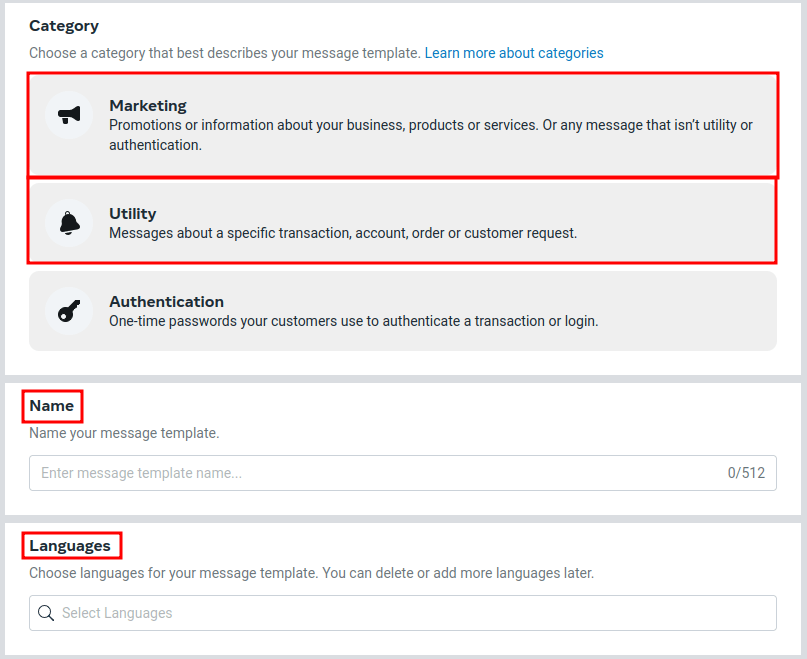
Dopo aver effettuato le selezioni appropriate, clicca su Continua nell’angolo in alto a destra. Il browser reindirizza alla pagina Modifica template dove vengono configurati Intestazione, Corpo, Piè di pagina e Pulsanti. A destra del template c’è un’anteprima di come appare il template in produzione.

Quando tutte le modifiche necessarie sono state apportate al template, clicca sul pulsante Invia nell’angolo in alto a destra e appare una finestra per confermare la lingua. Clicca su Conferma per approvare, quindi un’altra finestra indica che il template è stato inviato a Meta per la revisione e l’approvazione.
Lo Stato del template rimane In revisione fino a quando Meta non prende una decisione. Una volta ricevuta un’email di conferma che approva il template, i template devono essere sincronizzati dal database Odoo.
Notifiche
Le notifiche in WhatsApp sono gestite in modo simile a una conversazione di messaggi in Odoo. Appare una finestra pop-up con la conversazione ricevuta dal cliente. Per impostazione predefinita, le notifiche sono impostate nella configurazione dell’account aziendale WhatsApp in Odoo.
Le impostazioni di notifica possono essere regolate navigando in . Da lì, selezionare l’account e scorrere verso il basso fino alla sezione dove vengono gestite le notifiche. Sotto l’intestazione Notifica utenti, digitare nel campo quali utenti devono essere notificati per questo particolare canale WhatsApp.
Nota
Una volta avviata una conversazione tra un utente e un cliente, le notifiche a tutti gli utenti specificati nella configurazione dell’account WhatsApp Business non verranno più inviate. Verranno inviate solo le notifiche agli utenti nella conversazione. Se l’utente non risponde entro 15 giorni, la risposta del cliente dopo i 15 giorni verrà nuovamente inviata a tutti gli utenti specificati nella configurazione di WhatsApp.
Aggiungere utenti a una chat
Gli utenti possono essere aggiunti a una chat WhatsApp espandendo la finestra pop-up di WhatsApp. Le conversazioni WhatsApp si trovano nell’app Comunicazioni. Seleziona una conversazione, quindi clicca sull’icona (Aggiungi Utente) in alto a destra e appare una finestra per invitare utenti alla conversazione.

Domande frequenti API WhatsApp
Verifica
A partire dal 1° febbraio 2023, se l’app Meta richiede un accesso di livello avanzato alle autorizzazioni, potrebbe essere necessario completare una verifica aziendale completa. Ciò include l’invio di documenti aziendali a Meta. Consulta questa documentazione.
Impossibile ricevere messaggi
Se l’account aziendale non può ricevere messaggi, verificare tutte le configurazioni del webhook. Andare su oppure fare clic qui. Accedere all’account aziendale, se necessario. Nella sezione Request Syntax, fare clic su Try it e compilare i seguenti campi:
autorizzazione: inserire il token di accesso permanente.
WABA-ID: inserire il WhatsApp Business Account ID (WABA ID).
override_callback_uri: inserire l”URL di callback.
verify_token: inserire il codice di verifica.
Per recuperare il WABA ID, andare su nel menu laterale sinistro della Meta Developer Dashboard. Il WABA ID si trova nella sezione Send and receive messages, sotto Step 1: Select phone numbers. Una volta compilati tutti i campi, fare clic su Send request.
Errori del template
La modifica dei template può causare errori e traceback a meno che non venga seguito il processo esatto.
Errore di convalida duplicato
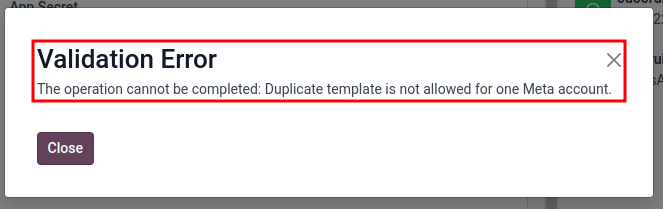
Durante la sincronizzazione dei modelli, potrebbe verificarsi un caso in cui ci siano più modelli con lo stesso nome sul business manager di Meta e in Odoo. Questo causa un errore di validazione duplicato. Odoo visualizza Validation Error: The operation cannot be completed: Duplicate template is not allowed for one Meta account. Per correggere questo problema, rinominare il nome del modello duplicato in Odoo e sincronizzare nuovamente i modelli.
Errori di token
Errore utente 190
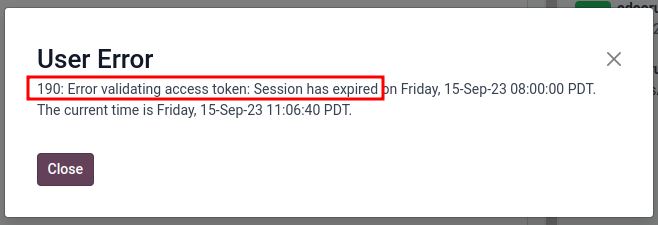
Se il token temporaneo non viene sostituito con un token permanente, Odoo visualizza User Error 190: Error validating access token: Session has expired. Per correggere questo problema, aggiungere un token permanente.
Errore utente 100
Se un Dipendente tenta di configurare il token permanente, Odoo visualizza User Error 100: Unsupported get request.
Per correggere questo errore, creare un utente di sistema Admin.

Altro
Il modello non può essere inviato a più contatti
Assicurarsi che la funzionalità Multi-Template sia abilitata sul modello.
Invio del messaggio non riuscito
Abilitare le colonne Tipo di errore e Motivo errore in WhatsApp —> Messaggi.
Altri codici di errore
Per altri errori, consultare la Developer Suite di Meta per i codici di errore di WhatsApp.