المخصصات
التخصيصات هي مقادير الإجازات الممنوحة للموظفين، إما تُمنح فورًا أو تُكتسب أثناء عمل الموظف، من خلال خطة استحقاق.
بمجرد تكوين أنواع الإجازات و:ref:خطط الاستحقاق <time_off/accrual-plans>، تكون الخطوة التالية هي تخصيص الإجازات للموظفين أو منحها لهم.
صفحة التخصيصات في تطبيق الإجازات مرئية فقط للمستخدمين الذين لديهم صلاحيات وصول مسؤول الإجازات أو مدير لتطبيق الإجازات. لمزيد من المعلومات حول صلاحيات الوصول، راجع وثائق صلاحيات الوصول.
تخصيص إجازة
لإنشاء تخصيص جديد، انتقل إلى .
يعرض هذا قائمة بجميع التخصيصات الحالية، بما في ذلك حالاتها المعنية.
انقر على جديد لتخصيص إجازة، ويظهر نموذج تخصيص فارغ.
بعد إدخال اسم للتخصيص في الحقل الفارغ الأول من النموذج، أدخل المعلومات التالية:
الاسم: أدخل اسمًا للتخصيص، يحتوي عادةً على نوع الإجازة، والفترة الزمنية المتاحة (مثال:
إجازة سنوية - 2025).نوع الإجازة: باستخدام القائمة المنسدلة، حدد نوع الإجازة المخصصة للموظفين.
نوع التخصيص: حدد كيفية منح التخصيص. اختر التخصيص العادي إذا تم منح الإجازة فوراً، أو التخصيص بالاستحقاق إذا كان يتم الحصول على الإجازة من خلال خطة استحقاق.
خطة الاستحقاق: إذا تم تحديد تخصيص الاستحقاق لـ نوع التخصيص، يظهر حقل خطة الاستحقاق. باستخدام القائمة المنسدلة، حدد خطة الاستحقاق المرتبطة بالتخصيص. خطة الاستحقاق مطلوبة عند استخدام نوع تخصيص الاستحقاق.
فترة الصلاحية/تاريخ البدء: إذا تم تحديد تخصيص منتظم لـ نوع التخصيص، يُسمى هذا الحقل فترة الصلاحية. إذا تم تحديد تخصيص الاستحقاق لـ نوع التخصيص، يُسمى هذا الحقل تاريخ البدء.
يملأ التاريخ الحالي حقل التاريخ الأول افتراضيًا. لتحديد تاريخ آخر، انقر على التاريخ المملوء مسبقًا لإظهار نافذة تقويم منبثقة. انتقل إلى تاريخ البدء المطلوب للتخصيص، وانقر على التاريخ لتحديده.
إذا كانت صلاحية التخصيص تنتهي، حدد تاريخ انتهاء الصلاحية في حقل التاريخ التالي. إذا كانت الإجازة لا تنتهي صلاحيتها، اترك حقل التاريخ الثاني فارغاً.
إذا تم تحديد تخصيص الاستحقاق لـ نوع التخصيص، يُسمى هذا الحقل الثاني التشغيل حتى.
التخصيص: أدخل مقدار الوقت الذي يتم تخصيصه للموظفين. يعرض هذا الحقل الوقت إما بـ:guilabel:
الساعاتأو الأيام، حسب كيفية تكوين نوع الإجازة المحدد.الموظف: باستخدام القائمة المنسدلة، حدد الموظف الذي سيتم تخصيص الإجازة له.
إضافة سبب...: إذا كان هناك حاجة لأي وصف أو ملاحظة لتوضيح تخصيص الإجازة، أدخله في هذا الحقل في أسفل النموذج.

سلوك تاريخ بداية الاستحقاق
إذا كان تاريخ البدء في منتصف فترة استحقاق، يقوم Odoo بتعديله إلى بداية أو نهاية تلك الفترة بناءً على وقت الكسب المستحق المدخل في خطة الاستحقاق.
Example
في بداية فترة الاستحقاق: تاريخ البداية
06/16/25يُطبق من06/01/25في نهاية فترة الاستحقاق: تاريخ البداية
06/18/25يُطبق من07/01/25
تضمن التعديلات التلقائية في تاريخ البداية إما إلى بداية أو نهاية فترة الاستحقاق أن تتماشى الاستحقاقات مع حدود الفترة المحددة، بدلاً من التاريخ المُدخل بالضبط.
طلبات متعددة
عند تخصيص الإجازات، من الشائع تخصيص الوقت لعدة موظفين دفعة واحدة. يتم ذلك باستخدام ميزة الطلبات المتعددة.
لتخصيص الوقت لعدة موظفين في تخصيص واحد، انتقل إلى . ثم انقر على أيقونة الإجراءات في الزاوية اليسرى العليا، ثم انقر على الطلبات المتعددة. سيظهر نافذة منبثقة الطلبات المتعددة.
هذا النموذج مطابق لـ نموذج التخصيص، مع حقل الوضع إضافي. يحدد حقل الوضع كيفية اختيار عدة موظفين.
باستخدام القائمة المنسدلة، حدد الوضع من أحد الخيارات التالية:
حسب الموظف: يتيح هذا الخيار اختيار عدة موظفين فرديين غير مرتبطين من حيث القسم أو الشركة أو الوسوم. يؤدي تحديد هذا إلى إظهار حقل الموظفون. حدد الموظفين الذين سيحصلون على التخصيص في حقل الموظفون. لا يوجد حد لعدد الموظفين الذين يمكن اختيارهم.
حسب الشركة: يتيح هذا الخيار اختيار جميع الموظفين ضمن شركة محددة. يؤدي تحديد هذا إلى إظهار حقل الشركة. حدد الشركة لتعيين التخصيص لها. يمكن تعيين شركة واحدة فقط في حقل الشركة. عند تحديد شركة، يحصل جميع الموظفين داخل الشركة على التخصيص.
حسب القسم: يتيح هذا الخيار اختيار جميع الموظفين ضمن قسم محدد. يؤدي تحديد هذا إلى إظهار حقل القسم. حدد القسم لتعيين التخصيص له. يمكن تعيين قسم واحد فقط في حقل القسم. عند تحديد قسم، يحصل جميع الموظفين داخل القسم على التخصيص.
حسب وسم الموظف: يتيح هذا الخيار اختيار جميع الموظفين الذين لديهم وسم محدد. يؤدي تحديد هذا إلى إظهار حقل وسم الموظف. حدد وسم الموظف المطلوب لتحديد جميع الموظفين الذين لديهم هذا الوسم. يمكن تعيين وسم واحد فقط في حقل وسم الموظف. عند تحديد وسم، يحصل جميع الموظفين الذين لديهم هذا الوسم على التخصيص.
بعد ذلك، حدد نوع الإجازة باستخدام القائمة المنسدلة. بمجرد تحديد نوع الإجازة، يتغير الاسم المؤقت 'طلب التخصيص' إلى اسم نوع الإجازة المحدد، بما في ذلك عدد الأيام. غيّر اسم التخصيص إذا أردت.
املأ بقية نموذج الطلبات المتعددة، ثم انقر على إنشاء تخصيصات عند الانتهاء.
Example
تستضيف الشركة نزهة سنوية، تتضمن سحبًا على جوائز. هناك خمس جوائز في السحب للحصول على يوم إجازة مجاني، يجب استخدامه قبل نهاية العام. يتم إضافة وسم Raffle Winner - 2025 Employee Picnic Prize إلى ملفات تعريف الموظفين الفائزين في هذا السحب.
يُنشئ مسؤول الإجازات تخصيصات متعددة، ويقوم بتكوين نموذج الطلبات المتعددة على النحو التالي:
اسم التخصيص هو Vacation Day - Raffle Prize - 2025 Picnic. يتم تعيين الوضع إلى حسب وسم الموظف، والوسم الوسم المحدد هو Raffle Winner - 2025 Employee Picnic Prize.
يتم تعيين نوع الإجازة إلى إجازة سنوية، مع تعيين نوع التخصيص إلى تخصيص عادي، حيث يتم منح الإجازة مقدمًا، ولا يتم كسبها.
يتم تعيين فترة الصلاحية إلى 07/18/2025 12/31/2025، حيث كانت نزهة الشركة في ذلك اليوم، وينتهي يوم الإجازة المكتسب في نهاية العام.
يتم تعيين التخصيص إلى 1.00 أيام، ويظهر A bonus vacation day won at the annual Company Picnic. في التفاصيل في الأسفل.

طلب تخصيص
إذا كان الموظف قد استخدم جميع إجازاته، أو سينفد رصيد إجازته، يمكنه طلب تخصيص لوقت إضافي. يمكن طلب التخصيصات بإحدى طريقتين، إما من لوحة البيانات أو من عرض تخصيصاتي.
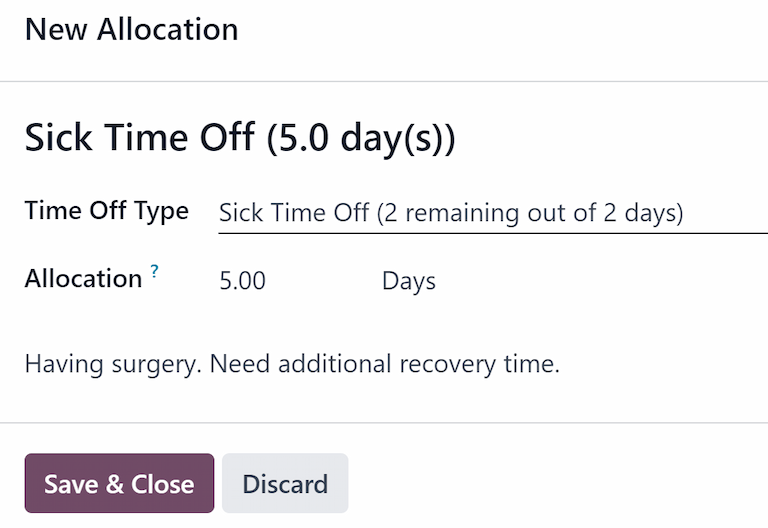
لإنشاء طلب تخصيص جديد، انقر إما على زر طلب تخصيص جديد في لوحة بيانات الإجازات الرئيسية، أو على زر جديد في عرض قائمة تخصيصاتي. كلا الزرين يفتحان نموذج طلب تخصيص جديد.
ملاحظة
يفتح كلا الخيارين نموذج طلب تخصيص جديد، ولكن عند الطلب من لوحة البيانات، يظهر النموذج في نافذة منبثقة، ولا يظهر حقل فترة الصلاحية.
عند الطلب من عرض قائمة تخصيصاتي، ينتقل الشاشة إلى صفحة طلب تخصيص جديدة، بدلاً من عرض نافذة منبثقة.
أدخل المعلومات التالية في نموذج طلب التخصيص الجديد:
نوع الإجازة: باستخدام القائمة المنسدلة، حدد نوع الإجازة المطلوب للتخصيص. بعد إجراء التحديد، يتم تحديث العنوان بنوع الإجازة.
فترة الصلاحية: افتراضيًا، يُملأ هذا الحقل بالتاريخ الحالي، ولا يمكن تعديله. يظهر هذا الحقل فقط عند طلب تخصيص من عرض تخصيصاتي ().
التخصيص: أدخل مقدار الوقت المطلوب في هذا الحقل. يتم عرض التنسيق إما بـ أيام أو ساعات، حسب كيفية تكوين نوع الإجازة. بمجرد ملء هذا الحقل، يتم تحديث اسم طلب التخصيص ليشمل مقدار الوقت المطلوب.
أضف سببًا...: أدخل وصفًا لطلب التخصيص في هذا الحقل. يجب أن يتضمن أي تفاصيل قد يحتاجها المعتمدون للموافقة على الطلب.
إذا تم إنشاء الطلب من لوحة البيانات، انقر على زر حفظ وإغلاق في نافذة تخصيص جديد المنبثقة لحفظ المعلومات وإرسال الطلب.
إذا تم إكمال النموذج من عرض قائمة تخصيصاتي، يتم حفظ المعلومات تلقائيًا عند إدخالها.