
Inserire e collegare i dati Odoo
Diversi elementi del database Odoo possono essere inseriti in un foglio di calcolo Odoo, ovvero:
elenchi, ovvero dati da una vista elenco
tabelle pivot, ovvero dati da una vista pivot
grafici, ovvero dati da una vista grafico
Ogni volta che viene inserito un elenco, una tabella pivot o un grafico, viene creata una origine dati. Questa origine dati collega il foglio di calcolo al database Odoo, recuperando informazioni aggiornate ogni volta che il foglio di calcolo viene aperto, la pagina del browser viene ricaricata o i dati vengono aggiornati manualmente facendo clic su dalla barra del menu.
Gli elenchi inseriti e le tabelle pivot inserite utilizzano formule con funzioni elenco e funzioni tabella pivot specifiche di Odoo per recuperare dati dal database e possono essere ulteriormente manipolati nel foglio di calcolo. Alcuni elementi dei grafici inseriti possono essere modificati, ma non è possibile alcuna manipolazione o calcolo dei dati.
Nota
Elenchi, tabelle pivot e grafici di diverse app e modelli possono essere inseriti nello stesso foglio di calcolo.
Suggerimento
Se si intende utilizzare i filtri globali per filtrare dinamicamente i dati Odoo in un foglio di calcolo o dashboard, non utilizzare le stesse condizioni per stabilire l’elenco iniziale, la tabella pivot o il grafico nel database.
È anche possibile:
aggiungere collegamenti cliccabili a voci di menu di Odoo, ad altri fogli dello stesso foglio di calcolo o a URL esterni
inserire dati finanziari dal tuo database Odoo utilizzando funzioni del foglio di calcolo specifiche di Odoo
incollare dati da un altro foglio di calcolo Odoo, da un foglio di calcolo Excel o da un Foglio Google direttamente in qualsiasi foglio di calcolo Odoo
Fonti di dati
Le origini dati, che vengono create ogni volta che un elenco, una tabella pivot o un grafico viene inserito in un foglio di calcolo Odoo, collegano il foglio di calcolo e il modello pertinente nel database, mantenendo aggiornati i dati nel foglio di calcolo.
Ogni origine dati è definita da proprietà accessibili tramite il menu Dati. Le origini dati sono identificate dalle rispettive icone (tabella pivot), (elenco) o (grafico), seguite dal loro ID e nome, ad esempio (#1) Analisi vendite per prodotto.

Facendo clic su un’origine dati si aprono le proprietà correlate in un riquadro a destra del foglio di calcolo.
Suggerimento
Il riquadro delle proprietà può anche essere aperto facendo clic con il pulsante destro del mouse su qualsiasi cella di un elenco o tabella pivot inseriti, quindi facendo clic su Vedi proprietà elenco o Vedi proprietà pivot, oppure facendo clic sull’icona (menu) in alto a destra di un grafico inserito, quindi facendo clic su Modifica.
Una volta aperte le proprietà di un’origine dati specifica, queste rimangono aperte anche durante la navigazione tra le schede del foglio di calcolo. Per chiudere il riquadro delle proprietà, fare clic sull’icona (chiudi) in alto a destra del riquadro.
Nota
L’eliminazione di un elenco o di una tabella pivot inseriti o l’eliminazione del foglio in cui sono stati inseriti non elimina l’origine dati sottostante. L’origine dati di un elenco o di una tabella pivot inseriti può essere eliminata solo tramite le proprietà dell’origine dati.
Un avviso nel menu Dati identifica eventuali origini dati per le quali l’elenco o la tabella pivot corrispondenti non compaiono più nel foglio di calcolo.

L’eliminazione di un grafico inserito, invece, elimina anche l’origine dati sottostante.
Inserire un elenco
Importante
Prima di inserire un elenco in un foglio di calcolo, assicurati che l’elenco sia personalizzato in base alle tue esigenze. Considera quali campi dovrebbero essere visibili e come i record sono filtrati e/o ordinati. Questo può influire sia sui tempi di caricamento che sulla facilità d’uso del foglio di calcolo.
Per inserire un elenco:
Con la vista elenco pertinente aperta nel database, fai clic sull’icona Azioni accanto al nome della vista, quindi .
Nota
Per inserire solo record specifici, seleziona i record pertinenti, fai clic sul pulsante Azioni che appare nella parte superiore centrale dello schermo, quindi Inserisci nel foglio di calcolo.
Nella finestra che si apre, modifica il Nome dell’elenco se necessario.
Il nome dell’elenco viene utilizzato nel nome del foglio e nelle proprietà dell’elenco.

Modifica il numero di record, ovvero le righe, da inserire se necessario.
Per impostazione predefinita, il numero mostrato è il numero di record visibili nella prima pagina dell’elenco. Ad esempio, se l’elenco contiene 150 record ma solo 80 sono visibili, questo campo mostrerà 80.
Nota
Sebbene i dati nel tuo elenco vengano mantenuti aggiornati grazie alla connessione al database, un elenco inserito non si espanderà automaticamente per accogliere nuovi record, ad esempio una nuova categoria di prodotti o un nuovo venditore.
Se si prevede l’aggiunta di nuovi record, considerare l’aggiunta di righe extra durante l’inserimento dell’elenco. I record/le righe possono anche essere aggiunti manualmente dopo l’inserimento del foglio di calcolo.
Example
La tua azienda ha attualmente dieci categorie di prodotti e inserisci questo elenco in un foglio di calcolo. Se viene creata un’undicesima categoria di prodotti e il tuo elenco inserito aveva solo dieci righe, la nuova categoria verrà inserita nella posizione appropriata nel foglio di calcolo, rimuovendo così una categoria esistente.
Un modo per evitare questo è aggiungere righe extra durante l’inserimento dell’elenco.
Fare clic su Foglio di calcolo vuoto o selezionare in quale foglio di calcolo esistente deve essere inserito l’elenco.
Nota
I nuovi fogli di calcolo vengono salvati nell’app Odoo Documenti nello spazio di lavoro personale Unità personale o, se la centralizzazione dei file è stata abilitata per i fogli di calcolo, nello spazio di lavoro Foglio di calcolo.
Fai clic su Conferma.
L’elenco viene inserito in un nuovo foglio nel foglio di calcolo. La scheda del foglio nella barra inferiore mostra il nome dell’elenco seguito dall’ID dell’elenco, ad esempio Preventivi per totale (Elenco #1). Un riquadro sul lato destro dello schermo mostra le proprietà dell’elenco.
Suggerimento
Per visualizzare un singolo record di un elenco inserito, fai clic con il pulsante destro del mouse su una cella della riga pertinente, quindi fai clic su Vedi record. Per tornare al foglio di calcolo, fai clic sul nome del foglio di calcolo nelle briciole di pane nella parte superiore della vista.
Per interrompere il collegamento tra un elenco inserito e il database, selezionare l’intero elenco, fare clic con il pulsante destro del mouse e selezionare Copia, quindi fare nuovamente clic con il pulsante destro del mouse e selezionare .
Non modificare l’ID dell’elenco nel nome del foglio, poiché l’elenco inserito mantiene questo ID per tutta la durata del foglio di calcolo. Questo ID dell’elenco viene utilizzato nelle funzioni del foglio di calcolo che recuperano i dati dal database.
Funzioni elenco
Quando un elenco viene inserito in un foglio di calcolo, le seguenti funzioni vengono utilizzate per recuperare rispettivamente i valori dell’intestazione e dei campi:
=ODOO.LIST.HEADER(list_id, field_name)
=ODOO.LIST(list_id, index, field_name)
Gli argomenti della funzione sono i seguenti:
list_id: l’ID assegnato quando l’elenco viene inserito. Al primo elenco inserito in un foglio di calcolo viene assegnato l’ID elenco1, al secondo l’ID elenco2, ecc.index: identifica la riga in cui il record appariva nell’elenco prima dell’inserimento. La prima riga ha un indice di1, la seconda un indice di2, ecc.field_name: il nome tecnico del campo.
Suggerimento
Facendo clic su una singola cella viene visualizzata la formula correlata, se pertinente, nella barra della formula. Per visualizzare tutte le formule di un foglio di calcolo contemporaneamente, fare clic su sulla barra dei menu. L’esempio seguente mostra le funzioni utilizzate per recuperare le intestazioni e i valori dell’elenco.

Proprietà elenco
Le proprietà dell’elenco vengono visualizzate sul lato destro dello schermo quando viene inserito un elenco. È possibile accedervi in qualsiasi momento tramite il menu Dati facendo clic sull’elenco pertinente, preceduto dall’icona (elenco), oppure facendo clic con il pulsante destro del mouse in un punto qualsiasi dell’elenco e facendo clic su Visualizza proprietà elenco.
Vengono mostrate le seguenti proprietà dell’elenco, alcune delle quali possono essere modificate:
Elenco #: l’ID dell’elenco. Gli ID degli elenchi vengono assegnati in sequenza man mano che vengono inseriti elenchi aggiuntivi nel foglio di calcolo.
Nome elenco: il nome dell’elenco. Modificarlo se necessario. Si noti che la modifica del nome dell’elenco nelle proprietà dell’elenco non modifica il nome dell’elenco mostrato nel nome del foglio e viceversa.
Modello: il modello da cui sono stati estratti i dati.
Colonne: i campi del modello che erano visibili quando l’elenco è stato inserito.
Dominio: le regole utilizzate per determinare quali record vengono mostrati. Fare clic su Modifica dominio per aggiungere o modificare le regole.
Nota
Quando vengono utilizzati i filtri globali, questo dominio viene combinato con i valori selezionati del filtro globale prima che i dati vengano caricati nel foglio di calcolo.
Ordinamento: come vengono ordinati i dati, se applicabile. Per aggiungere una regola di ordinamento, fare clic su Aggiungi, selezionare il campo, quindi scegliere se l’ordinamento deve essere Crescente o Decrescente. Eliminare una regola di ordinamento facendo clic sull’icona (elimina).
Per duplicare o eliminare l’origine dati di un elenco, fare clic sull’icona (ingranaggio), quindi fare clic su Duplica o Elimina a seconda dei casi.
Gestire un elenco inserito
Una volta che un elenco da un database Odoo è stato inserito in un foglio di calcolo Odoo, è possibile:
aggiungere record, ovvero righe
aggiungere campi, ovvero colonne
duplicare l’elenco per creare una nuova origine dati identica
Aggiungere record/righe a un elenco
Per aggiungere record a un elenco, utilizzare uno dei seguenti metodi:
Selezionare l’ultima riga della tabella, quindi posizionare il mouse sul quadrato blu fino a quando non appare l’icona più. Fare clic e trascinare verso il basso per aggiungere il numero desiderato di righe. Le celle delle nuove righe vengono popolate con la formula appropriata per recuperare i valori dell’elenco. Se sono presenti dati corrispondenti nel database, le celle vengono popolate.

Posizionare il cursore nella cella in alto a sinistra del foglio, fare clic su dalla barra dei menu, quindi selezionare l’elenco appropriato. Nella finestra popup, indicare il numero di record da inserire e fare clic su Conferma. Viene inserito un elenco aggiornato che sovrascrive l’elenco precedente.
Suggerimento
I metodi sopra indicati possono essere utilizzati anche per aggiungere ulteriori righe vuote alla tabella del foglio di calcolo. Ciò può essere utile per elenchi in cui si prevede la generazione di record aggiuntivi nel database, ad esempio nuove categorie di prodotti o nuovi venditori.
Aggiungere campi/colonne a un elenco
Per aggiungere campi/colonne a un elenco:
Selezionare la colonna a destra o a sinistra della posizione in cui deve essere inserita la nuova colonna.
Fare clic su quindi o dalla barra dei menu, oppure fare clic con il tasto destro quindi Inserisci colonna a sinistra o Inserisci colonna a destra come appropriato.
Copiare la cella di intestazione di qualsiasi colonna, incollarla nella cella di intestazione della nuova colonna e premere
Invio.Fare doppio clic sulla nuova cella di intestazione, quindi fare clic sul nome del campo che appare tra virgolette alla fine della formula; viene visualizzato un elenco di tutti i nomi tecnici dei campi del modello correlato.

Selezionare il nome di campo appropriato e premere
Invio. L’etichetta del campo appare nell’intestazione.Suggerimento
Per conoscere il nome tecnico di un campo, navigare alla vista pertinente, attivare la modalità sviluppatore, quindi verificare il nome del campo passando il mouse sul punto interrogativo accanto all’etichetta del campo.
Con la cella di intestazione selezionata, fare doppio clic sul quadrato blu nell’angolo in basso a destra. Le celle della colonna vengono popolate con la formula appropriata per recuperare i valori dell’elenco. Se sono presenti dati corrispondenti nel database, le celle vengono popolate.
Duplicare un elenco
Duplicare un elenco tramite le proprietà dell’elenco crea un’ulteriore origine dati. Questo consente di eseguire diverse manipolazioni sugli stessi dati all’interno di un unico foglio di calcolo.
Con le proprietà dell’elenco aperte, fare clic sull’icona (ingranaggio) quindi su Duplica.
Alla nuova origine dati viene assegnato il successivo ID di elenco disponibile. Ad esempio, se nel frattempo non sono stati inseriti altri elenchi, duplicando Elenco n. 1 si ottiene la creazione di Elenco n. 2.
A differenza di quando si inserisce un elenco, un elenco duplicato non viene inserito automaticamente nel foglio di calcolo. Per inserirlo, eseguire i passaggi seguenti:
Aggiungere un nuovo foglio facendo clic sull’icona (aggiungi foglio) in basso a sinistra del foglio di calcolo.
Fare clic su dalla barra dei menu, quindi selezionare l’elenco appropriato.
Definire il numero di record da inserire e fare clic su Conferma.
Modificare il Nome elenco nel riquadro delle proprietà se necessario.
Rinominare il foglio facendo clic con il pulsante destro del mouse sulla scheda del foglio, selezionando Rinomina e inserendo il nuovo nome del foglio.
Nota
Duplicare un elenco inserito copiandolo e incollandolo o duplicando il foglio in cui è stato inserito non crea una nuova origine dati. Eventuali modifiche apportate alle proprietà dell’elenco influirebbero pertanto su tutte le copie dell’elenco.
Eliminare un elenco
Per eliminare completamente un elenco e l’origine dati sottostante da un foglio di calcolo, eseguire i seguenti passaggi in qualsiasi ordine:
Eliminare la tabella del foglio di calcolo utilizzando il metodo preferito, ad esempio tramite comandi da tastiera, menu del foglio di calcolo o eliminando il foglio. Questo elimina la rappresentazione visiva dei dati.
Dal riquadro delle proprietà dell’elenco pertinente, fare clic sull’icona (ingranaggio) quindi su Elimina. Questo elimina l’origine dati dell’elenco dal foglio di calcolo.
Inserire una tabella pivot
Suggerimento
Convertire una tabella pivot inserita in una tabella pivot dinamica consente di aggiungere, rimuovere e manipolare dimensioni (ovvero colonne e righe) e misure. È quindi possibile inserire una tabella pivot di base con una configurazione minima, convertirla in una tabella pivot dinamica e poi perfezionarla direttamente nel foglio di calcolo.
Per inserire una tabella pivot:
Con la vista pivot pertinente aperta nel database, fare clic su Inserisci in foglio di calcolo.
Nella finestra che si apre, modificare il Nome della tabella pivot se necessario.
Questo nome viene utilizzato nel nome del foglio e nelle proprietà della tabella pivot.

Fai clic su Foglio di calcolo vuoto o seleziona in quale foglio di calcolo esistente deve essere inserita la tabella pivot.
Nota
I nuovi fogli di calcolo vengono salvati nell’app Odoo Documenti nello spazio di lavoro personale Unità personale o, se la centralizzazione dei file è stata abilitata per i fogli di calcolo, nello spazio di lavoro Foglio di calcolo.
Fai clic su Conferma.
La tabella pivot viene inserita in un nuovo foglio nel foglio di calcolo. La scheda del foglio nella barra inferiore mostra il nome della tabella pivot seguito dall’ID della tabella pivot, ad esempio Analisi vendite per team di vendita (Pivot #1). Un riquadro sul lato destro dello schermo mostra le proprietà della tabella pivot.
Suggerimento
Per visualizzare i record a cui fa riferimento una singola cella di una tabella pivot, fare clic con il pulsante destro del mouse sulla cella, quindi fare clic su Vedi record. Per tornare al foglio di calcolo, fare clic sul nome del foglio di calcolo nelle breadcrumb nella parte superiore della vista.
Per interrompere il collegamento tra una tabella pivot inserita e il database, selezionare l’intera tabella pivot, fare clic con il pulsante destro del mouse e selezionare Copia, quindi fare nuovamente clic con il pulsante destro del mouse e selezionare .
Non modificare l’ID della tabella pivot nel nome del foglio, poiché la tabella pivot inserita mantiene questo ID per tutta la durata del foglio di calcolo. Questo ID della tabella pivot viene utilizzato nelle funzioni del foglio di calcolo che recuperano i dati dal database.
Funzioni della tabella pivot
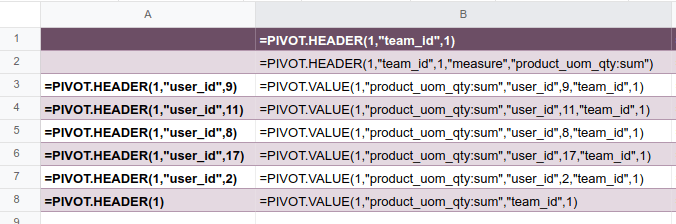
Una tabella pivot inserita che non è stata convertita in una tabella pivot dinamica utilizza le seguenti funzioni per recuperare rispettivamente i valori dell’intestazione e dei campi:
=PIVOT.HEADER(pivot_id, [domain_field_name, …], [domain_value, …])
=PIVOT.VALUE(pivot_id, measure_name, [domain_field_name, …], [domain_value, …])
Gli argomenti delle funzioni sono i seguenti:
pivot_id: l’ID assegnato quando viene inserita la tabella pivot. Alla prima tabella pivot inserita in un foglio di calcolo viene assegnato l’ID pivot1, alla seconda l’ID pivot2, ecc.measure_name: il nome tecnico di ciò che viene misurato, seguito dal tipo di aggregazione, ad esempioproduct_uom_qty:sum.domain_field_name: il nome tecnico del campo utilizzato come dimensione, ad esempiouser_id, oppure, se la dimensione è un periodo di tempo, il nome tecnico del campo data, seguito dal periodo di tempo, ad esempiodate_order:month.domain_value: l’ID del record oppure, se la dimensione è un periodo di tempo, la data o il periodo di tempo di destinazione.
Suggerimento
Facendo clic su una singola cella viene visualizzata la formula correlata, se pertinente, nella barra della formula. Per visualizzare tutte le formule di un foglio di calcolo contemporaneamente, fai clic su sulla barra dei menu. L’esempio seguente mostra le funzioni utilizzate per recuperare intestazioni e valori di una tabella pivot statica.
Proprietà della tabella pivot
Le proprietà della tabella pivot vengono visualizzate sul lato destro dello schermo quando viene inserita una tabella pivot. È possibile accedervi in qualsiasi momento tramite il menu Dati facendo clic sulla tabella pivot pertinente, preceduta dall’icona (pivot), oppure facendo clic con il pulsante destro del mouse in un punto qualsiasi della tabella pivot e facendo clic su Visualizza proprietà pivot.
Vengono mostrate le seguenti proprietà della tabella pivot, alcune delle quali possono essere modificate:
Pivot #: l’ID della tabella pivot. Gli ID delle tabelle pivot vengono assegnati in sequenza man mano che vengono inserite ulteriori tabelle pivot nel foglio di calcolo.
Nome: il nome della tabella pivot. Modificalo se necessario. Tieni presente che la modifica del nome nelle proprietà della tabella pivot non modifica il nome mostrato nel nome del foglio e viceversa.
Modello: il modello da cui sono stati estratti i dati.
Colonne e Righe: dimensioni che utilizzi per categorizzare o raggruppare i dati dal modello.
Misure: ciò che stai misurando o analizzando, in base alle dimensioni che hai scelto.
Suggerimento
Se tenti di apportare modifiche alle colonne, alle righe o alle misure di una tabella pivot appena inserita in un foglio di calcolo, viene visualizzato un errore in alto a destra dello schermo.
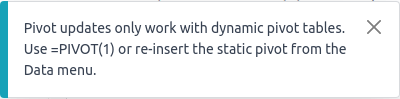
Per poter manipolare le proprietà di una tabella pivot, converti una tabella pivot statica in una tabella pivot dinamica.
Dominio: le regole utilizzate per determinare quali record vengono mostrati. Fare clic su Modifica dominio per aggiungere o modificare le regole.
Nota
Quando vengono utilizzati i filtri globali, questo dominio viene combinato con i valori selezionati del filtro globale prima che i dati vengano caricati nel foglio di calcolo.
Per duplicare o eliminare l’origine dati di una tabella pivot, fai clic sull’icona (ingranaggio), quindi su Duplica o Elimina.
Gestire una tabella pivot inserita
Una volta inserita una tabella pivot da un database Odoo in un foglio di calcolo Odoo, puoi:
convertirla in una tabella pivot dinamica per poter manipolare le dimensioni e le misure
duplicare la tabella pivot per creare una nuova origine dati identica
eliminare la tabella pivot e la sua origine dati sottostante
Duplicare una tabella pivot
Duplicare una tabella pivot tramite le proprietà della tabella pivot crea un’origine dati aggiuntiva. Ciò consente di eseguire diverse manipolazioni sugli stessi dati all’interno di un unico foglio di calcolo.
Ad esempio, è possibile visualizzare gli stessi dati aggregati per diverse dimensioni o utilizzare i filtri globali per compensare la data e creare tabelle pivot che confrontano i dati del periodo corrente con un periodo precedente.
Per duplicare una tabella pivot, eseguire i seguenti passaggi:
Con le proprietà della tabella pivot aperte, fare clic sull’icona (ingranaggio), quindi su Duplica.
La tabella pivot duplicata viene inserita automaticamente in un nuovo foglio nel foglio di calcolo, con le proprietà della tabella pivot aperte nel riquadro destro.
Modificare il Nome nel riquadro delle proprietà e la scheda del foglio, se necessario.
Alla nuova origine dati viene assegnato il prossimo ID tabella pivot disponibile. Ad esempio, se nel frattempo non sono state inserite altre tabelle pivot, la duplicazione di Pivot #1 comporta la creazione di Pivot #2.
Nota
Duplicare una tabella pivot inserita copiandola e incollandola o duplicando il foglio non crea una nuova origine dati. Eventuali modifiche apportate alle proprietà della tabella pivot influirebbero quindi su tutte le copie della tabella pivot.
Quando una tabella pivot viene duplicata, la nuova tabella pivot è per impostazione predefinita una tabella pivot dinamica.
Eliminare una tabella pivot
Per eliminare completamente una tabella pivot e l’origine dati sottostante da un foglio di calcolo, eseguire i seguenti passaggi in qualsiasi ordine:
Eliminare la tabella del foglio di calcolo utilizzando il metodo preferito, ad esempio tramite comandi da tastiera, menu del foglio di calcolo o eliminando il foglio. Questo elimina la rappresentazione visiva dei dati.
Dal riquadro delle proprietà della tabella pivot pertinente, fare clic sull’icona (ingranaggio), quindi su Elimina. Questo elimina l’origine dati della tabella pivot.
Inserire un grafico
Per inserire un grafico da un database Odoo in un foglio di calcolo Odoo:
Con la visualizzazione grafica pertinente aperta nel database, fare clic su Inserisci nel foglio di calcolo.
Nella finestra che si apre, modificare il Nome del grafico se necessario.
Fare clic su Foglio di calcolo vuoto o selezionare in quale foglio di calcolo esistente deve essere inserito il grafico.
Nota
I nuovi fogli di calcolo vengono salvati nell’app Odoo Documenti nello spazio di lavoro personale Unità personale o, se la centralizzazione dei file è stata abilitata per i fogli di calcolo, nello spazio di lavoro Foglio di calcolo.
Fai clic su Conferma.
I grafici vengono inseriti nel primo foglio del foglio di calcolo. Un riquadro sul lato destro dello schermo mostra le proprietà del grafico, dove è possibile modificare vari aspetti della configurazione e del design del grafico.
Suggerimento
Fare clic su un punto dati in un grafico apre la visualizzazione elenco pertinente nel database. Nell’esempio, fare clic su Jessica Childs apre la visualizzazione elenco di tutte le vendite di questo venditore che corrispondono al dominio del grafico.

Inserire collegamenti cliccabili
L’aggiunta di collegamenti a informazioni correlate o di supporto può rendere il report o la dashboard più user-friendly ed efficace.
È possibile inserire un collegamento cliccabile da qualsiasi cella del foglio di calcolo a:
una voce di menu Odoo
un altro foglio all’interno dello stesso foglio di calcolo
un URL esterno
Nota
Fare clic su un collegamento a una voce di menu fornisce lo stesso risultato della navigazione tramite il menu Odoo all’interno di un’app, ad esempio la voce di menu Vendite/Ordini/Preventivi corrisponde alla vista predefinita quando si naviga in .
È anche possibile inserire un collegamento cliccabile a una vista specifica di un modello in un foglio di calcolo partendo dalla vista stessa. Tuttavia, poiché questo metodo inserisce ogni nuovo collegamento in un nuovo foglio, è più efficiente creare collegamenti a viste specifiche partendo dal foglio di calcolo.
È possibile inserire un collegamento cliccabile da qualsiasi grafico a una voce di menu Odoo.
Inserire un collegamento cliccabile da una cella
Per inserire un collegamento cliccabile da una cella:
Fare clic su dalla barra dei menu o fare clic con il pulsante destro del mouse sulla cella, quindi fare clic su Inserisci collegamento. Successivamente, a seconda del risultato desiderato, eseguire una delle seguenti azioni:
Fare clic sull’icona (menu), quindi su Collega un menu Odoo. Selezionare la voce di menu pertinente dall’elenco o fare clic su Cerca altro per scegliere da un elenco di tutte le voci di menu. Fare clic su Conferma.
Fare clic sull’icona (menu), quindi su Collega foglio, quindi scegliere il foglio pertinente dal foglio di calcolo corrente.
In Collegamento, digitare un URL.
Inserire o modificare l’etichetta per il collegamento nel campo Testo.
Fai clic su Conferma.
Inserire un collegamento cliccabile da un grafico
Per inserire un collegamento cliccabile da un grafico a una voce di menu Odoo:
Passare il mouse sull’angolo in alto a destra del riquadro del grafico, quindi fare clic sull’icona (menu), quindi su Modifica. Le proprietà del grafico appaiono sulla destra dello schermo.
Nella parte inferiore della scheda Configurazione del riquadro delle proprietà del grafico, fare clic sotto Collega al menu Odoo, quindi selezionare un menu.
Passare il mouse sull’angolo in alto a destra del riquadro del grafico per vedere che è stata aggiunta una nuova icona (collegamento esterno).
Inserire dati finanziari
Durante la creazione di report e dashboard, può essere utile includere determinati dati relativi alla contabilità, come ID di conto, crediti e debiti per conti specifici e date di inizio e fine dell’anno fiscale.
Le funzioni per fogli di calcolo specifiche di Odoo consentono di recuperare tali dati contabili dal database e inserirli in un foglio di calcolo.