
Utilizzare i servizi VoIP in Odoo con OnSIP
Importante
I servizi VoIP OnSIP sono disponibili solo negli Stati Uniti (USA). I servizi VoIP OnSIP sono ampiamente disponibili nei 48 Stati Uniti contigui. In Alaska o Hawaii, le tariffe del servizio possono essere più elevate.
Inoltre, sono richiesti un indirizzo di fatturazione US e una carta di credito US per utilizzare il servizio.
Prima di configurare un account con OnSIP, l’azienda dovrà assicurarsi che i numeri di Telefono aziendali siano trasferibili su OnSIP.
OnSIP fa ogni tentativo di collaborare con tutti i fornitori di servizi telefonici. Tuttavia, alcune linee guida locali o regionali potrebbero impedire all’attuale provider dell’azienda di rilasciare il numero.
Introduzione
Odoo VoIP può essere configurato per funzionare insieme a OnSIP (Pagina di destinazione Odoo). OnSIP è un provider VoIP. È necessario un account con OnSIP per utilizzare questo servizio.
Prima di configurare un account con OnSIP, assicurarsi che l’area di residenza dell’azienda e le aree che verranno chiamate siano coperte dai servizi OnSIP.
Dopo aver aperto un account OnSIP, seguire la procedura di configurazione riportata di seguito per configurarlo su un database Odoo.
Configurazione
Per configurare il database Odoo per connettersi ai servizi OnSIP, navigare prima nell” dalla Dashboard principale di Odoo. Quindi, rimuovere il filtro predefinito App dalla barra Cerca… e cercare OnSIP.
Successivamente, attivare il modulo VOIP OnSIP.

Impostazione Odoo VoIP
Dopo aver installato il modulo VOIP OnSIP, andare in , scorrere verso il basso fino alla sezione Integrazioni e individuare i campi VoIP. Quindi, procedere a compilare questi tre campi con le seguenti informazioni:
Dominio OnSIP: il dominio assegnato durante la creazione di un account su OnSIP.
WebSocket:
wss://edge.sip.onsip.comAmbiente VoIP: Produzione

Suggerimento
Per accedere al dominio OnSIP, andare su OnSIP ed effettuare il login. Quindi, fare clic sul collegamento Amministratori in alto a destra della pagina.
Successivamente, nel menu a sinistra, fare clic su Utenti e quindi selezionare un utente qualsiasi. Per impostazione predefinita, l’utente selezionato si apre nella scheda Informazioni utente.
Fare clic sulla scheda Impostazioni telefono per visualizzare le credenziali di configurazione OnSIP (prima colonna).
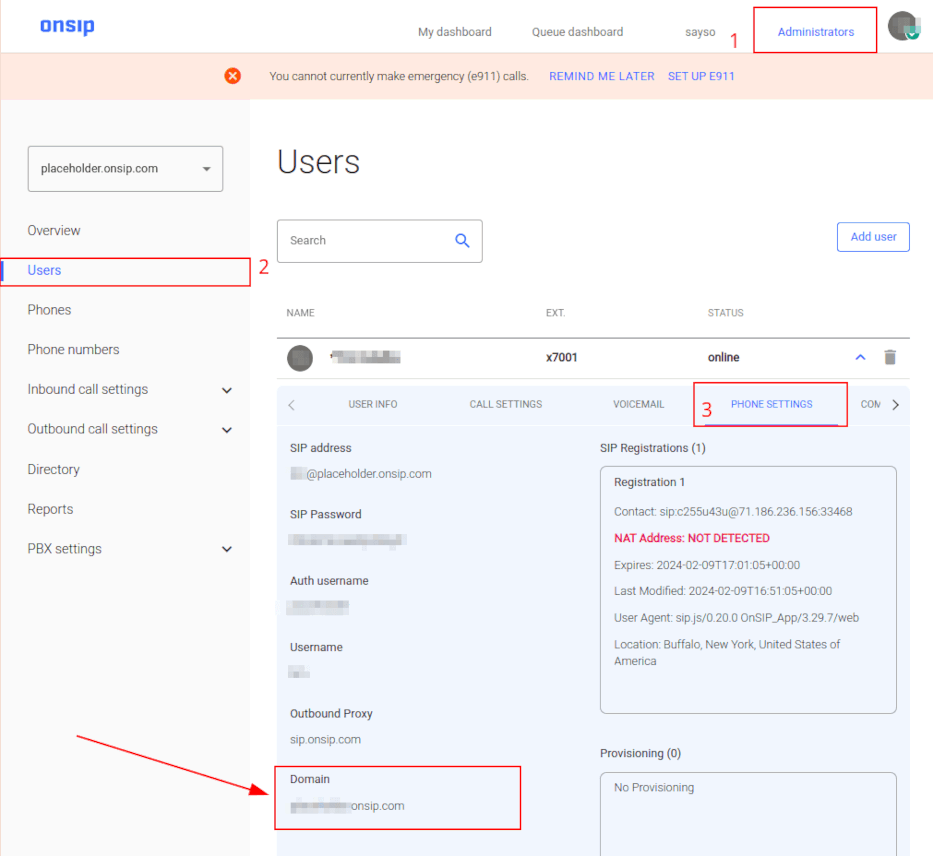
Impostazione utente Odoo
Successivamente, l’utente deve essere configurato in Odoo. Ogni utente associato a un utente OnSIP deve essere configurato anche nelle impostazioni/preferenze dell’utente Odoo.
Per farlo, andare in .
Nel modulo utente, fare clic su Modifica per configurare l’account OnSIP dell’utente. Quindi, fare clic sulla scheda Preferenze e scorrere fino alla sezione Configurazione VoIP.
In questa sezione, compilare i campi con le credenziali OnSIP.
Compilare i seguenti campi con le credenziali associate elencate di seguito:
Nome utente Voip = OnSIP Nome utente
Nome utente autenticazione OnSIP = OnSIP Nome utente autenticazione
Segreto VoIP = OnSIP Password SIP
Suggerimento
L’estensione OnSIP si trova nella riga del banner Utente sopra le schede.
Una volta completati questi passaggi, uscire dal modulo utente in Odoo per salvare le configurazioni.
Una volta salvato, gli utenti Odoo possono effettuare telefonate cliccando sull’icona ☎️ (telefono) nell’angolo in alto a destra di Odoo.
Vedi anche
Ulteriori passaggi di configurazione e risoluzione dei problemi sono disponibili nella knowledge base di OnSIP.
Chiamate in arrivo
Il database Odoo riceve anche chiamate in arrivo che producono finestre pop-up in Odoo. Quando appaiono queste finestre pop-up di chiamata, cliccare sull’icona verde 📞 (telefono) per rispondere alla chiamata.
Per ignorare la chiamata, cliccare sull’icona rossa 📞 (telefono).

Vedi anche
Risoluzione problemi
Parametri mancanti
Se appare un messaggio di Parametri mancanti nel widget Odoo, aggiornare la finestra del browser Odoo (o la scheda) e riprovare.

Numero errato
Se appare un messaggio di Numero errato nel widget Odoo, utilizzare il formato internazionale per il numero. Questo significa iniziare con il prefisso internazionale del paese.
Un prefisso internazionale è un codice di localizzazione che consente l’accesso al sistema telefonico del paese desiderato. Il prefisso internazionale viene composto per primo, prima del numero di destinazione. Ogni paese del mondo ha il proprio prefisso internazionale specifico.
Ad esempio, 16505555555 (dove 1 è il prefisso internazionale per gli Stati Uniti).

Vedi anche
Per un elenco completo dei prefissi internazionali, visitare: https://countrycode.org.
OnSIP su telefono cellulare
Per effettuare e ricevere telefonate quando l’utente non è davanti a Odoo sul proprio computer, è possibile utilizzare un’app softphone su un telefono cellulare in parallelo con Odoo VoIP.
Questo è utile per chiamate comode in movimento e per assicurarsi che le chiamate in arrivo siano ascoltate. Qualsiasi softphone SIP funzionerà.
Vedi anche