
Utilizzo del codice a barre GS1
I codici a barre GS1 forniscono un formato standardizzato che gli scanner di codici a barre possono interpretare. Codificano le informazioni in una struttura specifica riconosciuta a livello globale, consentendo agli scanner di comprendere ed elaborare i dati della catena di approvvigionamento in modo coerente.
L’app Codice a barre di Odoo interpreta e stampa codici a barre GS1, automatizzando l’identificazione e il tracciamento dei prodotti nelle operazioni di magazzino come ricezione, prelievo e spedizione.
Le seguenti sezioni contengono esempi di come Odoo utilizza i codici a barre GS1 forniti dall’azienda per identificare articoli di magazzino comuni e automatizzare determinati flussi di lavoro.
Importante
Odoo non crea codici a barre GS1. Le aziende devono acquistare un Global Trade Item Number (GTIN) univoco da GS1. Successivamente, possono combinare i propri codici a barre GS1 esistenti con le informazioni sul prodotto e sulla catena di approvvigionamento (fornite anch’esse da GS1) per creare codici a barre in Odoo.
Vedi anche
Configurare i codici a barre per prodotto, quantità e lotti
Per costruire un codice a barre GS1 che contenga informazioni su un prodotto, le sue quantità e il numero di lotto, vengono utilizzati i seguenti modelli di codice a barre e identificatori di applicazione (AI):
Nome |
Nome regola |
AI |
Modello codice a barre |
Campo in Odoo |
|---|---|---|---|---|
Prodotto |
Global Trade Item Number (GTIN) |
01 |
(01)(\d{14}) |
Campo Codice a barre nel modulo prodotto |
Quantità |
Numero variabile di articoli |
30 |
(30)(\d{0,8}) |
Campo Unità nel modulo di trasferimento |
Numero lotto |
Lotto o numero di lotto |
10 |
(10)([!»%-/0-9:-?A-Z_a-z]{0,20}) |
Lotto nel pop-up Operazioni dettagliate |
Configurazione
Per prima cosa, abilita il tracciamento dei prodotti utilizzando i lotti in e spunta la casella per Lotti e numeri di serie nella sezione Tracciabilità.
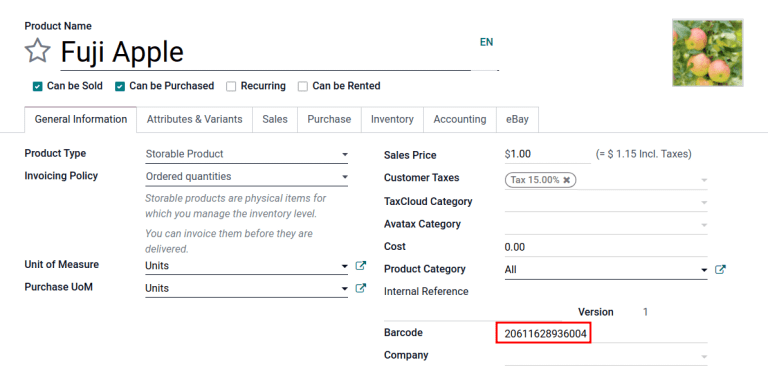
Successivamente, configura il codice a barre del prodotto navigando nel modulo del prodotto desiderato nell’app per poi selezionare il prodotto stesso. Nel modulo del prodotto, fai clic su Modifica. In seguito, nella scheda Informazioni generali, compila il campo Codice a barre con il Global Trade Item Number (GTIN) univoco di 14 cifre, che è un numero identificativo universalmente riconosciuto fornito da GS1.
Importante
Nel modulo del prodotto, ometti l”A.I. 01 per il modello di codice a barre del prodotto GTIN, poiché viene utilizzato solo per codificare più codici a barre in un unico codice a barre che contiene informazioni dettagliate sul contenuto del collo.
Example
Per registrare il codice a barre GS1 per il prodotto Mela Fuji, inserisci il codice GTIN di 14 cifre 20611628936004 nel campo Codice a barre del modulo del prodotto.
Suggerimento
Per visualizzare un elenco di tutti i prodotti e i relativi codici a barre nel database Odoo, apri l’app . Nella sezione Codice a barre, fai clic sul pulsante Configura codici a barre prodotto nella sezione Scanner codici a barre. Inserisci il codice GTIN di 14 cifre nella colonna Codice a barre per poi fare clic su Salva.

Dopo aver attivato il tracciamento per lotti e numeri di serie dalla pagina delle impostazioni, specifica che questa funzionalità deve essere applicata a ciascun prodotto navigando nella scheda Magazzino del modulo prodotto. Nella sezione Tracciamento, scegli Per lotti.

Scansionare il codice a barre alla ricezione
Per garantire un’interpretazione accurata del lotto in Odoo sui codici a barre dei prodotti scansionati durante un’operazione di ricezione, apri l’app per gestire il processo di ricezione.
Dalla dashboard Scansione codici a barre, fai clic sul pulsante Operazioni, poi sul pulsante Ricezioni per visualizzare l’elenco delle ricezioni dei fornitori da elaborare. Vengono elencate le ricezioni generate dagli Ordini di acquisto, ma è possibile creare nuove operazioni di ricezione direttamente tramite l’app utilizzando il pulsante Crea.
Nell’elenco delle ricezioni, fai clic sull’operazione di magazzino (WH/IN) e scansiona i codici a barre dei prodotti e i numeri di lotto con un lettore di codici a barre. Il prodotto scansionato appare quindi nell’elenco. Usa il pulsante ✏️ (matita) per aprire una finestra e inserire manualmente le quantità per numeri di lotto specifici.
Example
Dopo aver effettuato un Ordine di acquisto per cinquanta mele, apri la ricezione corrispondente nell’app Codice a barre.
Scansiona il codice a barre contenente il GTIN, la quantità e il numero di lotto. Per testare con un lettore di codici a barre, di seguito è riportato un esempio di codice a barre per le cinquanta mele Fuji nel Lotto 2.
50 mele Fuji nel Lotto0002 |
|
|---|---|
Matrice 2D |

|
A.I. (prodotto) |
01 |
Codice a barre GS1 (prodotto) |
20611628936004 |
A.I. (quantità) |
30 |
Codice a barre GS1 (quantità) |
00000050 |
A.I. (lotto) |
10 |
Codice a barre GS1 (n. lotto) |
LOT0002 |
Codice a barre GS1 completo |
0120611628936004 3000000050 10LOT0002 |
Se la configurazione è corretta, verranno visualizzate 50/50 Unità elaborate e il pulsante Conferma diventerà verde. Fai clic sul pulsante Conferma per completare la ricezione.

Configurare un codice a barre per prodotto e quantità non unitaria
Per creare un codice a barre GS1 che contenga prodotti misurati in una quantità non unitaria, come ad esempio chilogrammi, vengono utilizzati i seguenti modelli di codice a barre:
Nome |
Nome regola |
AI |
Modello codice a barre |
Campo in Odoo |
|---|---|---|---|---|
Prodotto |
Global Trade Item Number (GTIN) |
01 |
(01)(\d{14}) |
Campo Codice a barre nel modulo prodotto |
Quantità in chilogrammi |
Numero variabile di articoli |
310[0-5] |
(310[0-5])(\d{6}) |
Campo Unità nel modulo di trasferimento |
Scansionare il codice a barre alla ricezione
Per confermare che le quantità vengano interpretate correttamente in Odoo, effettua un ordine nell’app Acquisti utilizzando l’unità di misura appropriata (UdM) per la quantità di prodotti da acquistare.
Dopo aver effettuato l’ordine, accedi all’app per ricevere la spedizione del fornitore.
Example
Nella ricezione nell’app Codice a barre, ricevi un ordine di 52,1 kg di pesche scansionando il codice a barre contenente il GTIN e la quantità di pesche in chilogrammi.
52,1 kg di pesche |
|
|---|---|
Matrice 2D |

|
A.I. (prodotto) |
01 |
Codice a barre GS1 (prodotto) |
00614141000012 |
A.I. (kg, 1 decimale) |
3101 |
Codice a barre GS1 (quantità) |
000521 |
Codice a barre GS1 completo |
0100614141000012 3101000521 |
Se la configurazione è corretta, verrà visualizzato 52,1/52,1 kg e il pulsante Convalida diventerà verde. Infine, fai clic su Convalida per completare il processo.

Verificare i movimenti dei prodotti
Per una verifica aggiuntiva, le quantità dei prodotti ricevuti sono registrate anche nel resoconto Movimenti prodotto, accessibile seguendo il percorso .
Le voci del resoconto Movimenti prodotto sono raggruppate per prodotto per impostazione predefinita. Per confermare le quantità ricevute, fai clic su una riga prodotto per aprire il menu a discesa comprimibile che mostra un elenco di righe di movimenti di magazzino per il prodotto. L’ultimo movimento di magazzino corrisponde al numero di riferimento della ricezione in magazzino (ad es. WH/IN/00013) e alla quantità elaborata nella scansione del codice a barre, dimostrando che i record elaborati nell’app Codice a barre sono stati correttamente memorizzati nell’app Magazzino.
