Distinta base
Una distinta base (o BoM in breve) documenta componenti specifici, insieme alle rispettive quantità, necessari per produrre o riparare un prodotto. In Odoo, BoMs servono come progetti per beni fabbricati e kit, e spesso includono anche operazioni di produzione e linee guida dettagliate.
Configurazione BoM
Per creare una BoM, andare su e fare clic su Nuovo.
Successivamente, impostare il Tipo BoM su Fabbrica questo prodotto.
Quindi, specificare i componenti richiesti e, se necessario, definire eventuali operazioni di fabbricazione.
Suggerimento
Le singole BoMs possono anche essere rapidamente accessibili o create facendo clic sul pulsante intelligente Distinta base su qualsiasi scheda prodotto, accessibile tramite le app Vendite, Magazzino e Produzione, nonché tramite eventuali collegamenti interni in cui viene referenziato un prodotto (come in un campo o in una voce di riga).
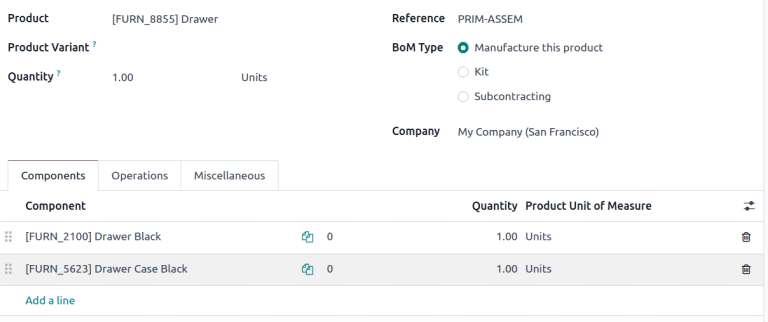
BoM per Drawer, che visualizza la scheda Componenti.
Vedi anche
Componenti
Nella scheda Componenti di una BoM, specificare i componenti utilizzati per fabbricare il prodotto facendo clic su Aggiungi una riga. Dal menu a discesa Componenti, selezionare tra i prodotti esistenti o creare un nuovo prodotto digitando il nome e selezionando l’opzione Crea » « per aggiungere rapidamente la voce di riga, oppure l’opzione Crea e modifica… per aggiungere il componente e continuare con il suo modulo di configurazione.

Facoltativamente, accedere a campi aggiuntivi facendo clic sull’icona (regola impostazioni) all’estrema destra della scheda Componenti. Spuntare le caselle di controllo per le seguenti funzionalità per abilitare queste colonne:
Applica su varianti: specificare in quale variante di prodotto viene utilizzato ciascun componente. Quando il campo viene lasciato vuoto, il componente viene utilizzato in tutte le varianti di prodotto.
Consumato nell’operazione: specificare l’operazione che utilizza il componente. Utile per determinare la preparazione alla produzione.
Consumo manuale: spuntare la casella di controllo per obbligare gli operatori a spuntare la casella Consumato su un ordine di produzione (OP).

Non farlo attiva il messaggio di errore Avviso di consumo, in cui la quantità del componente consumato deve essere inserita manualmente. Altrimenti, l’operazione non può essere completata.

Operazioni
Aggiungi un”operazione a una BoM per specificare istruzioni per la produzione e registrare il tempo impiegato su un’operazione. Per utilizzare questa funzionalità, abilita prima la funzionalità Ordini di lavoro andando su . Nella sezione Operazioni, spunta la casella Ordini di lavoro per abilitare la funzionalità.
Vedi anche
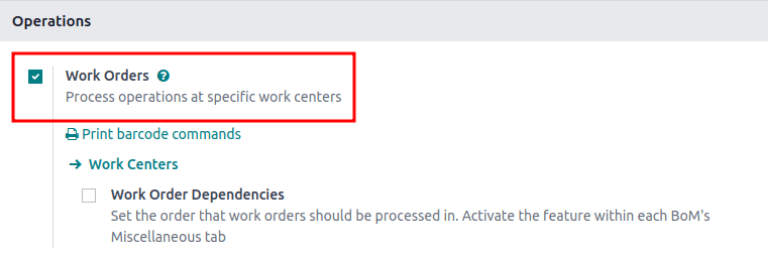
Quindi, vai alla BoM andando su e selezionando la BoM desiderata. Per aggiungere una nuova operazione, vai alla scheda Operazioni e clicca su Aggiungi una riga.
In questo modo si apre la finestra pop-up Crea operazioni, dove vengono configurati i vari campi dell’operazione:
Operazione: nome dell’operazione.
Centro di lavoro: seleziona le posizioni esistenti per eseguire l’operazione o crea un nuovo centro di lavoro digitando il nome e selezionando l’opzione Crea » «.
Applica su varianti: specifica se questa operazione è disponibile solo per determinate varianti di prodotto. Se l’operazione si applica a tutte le varianti di prodotto, lascia questo campo vuoto.
Calcolo durata: scegli come viene tracciato il tempo impiegato per l’operazione. Scegli Calcola in base al tempo tracciato per utilizzare il tracciatore del tempo dell’operazione oppure Imposta durata manualmente se gli operatori possono registrare e modificare il tempo autonomamente.
Scegliendo l’opzione Calcola in base al tempo tracciato si abilita l’opzione Basato sugli ultimi __ ordini di lavoro, che stima automaticamente il tempo per completare questa operazione in base alle ultime operazioni. Scegliendo Imposta durata manualmente si abilita invece il campo Durata predefinita.
Durata predefinita: tempo stimato per completare l’operazione; utilizzato per la pianificazione degli ordini di produzione e per determinare la disponibilità del centro di lavoro.
Azienda: specifica l’azienda in cui la BoM è disponibile.
Includi i dettagli dell’operazione nella scheda Foglio di lavoro. Scegli PDF per allegare un file oppure Google Slide con accesso pubblico per condividere un collegamento. Seleziona Testo per digitare le istruzioni nel campo di testo Descrizione.
Suggerimento
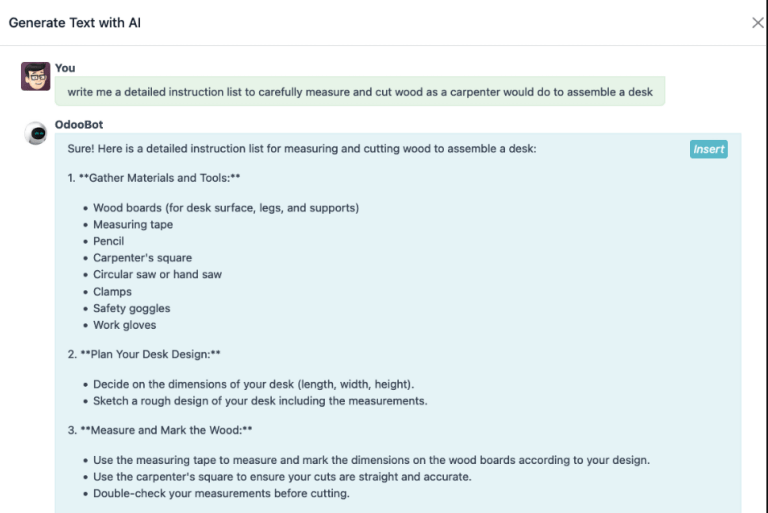
Digita / per un elenco di opzioni di formattazione e funzionalità, incluso ChatGPT.
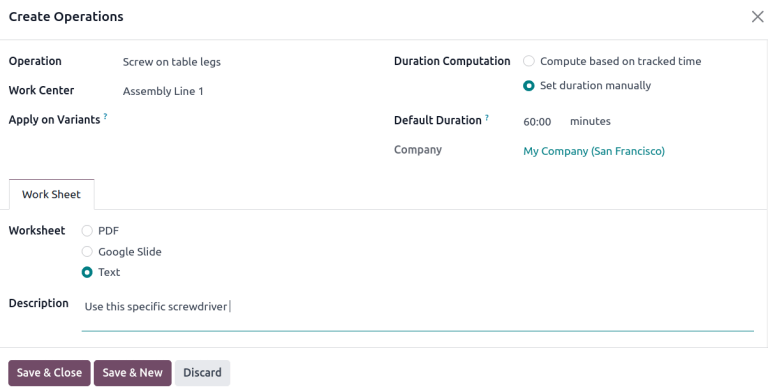
Infine, clicca su Salva e chiudi per chiudere la finestra pop-up. Per aggiungere altre operazioni, clicca su Salva e nuovo e ripeti gli stessi passaggi precedenti per configurare un’altra operazione.
Nota
Ogni operazione è unica, poiché è sempre esclusivamente collegata a una BoM.
Suggerimento
Dopo aver creato un’operazione, fai clic sul pulsante Copia operazioni esistenti per scegliere un’operazione da duplicare.

Istruzioni
Importante
Per aggiungere istruzioni dettagliate alle operazioni, è necessario installare l’app Qualità.
Aggiungi istruzioni specifiche a un’operazione esistente facendo clic sull’icona (elenco) dell’operazione nella colonna Istruzioni. Il numero nella colonna Istruzioni mostra il numero di istruzioni dettagliate esistenti per l’operazione.

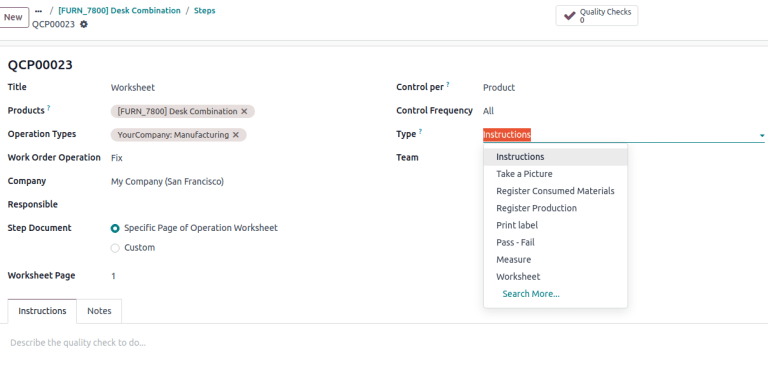
Nella Dashboard Passaggi, fai clic su Nuovo per aprire un modulo punto di controllo qualità vuoto dove è possibile creare il nuovo passaggio di produzione. Qui, assegna un Titolo all’istruzione specifica e imposta il Tipo su Istruzioni. Nella scheda Istruzioni del modulo, scrivi le indicazioni per il passaggio nell’operazione.
Nota
Ulteriori personalizzazioni possono essere effettuate in questo modulo, oltre alle normali istruzioni, per includere anche tipi specifici di punti di controllo qualità che hanno condizioni specifiche (o complesse). Per maggiori dettagli sui punti di controllo qualità, fare riferimento alla documentazione Controllo istruzioni.
Varie
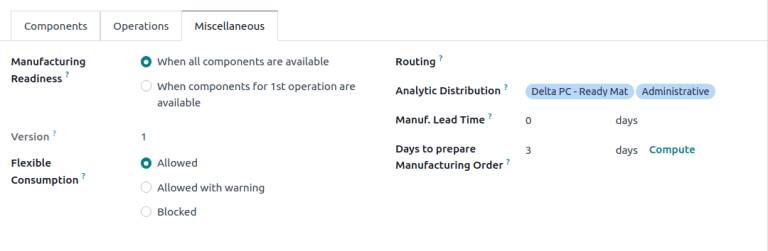
La scheda Varie contiene ulteriori configurazioni BoM per personalizzare l’approvvigionamento, calcolare i costi e definire come vengono consumati i componenti.
Disponibilità produzione: scegliendo Quando i componenti per la prima operazione sono disponibili viene visualizzato lo Stato componente come Non disponibile verde, quando solo i componenti consumati nella prima operazione sono in magazzino. Ciò indica che sebbene non tutti i componenti siano disponibili, gli operatori possono almeno iniziare con la prima operazione. Scegliendo Quando tutti i componenti sono disponibili viene visualizzato uno stato componente Non disponibile rosso a meno che tutti i componenti non siano disponibili.
Suggerimento
Specificare quale operazione consuma ciascun componente nella BoM nel campo Consumo manuale.

Versione: visualizza la versione BoM attuale, visibile con l’app Odoo PLM installata per gestire le modifiche BoM.
Consumo flessibile: specifica se i componenti utilizzati possono discostarsi dalla quantità definita sulla BoM. Scegli Bloccato se gli operatori devono attenersi rigorosamente alla quantità BoM. In caso contrario, scegli Consentito o Consentito con avviso.
Percorso: seleziona il tipo di operazione di produzione del magazzino preferito per i prodotti realizzati in più magazzini. Se lasciato vuoto, viene utilizzato per impostazione predefinita il tipo di operazione
Produzionedi questo magazzino.Ripartizione analitica: seleziona modelli di ripartizione analitica pre-creati dall’elenco per registrare automaticamente il costo di produzione dei prodotti nel registro scelto.
Tempo di consegna produzione: definisce il numero di giorni necessari per completare un MO dalla data di conferma.
Giorni per preparare l’ordine di produzione: numero di giorni necessari per rifornire i componenti o produrre i sottoassiemi del prodotto.
Vedi anche
Aggiungere sottoprodotti alle DistB
Un sottoprodotto è un prodotto residuo creato durante la produzione in aggiunta al prodotto principale di una BoM. A differenza del prodotto principale, può esserci più di un sottoprodotto su una BoM.
Per aggiungere sottoprodotti a una BoM, abilitare prima la funzionalità Sottoprodotti in . Nella sezione Operazioni, spuntare la casella Sottoprodotti per abilitare la funzionalità.

Una volta abilitata la funzionalità, aggiungere sottoprodotti a una BoM facendo clic sulla scheda Sottoprodotti. Fare clic su Aggiungi una riga e compilare i campi Sottoprodotto, Quantità e Unità di misura. Facoltativamente, specificare un valore Prodotto nell’operazione per il sottoprodotto.
Example
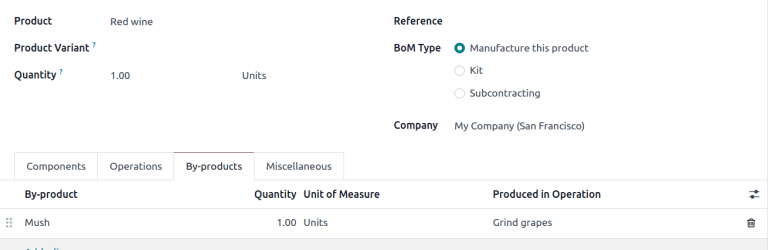
Il sottoprodotto Mush viene creato nell’operazione Grind grapes durante la produzione di Red Wine.