
Indonesia
Moduli
Sono disponibili i seguenti moduli relativi alla localizzazione indonesiana:
Nome |
Nome tecnico |
Descrizione |
|---|---|---|
Indonesia - Contabilità |
|
Questo modulo include il pacchetto di localizzazione fiscale predefinito. |
Indonesia E-faktur |
|
Questo modulo include le funzionalità necessarie per esportare le fatture come e-Faktur. |
Indonesia E-faktur (Coretax) |
|
Questo modulo facilita la generazione di file XML per il sistema Coretax. |
Configurazione
Azienda
Aprire l’app Impostazioni, andare alla sezione Aziende e fare clic su Aggiorna informazioni. Assicurarsi che il campo NPWP contenga il numero di identificazione fiscale, altrimenti non sarà possibile generare un e-Faktur da una fattura.
Contatti
Per configurare un partner per e-Faktur, accedere al modulo contatto e compilare i seguenti campi specifici per l’Indonesia:
È PKP: Selezionare questa casella per consentire la generazione di e-Faktur per il partner.
NPWP: Inserire il codice fiscale del partner.
NIK: Se il partner non ha un NPWP, inserire il NIK nella scheda Contabilità sotto Imposte indonesiane.
Prodotti
Per impostare il codice prodotto E-Faktur di un prodotto, andare su e accedere al modulo prodotto desiderato. Nella sezione Localizzazione indonesiana, selezionare un codice nel campo Codice prodotto E-Faktur. Per impostazione predefinita, il codice è impostato su 000000 - Barang.

Nota
I Codici prodotto E-Faktur sono pregenerati da Odoo e non possono essere modificati. Selezionare un codice dalle opzioni disponibili.
Codice UdM E-Faktur
Suggerimento
Andare su per assicurarsi che l’opzione Unità di misura sia stata abilitata.
Per configurare il Codice UdM E-Faktur, andare su . Aprire una categoria e selezionare il Codice UdM E-Faktur appropriato dalle opzioni.

Contabilità
Fatturazione elettronica
Generare un XML E-Faktur
È possibile creare un e-Faktur per una fattura se il paese del cliente è l’Indonesia e la casella È PKP è abilitata nel modulo contatto.
Per generare un XML e-Faktur:
Andare su e creare una fattura.
Nella scheda Altre informazioni, sotto la sezione Imposta elettronica, selezionare un codice Kode Transaksi.
Nota
I codici Kode Transaksi sono pregenerati da Odoo e non possono essere modificati.
Dopo aver confermato la fattura, fare clic sull’icona (Azioni) e selezionare Scarica e-faktur.
Il file XML scaricato può quindi essere caricato nel sistema Coretax. Dopo la generazione del file, il campo Documento e-Faktur (Coretax) nella sezione Imposta elettronica della fattura viene popolato automaticamente.

Nota
Per creare un file XML batch per più fatture, selezionarle nella vista elenco fatture e scegliere Scarica e-faktur dal menu Azioni.
Importante
Il numero della fattura fiscale è generato dal sistema Coretax, non da Odoo.
Una volta scaricato un file XML e-Faktur, non può essere modificato. Qualsiasi download successivo recupererà il file originale.
Codice QR QRIS sulle fatture
QRIS è un sistema di pagamento digitale che consente ai clienti di effettuare pagamenti scansionando il codice QR dal proprio portafoglio elettronico preferito.
Importante
Secondo la documentazione API QRIS, QRIS scade dopo 30 minuti. A causa di questa restrizione, il codice QR non è incluso nei report inviati ai clienti ed è disponibile solo sul portale clienti.
Attivare i codici QR
Vai a . Nella sezione Pagamenti clienti, attiva la funzionalità Codici QR.
Configurazione del conto bancario QRIS
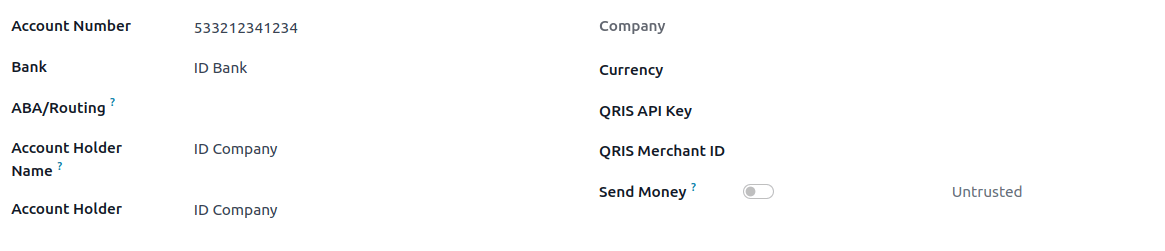
Vai a e seleziona il conto bancario per il quale desideri attivare QRIS. Imposta la Chiave API QRIS e l”ID commerciante QRIS in base alle informazioni fornite da QRIS.
Importante
Il paese del titolare del conto deve essere impostato su Indonesia nel suo modulo contatto.
Vedi anche
Configurazione del giornale bancario
Vai a , apri il giornale bancario, quindi compila il Numero di conto e la Banca nella scheda Registrazioni contabili.

Emetti fatture con codici QR QRIS
Quando si crea una nuova fattura, aprire la scheda Altre informazioni e impostare l’opzione Codice QR pagamento su QRIS.

Assicurati che la Banca del destinatario sia quella che hai configurato, poiché Odoo utilizza questo campo per generare il codice QR QRIS.