Phân bổ
Phân bổ là lượng thời gian nghỉ phép được cấp cho nhân viên, có thể được cấp ngay lập tức hoặc tích lũy khi nhân viên làm việc, thông qua kế hoạch tích lũy.
Sau khi các loại nghỉ phép và kế hoạch tích lũy đã được cấu hình, bước tiếp theo là phân bổ, hoặc cấp, thời gian nghỉ phép cho nhân viên.
Trang Phân bổ của ứng dụng Nghỉ phép chỉ hiển thị cho người dùng có quyền truy cập Quản lý nghỉ phép hoặc Quản trị viên đối với ứng dụng Nghỉ phép. Để biết thêm thông tin về quyền truy cập, hãy tham khảo tài liệu quyền truy cập.
Phân bổ nghỉ phép
Để tạo phân bổ mới, hãy điều hướng đến .
Điều này hiển thị danh sách tất cả các phân bổ hiện tại, bao gồm trạng thái tương ứng của chúng.
Nhấp vào Mới để phân bổ nghỉ phép, và một biểu mẫu Phân bổ trống sẽ xuất hiện.
Sau khi nhập tên cho phân bổ vào trường trống đầu tiên của biểu mẫu, hãy nhập các thông tin sau:
Tên: Nhập tên cho phân bổ, thường bao gồm loại nghỉ phép và khoảng thời gian có hiệu lực (ví dụ:
Nghỉ phép năm - 2025).Loại nghỉ phép: Sử dụng menu thả xuống, chọn loại nghỉ phép đang được phân bổ cho nhân viên.
Allocation Type: Select how the allocation is granted. Choose Regular Allocation if the time off is given immediately, or Accrual Allocation if the time off is earned through an accrual plan.
Kế hoạch tích lũy: Nếu Phân bổ tích lũy được chọn cho Loại phân bổ, trường Kế hoạch tích lũy sẽ xuất hiện. Sử dụng menu thả xuống, chọn kế hoạch tích lũy liên quan đến phân bổ. Kế hoạch tích lũy là bắt buộc khi sử dụng loại Phân bổ tích lũy.
Thời hạn hiệu lực/Ngày bắt đầu: Nếu Phân bổ thường xuyên được chọn cho Loại phân bổ, trường này được gắn nhãn Thời hạn hiệu lực. Nếu Phân bổ tích lũy được chọn cho Loại phân bổ, trường này được gắn nhãn Ngày bắt đầu.
Ngày hiện tại sẽ tự động điền vào trường ngày đầu tiên theo mặc định. Để chọn ngày khác, nhấp vào ngày đã điền sẵn để hiển thị cửa sổ lịch bật lên. Di chuyển đến ngày bắt đầu mong muốn cho phân bổ và nhấp vào ngày để chọn.
Nếu phân bổ hết hạn, hãy chọn ngày hết hạn trong trường ngày tiếp theo. Nếu nghỉ phép không hết hạn, để trống trường ngày thứ hai.
Nếu Phân bổ tích lũy được chọn cho Loại phân bổ, trường thứ hai này được gắn nhãn Chạy cho đến.
Phân bổ: Nhập số thời gian đang được phân bổ cho nhân viên. Trường này hiển thị thời gian theo Giờ hoặc Ngày, tùy thuộc vào cách cấu hình Loại nghỉ phép đã chọn.
Nhân viên: Sử dụng menu thả xuống, chọn nhân viên được phân bổ nghỉ phép.
Thêm lý do...: Nếu cần bất kỳ mô tả hoặc ghi chú nào để giải thích phân bổ nghỉ phép, hãy nhập vào trường này ở cuối biểu mẫu.

Hành vi ngày bắt đầu tích lũy
If the Start Date is in the middle of an accrual period, Odoo adjusts it to the start or end of that period based on the Accrued Gain Time entered on the accrual plan.
Example
Vào đầu kỳ tích lũy: Ngày bắt đầu là
16/06/25áp dụng từ01/06/25Vào cuối kỳ tích lũy: Ngày bắt đầu là
18/06/25áp dụng từ01/07/25
Điều chỉnh tự động ngày bắt đầu về đầu hoặc cuối kỳ tích lũy đảm bảo các khoản tích lũy phù hợp với ranh giới kỳ đã xác định, thay vì ngày chính xác đã nhập.
Nhiều yêu cầu
Khi phân bổ nghỉ phép, việc phân bổ cho nhiều nhân viên cùng lúc là phổ biến. Điều này được thực hiện bằng tính năng Nhiều yêu cầu.
Để phân bổ nghỉ phép cho nhiều nhân viên trong một phân bổ duy nhất, hãy điều hướng đến . Sau đó, nhấp vào biểu tượng (Hành động) ở góc trên bên trái, rồi nhấp vào Nhiều yêu cầu. Thao tác này sẽ hiển thị cửa sổ bật lên Nhiều yêu cầu.
Biểu mẫu này giống hệt với Biểu mẫu phân bổ, với thêm trường Chế độ. Trường Chế độ xác định cách chọn nhiều nhân viên.
Sử dụng menu thả xuống, chọn Chế độ từ một trong các tùy chọn sau:
Theo Nhân viên: Tùy chọn này cho phép chọn nhiều nhân viên riêng lẻ không liên quan về phòng ban, công ty hoặc thẻ. Chọn tùy chọn này sẽ hiển thị trường Nhân viên. Chọn các nhân viên nhận phân bổ trong trường Nhân viên. Không giới hạn số lượng nhân viên có thể được chọn.
Theo Công ty: Tùy chọn này cho phép chọn tất cả nhân viên trong một công ty cụ thể. Chọn tùy chọn này sẽ hiển thị trường Công ty. Chọn Công ty để gán phân bổ. Chỉ có thể gán một công ty trong trường Công ty. Khi một công ty được chọn, tất cả nhân viên trong công ty sẽ nhận được phân bổ.
Theo Phòng ban: Tùy chọn này cho phép chọn tất cả nhân viên trong một phòng ban cụ thể. Chọn tùy chọn này sẽ hiển thị trường Phòng ban. Chọn Phòng ban để gán phân bổ. Chỉ có thể gán một phòng ban trong trường Phòng ban. Khi một phòng ban được chọn, tất cả nhân viên trong phòng ban sẽ nhận được phân bổ.
Theo thẻ nhân viên: Tùy chọn này cho phép chọn tất cả nhân viên có thẻ cụ thể. Khi chọn sẽ hiển thị trường Thẻ nhân viên. Chọn Thẻ nhân viên mong muốn để chọn tất cả nhân viên có thẻ đó. Chỉ một thẻ có thể được gán trong trường Thẻ nhân viên. Khi chọn thẻ, tất cả nhân viên có thẻ đó sẽ nhận được phân bổ.
Tiếp theo, chọn Loại nghỉ phép bằng menu thả xuống. Sau khi chọn Loại nghỉ phép, tên giữ chỗ 'Yêu cầu phân bổ' sẽ thay đổi thành tên của Loại nghỉ phép đã chọn, bao gồm số ngày. Thay đổi tên phân bổ nếu muốn.
Điền phần còn lại của biểu mẫu Nhiều yêu cầu, sau đó nhấp Tạo phân bổ khi hoàn tất.
Example
Một công ty tổ chức dã ngoại hàng năm, bao gồm một cuộc rút thăm. Có năm giải thưởng rút thăm cho một ngày nghỉ miễn phí, phải được sử dụng trước cuối năm. Những người trúng thưởng trong cuộc rút thăm này đều có thẻ Raffle Winner - 2025 Employee Picnic Prize được thêm vào hồ sơ nhân viên của họ.
Nhân viên phụ trách nghỉ phép tạo nhiều phân bổ và cấu hình biểu mẫu Nhiều yêu cầu như sau:
Tên cho phân bổ là Vacation Day - Raffle Prize - 2025 Picnic. Chế độ được đặt thành Theo thẻ nhân viên, và Thẻ được xác định là Raffle Winner - 2025 Employee Picnic Prize.
Loại nghỉ phép được đặt thành Vacation Time Off, với Loại phân bổ được đặt thành Regular Allocaiton, vì thời gian nghỉ được cấp trước và không được kiếm được.
Thời hạn hiệu lực được đặt thành 07/18/2025 12/31/2025, vì dã ngoại công ty diễn ra vào ngày đó và ngày nghỉ kiếm được hết hạn vào cuối năm.
Phân bổ được đặt thành 1.00 Days, và A bonus vacation day won at the annual Company Picnic. xuất hiện trong chi tiết ở phía dưới.

Yêu cầu phân bổ
Nếu một nhân viên đã sử dụng hết thời gian nghỉ phép hoặc sắp hết thời gian nghỉ phép, họ có thể yêu cầu phân bổ thêm thời gian. Có thể yêu cầu phân bổ theo một trong hai cách, từ Bảng điều khiển hoặc chế độ xem Phân bổ của tôi.
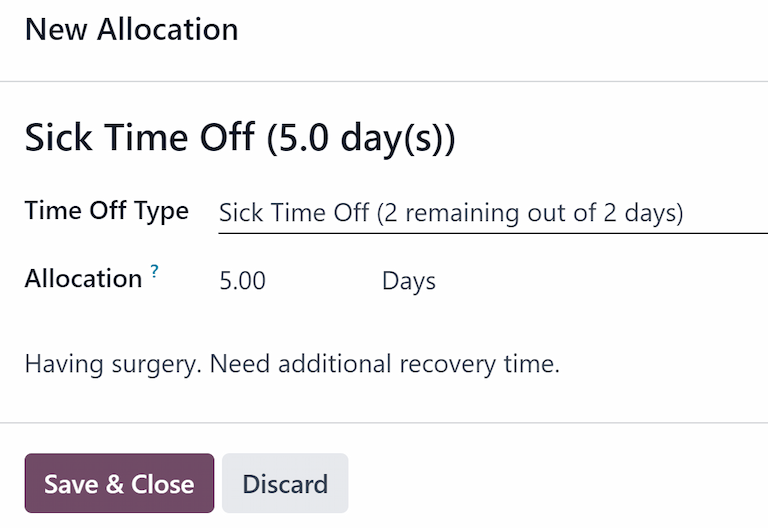
Để tạo yêu cầu phân bổ mới, nhấp vào nút Yêu cầu phân bổ mới trên bảng điều khiển Time Off chính, hoặc nút Mới trong chế độ xem danh sách Phân bổ của tôi. Cả hai nút đều mở biểu mẫu yêu cầu phân bổ mới.
Ghi chú
Cả hai tùy chọn đều mở biểu mẫu yêu cầu phân bổ mới, nhưng khi yêu cầu từ Bảng điều khiển, biểu mẫu xuất hiện trong cửa sổ bật lên và trường Thời hạn hiệu lực không xuất hiện.
Khi yêu cầu từ chế độ xem danh sách Phân bổ của tôi, màn hình điều hướng đến trang yêu cầu phân bổ mới thay vì hiển thị cửa sổ bật lên.
Nhập thông tin sau vào biểu mẫu yêu cầu phân bổ mới:
Loại nghỉ phép: Sử dụng menu thả xuống, chọn loại nghỉ phép được yêu cầu cho phân bổ. Sau khi chọn xong, tiêu đề cập nhật với loại nghỉ phép.
Thời hạn hiệu lực: Theo mặc định, ngày hiện tại sẽ điền vào trường này và không thể thay đổi. Trường này chỉ xuất hiện khi yêu cầu phân bổ từ chế độ xem Phân bổ của tôi ().
Phân bổ: Nhập số lượng thời gian được yêu cầu vào trường này. Định dạng được hiển thị dưới dạng Ngày hoặc Giờ, tùy thuộc vào cách Loại nghỉ phép được cấu hình. Sau khi trường này được điền, tên của yêu cầu phân bổ sẽ được cập nhật để bao gồm số lượng thời gian được yêu cầu.
Thêm lý do...: Nhập mô tả cho yêu cầu phân bổ vào trường này. Trường này nên bao gồm bất kỳ chi tiết nào mà người phê duyệt có thể cần để phê duyệt yêu cầu.
Nếu yêu cầu được tạo từ Bảng điều khiển, nhấp vào nút Lưu & Đóng trên cửa sổ bật lên Phân bổ mới để lưu thông tin và gửi yêu cầu.
Nếu biểu mẫu được hoàn thành từ chế độ xem danh sách Phân bổ của tôi, thông tin sẽ được tự động lưu khi nhập.