
Noleggi
L’applicazione Odoo Noleggi fornisce soluzioni complete per configurare e gestire noleggi di ogni tipo.
Invia preventivi, conferma gli ordini, programma i noleggi, registra i prodotti quando vengono ritirati e restituiti ed emetti fatture per i clienti da un’unica piattaforma.
Dashboard
Dopo aver aperto l’applicazione Noleggi, apparirà la dashboard Ordini di noleggio.

Nella vista kanban predefinita, sono visibili tutti i noleggi. Ogni scheda di noleggio mostra il nome del cliente, il prezzo del noleggio, il numero dell’ordine di vendita e lo stato del noleggio.
Nota
Se schede kanban non mostrano lo stato del noleggio significa che i noleggi hanno un preventivo confermato, ma non è ancora stato effettuato il ritiro.
Nella barra laterale di sinistra trovi il campo Stato noleggio. Sotto di essa, è possibile accedere allo Stato fattura dei noleggi. Facendo clic su un’opzione qualsiasi nella barra laterale di sinistra, potrai filtrare gli affitti visualizzati nella dashboard.
Impostazioni
Per configurare i costi aggiuntivi legati al ritardo del noleggio, alla disponibilità di articoli a noleggio o alla durata minima del noleggio, vai sull’app .

Nella sezione Noleggio, ci sono opzioni per configurare Costi di ritardo predefiniti e Intervallo di tempo predefinito. È inoltre possibile attivare le opzioni Trasferimenti noleggio e Documenti digitali.
I Costi di ritardo predefiniti rappresentano costi aggiuntivi per noleggi restituiti in ritardo
Il campo Intervallo di tempo predefinito rappresenta il tempo minimo che deve trascorrere tra due noleggi
Per Trasferimenti noleggio si intende che le consegne e le ricezioni di magazzino possono essere utilizzate per gli ordini di noleggio
- I Documenti digitali permettono agli utenti di caricare documenti per i clienti da firmare prima di
confermare il noleggio.
Nella sezione Noleggio online, ci sono opzioni per configurare una Durata minima noleggio e indicare dei Giorni di indisponibilità, ovvero giorni in cui non è possibile effettuare il ritiro e la restituzione.
Prodotti noleggio
Per visualizzare tutti i prodotti che possono essere noleggiati nel database, accedi all’app . Per impostazione predefinita, il filtro di ricerca Può essere noleggiato appare nella barra di ricerca.
Ogni scheda kanban prodotto mostra il nome, il prezzo di noleggio e l’immagine del prodotto stesso (se applicabile).
Vedi anche
Tariffe noleggio
Per regolare il prezzo di noleggio di un prodotto, apri la pagina Prodotti nell’applicazione Noleggi, poi seleziona il prodotto desiderato o fai clic su Nuovo per creare un nuovo prodotto da zero.
Nel modulo del prodotto, assicurati che la casella relativa alla voce Può essere noleggiato sia selezionata. In seguito, apri la scheda Prezzi noleggio.

Nota
Se crei un prodotto noleggio al di fuori dell’applicazione Noleggi, è sufficiente assicurarti che la casella relativa alla voce Può essere noleggiato sia selezionata nel modulo del prodotto. Per impostazione predefinita, questa casella è selezionata ogni volta che un prodotto viene creato direttamente nell’applicazione Noleggi.
Tariffazione
Nella sezione Prezzi della scheda Prezzi di noleggio, indicare prezzi di noleggio e periodi di noleggio personalizzati per il prodotto.
Per aggiungere un prezzo per un noleggio, fare clic su Aggiungi un prezzo. Quindi, scegliere un periodo di prezzo (l’unità di durata del noleggio) nella colonna Periodo, oppure creare un nuovo periodo di prezzo digitando il nome e facendo clic su Crea.
Successivamente, decidere se applicare o meno questo prezzo di noleggio personalizzato a un Listino prezzi specifico.
Infine, inserire il Prezzo desiderato per quel Periodo specifico.
Nota
Non c’è limite al numero di righe di prezzo che possono essere aggiunte. Più opzioni di prezzo per i prodotti a noleggio vengono generalmente utilizzate per offrire sconti ai clienti che accettano durate di noleggio più lunghe.
Per eliminare qualsiasi opzione di prezzo del noleggio, fare clic sull’icona 🗑️ (cestino), e quella riga verrà eliminata.
Prenotazioni
Nella sezione Prenotazioni della scheda Prezzi noleggio, è disponibile l’opzione per configurare penali aggiuntive per ogni Ora extra o Giorno extra che il cliente impiega per restituire un noleggio.
È inoltre disponibile l’opzione per impostare un Tempo di sicurezza, espresso in ore, per rendere il prodotto a noleggio temporaneamente non disponibile tra due ordini di noleggio. Tale funzione può rivelarsi utile se è necessaria manutenzione o pulizia tra un noleggio e l’altro.
Calcolo del prezzo
Odoo utilizza sempre due regole per calcolare il prezzo di un prodotto quando viene creato un ordine di noleggio:
Viene utilizzata una sola riga di prezzo.
Viene selezionata la riga più economica.
Exercise
Si consideri la seguente configurazione dei prezzi di noleggio per un prodotto:
1 giorno: $100
3 giorni: $250
1 settimana: $500
Un cliente desidera noleggiare questo prodotto per otto giorni. Quale prezzo pagherà?
Dopo la creazione di un ordine, Odoo seleziona la seconda riga poiché questa è l’opzione più economica. Il cliente deve pagare tre volte “3 giorni” per coprire gli otto giorni di noleggio, per un totale di $750.
Ordini di noleggio
Per creare un ordine di noleggio nell’app Noleggi, andare su e fare clic su Nuovo. In questo modo viene visualizzato un modulo di ordine di noleggio vuoto da compilare di conseguenza.

Iniziare aggiungendo un Cliente, quindi configurare la durata desiderata del noleggio nel campo Periodo di noleggio.
Per regolare la durata del noleggio, fare clic sulla prima data nel campo Periodo di noleggio e selezionare l’intervallo di date che rappresenta la durata del noleggio dal modulo calendario a comparsa che appare.

Una volta completato, fare clic su Applica nel modulo calendario a comparsa. Successivamente, il modulo a comparsa scompare e il periodo di tempo designato del noleggio viene rappresentato nel campo Durata.
Successivamente, aggiungere un prodotto a noleggio nella scheda Righe ordine, facendo clic su Aggiungi un prodotto e selezionando il prodotto a noleggio desiderato da aggiungere al modulo.
Nota
Se un prodotto a noleggio viene aggiunto prima che il campo Periodo di noleggio sia stato configurato correttamente, l’utente può comunque regolare il campo Periodo di noleggio di conseguenza.
Selezionare semplicemente l’intervallo di date desiderato per rappresentare la durata del noleggio, quindi fare clic su Aggiorna prezzi noleggio nel campo Durata.

Ciò rivela una finestra pop-up Conferma. Se tutto è corretto, fare clic su Ok e Odoo ricalcola il prezzo di noleggio di conseguenza.
Una volta inserite correttamente tutte le informazioni nel modulo dell’ordine di noleggio, fare clic sul pulsante Invia via email per inviare il preventivo al cliente, oppure fare clic sul pulsante Conferma per confermare l’ordine.
Firma del cliente
Al momento della conferma di un ordine di noleggio, appare il pulsante Firma documenti. Questo permette di richiedere che il cliente firmi un contratto di noleggio, che delinea l’accordo tra l’azienda e il cliente, prima di ritirare i prodotti a noleggio.
Tali documenti possono garantire che tutto venga restituito in tempo e nelle condizioni originali.
Importante
Il pulsante/opzione Firma documenti appare solo se la funzione Documenti digitali è stata attivata nelle impostazioni dell’applicazione Noleggi. Per farlo, andare su , attivare Documenti digitali e fare clic su Salva.
Nota
Questa funzionalità richiede anche l’app Firma. Se necessario, Odoo la installa automaticamente dopo aver attivato l’impostazione Documenti digitali.
Per richiedere la firma del cliente su un contratto di noleggio, selezionare un ordine di noleggio confermato e fare clic sul pulsante Firma documenti per visualizzare una finestra pop-up Firma documenti.

Da qui, selezionare il documento desiderato dal campo Modello di documento. Quindi, fare clic su Firma documento. Questa operazione rivela una finestra pop-up Nuova richiesta di firma.

Dopo aver confermato le informazioni nel modulo pop-up Nuova richiesta di firma, fare clic su Firma ora per avviare il processo di firma.
Viene quindi visualizzata una pagina separata che mostra il documento da firmare, accessibile al cliente tramite il portale clienti.
Odoo guida il cliente attraverso il processo di firma con indicatori chiari e cliccabili e consente di creare firme elettroniche per completare rapidamente il modulo.

Una volta che il documento è stato firmato e completato, fare clic sul pulsante Convalida e invia documento completato nella parte inferiore del documento.
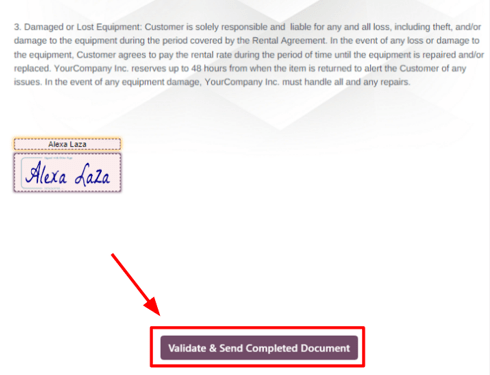
Dopo aver fatto clic sul pulsante Convalida e invia documento completato, Odoo presenta l’opzione per scaricare il documento firmato per scopi di archiviazione, se necessario.
Vedi anche
Ritiro prodotti
Quando un cliente ritira i prodotti, accedere all’ordine di noleggio appropriato, fare clic sul pulsante Ritiro, quindi fare clic su Convalida nel modulo pop-up Convalida un ritiro che appare.
In questo modo viene posizionato un banner di stato Prelevato sull’ordine di noleggio.
Restituzione prodotti
Quando un cliente restituisce i prodotti, accedere all’ordine di noleggio appropriato, fare clic sul pulsante Restituzione, e convalidare la restituzione facendo clic su Convalida nel modulo pop-up Convalida una restituzione che appare.
In questo modo viene posizionato un banner di stato Restituito sull’ordine di noleggio.
Stampare ricevute di ritiro e restituzione
Le ricevute di ritiro e restituzione possono essere stampate per i clienti quando ritirano e/o restituiscono i prodotti a noleggio.
Per stampare le ricevute di ritiro e/o restituzione, accedere all’ordine di noleggio appropriato, fare clic sull’icona ⚙️ (ingranaggio) per visualizzare un menu a discesa.

Da questo menu a discesa, passare il mouse sull’opzione Stampa per visualizzare un sottomenu. Quindi selezionare Ricevuta di ritiro e restituzione.
Odoo genera e scarica un PDF che dettaglia tutte le informazioni sullo stato attuale degli articoli noleggiati.