
Comandi e risposte predefinite
Nell’applicazione Livechat di Odoo, i comandi consentono all’utente di eseguire azioni specifiche sia all’interno della finestra di chat che tramite altre applicazioni Odoo. L’app Livechat include anche risposte predefinite. Si tratta di sostituzioni personalizzate e preconfigurate che consentono agli utenti di sostituire voci abbreviate al posto di risposte più lunghe e ben elaborate ad alcune delle domande e dei commenti più comuni.
Sia i comandi che le risposte predefinite fanno risparmiare tempo e consentono agli utenti di mantenere un livello di coerenza nelle loro conversazioni.
Eseguire un comando
I comandi della Livechat sono parole chiave che attivano azioni preconfigurate. Quando un operatore Livechat sta partecipando a una conversazione con un cliente o un visitatore del sito web, può eseguire un comando digitando /, seguito dal comando.
I comandi e le azioni risultanti sono visibili solo nella finestra di conversazione per l’operatore Livechat. Un cliente non vede alcun comando utilizzato da un operatore in una conversazione dalla sua vista della chat.
Example
Durante una conversazione con un cliente, un operatore Livechat esegue il comando per creare un ticket. Dopo aver inserito il comando /ticket, il sistema crea automaticamente un ticket con le informazioni della conversazione. Include anche un collegamento al nuovo ticket, in modo che l’operatore possa andarci direttamente per aggiungere eventuali informazioni aggiuntive, se necessario.

Ulteriori informazioni su ciascun comando disponibile sono riportate di seguito.
Supporto
Se un operatore digita /help nella finestra di chat, viene visualizzato un messaggio informativo che include i potenziali tipi di voce che un operatore può inserire.
Scrivi
@nomeutenteper menzionare un utente nella conversazione. Una notifica verrà inviata alla casella di posta o all’email dell’utente, a seconda delle sue impostazioni di notifica.Scrivi
/comandoper eseguire un comando.Scrivi
:scorciatoiaper inserire una risposta predefinita.
Ticket e cerca ticket
I comandi /ticket e /search_tickets consentono agli operatori di creare ticket helpdesk direttamente da una conversazione e di cercare tra i ticket esistenti per parola chiave o numero di ticket.
Importante
I comandi /ticket e /search_tickets possono essere utilizzati solo se l’applicazione Helpdesk è stata installata e il Livechat è stato attivato su un team Helpdesk. Per attivare il Livechat, vai a e seleziona un team. Scorri fino alla sezione Canali e spunta la casella Livechat.
Creare un ticket da una live chat
Se un operatore digita /ticket nella finestra di chat, la conversazione viene utilizzata per creare un ticket Helpdesk.
Dopo aver inserito il comando /ticket, digita un titolo per il ticket nella finestra di chat, quindi premi Invio.
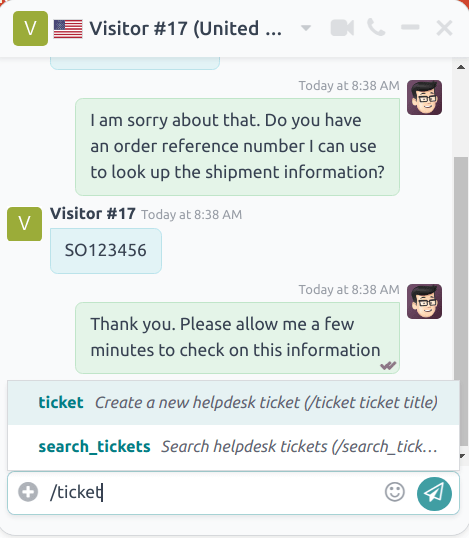
Il ticket appena creato verrà aggiunto al team Helpdesk che ha il livechat abilitato. Se più di un team ha il livechat abilitato, il ticket verrà assegnato automaticamente in base alla priorità del team.
La trascrizione della conversazione verrà aggiunta al nuovo ticket, nella scheda Descrizione.
Per accedere al nuovo ticket, clicca sul link nella finestra di chat oppure vai a e clicca sul pulsante Ticket nella scheda Kanban del team appropriato.
Cercare un ticket da una live chat
Se un operatore digita /search_tickets nella finestra di chat, può cercare tra i ticket Helpdesk, per numero di ticket o per parola chiave.
Dopo aver inserito il comando /search_tickets, digita una parola chiave o un numero di ticket, quindi premi Invio. Se vengono trovati uno o più ticket correlati, viene generato un elenco di link nella finestra di conversazione.

Nota
I risultati del comando di ricerca saranno visibili solo all’operatore, non al cliente.
Cronologia
Se un operatore digita /history nella finestra di chat, viene generato un elenco delle pagine più recenti che il visitatore ha visualizzato sul sito web (fino a 15).

Contatto
Digitando /lead nella finestra di chat, un operatore può creare un lead nell’applicazione CRM.

Importante
Il comando /lead può essere utilizzato solo se l’app CRM è stata installata.
Dopo aver digitato /lead, crea un titolo per questa nuova opportunità, quindi premi Invio. Viene visualizzato un link con il titolo dell’opportunità. Fai clic sul link o vai all’app per visualizzare la Pipeline.
Nota
Il link alla nuova opportunità può essere visto e utilizzato solo dall’operatore, non dal cliente.
La trascrizione di quella specifica conversazione live chat (dove è stata creata l’opportunità) viene aggiunta alla scheda Note interne del modulo dell’opportunità.
Nella scheda Informazioni aggiuntive del modulo dell’opportunità, la Fonte sarà elencata come Livechat.
Permesso
Se un operatore digita /leave nella finestra della chat, può uscire automaticamente dalla conversazione. Questo comando non causa la rimozione del cliente dalla conversazione, né termina automaticamente la conversazione.
Vedi anche
Risposte predefinite
Le risposte predefinite sono input personalizzabili in cui una scorciatoia sostituisce una risposta più lunga. Un operatore inserisce la scorciatoia e questa viene automaticamente sostituita dalla risposta di sostituzione espansa nella conversazione.
Creare risposte predefinite
Per creare una nuova risposta predefinita, vai a .
Digita un comando scorciatoia nel campo Scorciatoia. Quindi, fai clic sul campo Sostituzione e digita il messaggio che dovrebbe sostituire la scorciatoia.
Suggerimento
Cerca di collegare la scorciatoia all’argomento della sostituzione. Più è facile per gli operatori ricordare, più è semplice utilizzare le risposte predefinite nelle conversazioni.
Usare risposte predefinite in una conversazione live chat
Per usare una risposta predefinita in una conversazione, fai clic sull’icona (più) nella finestra del messaggio. Quindi, fai clic su Inserisci una risposta predefinita. Questo apre un elenco di risposte predefinite disponibili. Seleziona una risposta dall’elenco o digita la scorciatoia appropriata, quindi fai clic sull’icona (invia) o premi Invio.
Suggerimento
Digitare :: in una finestra di chat da solo genera un elenco di risposte predefinite disponibili. Le risposte possono essere selezionate manualmente dall’elenco, oltre all’uso delle scorciatoie.
