
Utenti
Odoo definisce un utente come una persona che ha accesso a un database. Un amministratore può aggiungere tutti gli utenti di cui l’azienda ha bisogno e, per limitare il tipo di informazioni a cui ciascun utente può accedere, può applicare delle regole a ciascun utente. Gli utenti e i diritti di accesso possono essere aggiunti e modificati in qualsiasi momento.
Aggiungere utenti
Per aggiungere nuovi utenti apri l’app e fai clic su Nuovo.

Compila il modulo con tutte le informazioni richieste. Nella sezione Diritti di accesso, scegli il gruppo in ogni applicazione a cui l’utente può avere accesso.
L’elenco di applicazioni mostrate in base alle app installate sul database.

Dopo aver compilato tutti i campi necessari nella pagina, (Salva manualmente), un’e-mail di invito viene inviata automaticamente all’utente, utilizzando l’indirizzo e-mail inserito nel campo Indirizzo e-mail. L’utente deve cliccare sul link contenuto nell’e-mail per accettare l’invito e creare un login per il database.

Avvertimento
Se l’azienda ha un piano di abbonamento mensile, il database si aggiorna automaticamente per riflettere gli utenti aggiunti. Se l’azienda ha un piano annuale o pluriennale, nel database appare un banner di scadenza. È possibile creare un preventivo di upselling facendo clic sul banner per aggiornare l’abbonamento. In alternativa, puoi `inviare un ticket di supporto <https://www.odoo.com/help> ` per risolvere il problema.
Tipo di utente
Il Tipo di utente può essere scelto dalla pagina Gestisci utenti facendo clic sulla barra di ricerca per poi configurare un filtro sia per Utenti interni che Utenti del portale.
I database di Odoo hanno tre tipi di utenti: Utente interno, Portale e Pubblico. Gli utenti vengono considerati utenti interni del database. Gli utenti del portale sono utenti esterni che hanno accesso solamente al portale del database per visualizzare record. Gli utenti pubblici sono quelli che visitano i siti web tramite il frontend. Consulta la documentazione alla pagina:doc:users/portal.
L’opzione utente Portale non consente all’amministratore di scegliere i diritti di accesso. Questi utenti hanno diritti di accesso specifici preimpostati (come regole di registrazione e menu riservati) e di solito non appartengono ai normali gruppi Odoo.
Dispositivi utente
Per motivi di sicurezza, quando un utente accede al database, le varie informazioni di accesso, come l’indirizzo IP, vengono memorizzate nel profilo dell’utente. È buona norma controllare periodicamente tali informazioni, per assicurarsi che tutti gli accessi provengano dall’utente e che nessun altro abbia avuto accesso al database.
Per controllare i dispositivi connessi, fai clic sull’icona utente nell’angolo in alto a destra e poi su Il mio profilo. Si aprirà il profilo utente nell’app Impostazioni. Clicca sulla scheda Dispositivi per visualizzare un elenco Kanban di tutti i dispositivi con cui l’utente ha effettuato l’accesso al database. Tutti i dispositivi attualmente connessi al sistema sono contrassegnati da un cerchio verde accanto al nome del dispositivo sulla scheda Kanban.

Fai clic su una scheda per visualizzare i dettagli del dispositivo. Ogni scheda mostra il nome Utente, il Nome del dispositivo, l’ultimo Indirizzo IP utilizzato e l’Indirizzo IP collegato. Mostra anche la Prima attività e l”Ultima attività, che indicano quando il dispositivo ha effettuato il primo accesso al database e l’ultima volta che è stato attivo sul database.
Fai clic su Salva, se un dispositivo è legittimo e deve essere conservato.
Se il dispositivo è legittimo ma non deve essere conservato e non rappresenta un rischio di sicurezza, fai clic su Elimina.

Cancellare dispositivi
Se un dispositivo elencato non è un dispositivo utente legittimo e potrebbe rappresentare un potenziale rischio per la sicurezza, rimuovi il dispositivo e revoca l’accesso facendo clic sul pulsante Revoca.
Si apre la finestra pop-up Controllo sicurezza, che richiede di Confermare la propria identità inserendo la password. Inserisci la password utente e poi fai clic su Conferma password.
Il dispositivo scompare dalla scheda Dispositivi e non può più essere utilizzato per accedere al database.

Disattivare utenti
Per disattivare (ovvero archiviare) un utente, apri l’app . In seguito, spunta la casella a sinistra degli utenti per disattivarli.
Dopo aver selezionato l’utente da archiviare, fai clic sull’icona (Azioni) e seleziona Archivia dal menu a tendina. Successivamente, fai clic su OK dalla finestra pop-up di Conferma che appare.
Errore: troppi utenti
Se in un database Odoo ci sono più utenti di quelli previsti nell’abbonamento a Odoo Enterprise, verrà visualizzato il seguente messaggio.

Quando appare il messaggio, l’amministratore del database ha 30 giorni per agire prima che il database scada. Il conto alla rovescia viene aggiornato ogni giorno.
Per risolvere il problema puoi:
aggiungere più utenti all’abbonamento facendo clic sul link Aggiorna abbonamento visualizzato nel messaggio per la convalida del preventivo di upsell e paga per gli utenti aggiuntivi.
Disattivare gli utenti e rifiutare il preventivo di upsell.
Avvertimento
Se l’azienda ha un piano di abbonamento mensile, il database si aggiorna automaticamente per riflettere gli utenti aggiunti. Se l’azienda ha un piano annuale o pluriennale, nel database appare un banner di scadenza. È possibile creare un preventivo di upselling facendo clic sul banner per aggiornare l’abbonamento. In alternativa, gli utenti possono `inviare un ticket di supporto <https://www.odoo.com/help> ` per risolvere il problema.
Una volta che il database ha il numero corretto di utenti, il messaggio di scadenza scompare automaticamente dopo pochi giorni, al momento della verifica successiva.
Gestione password
La gestione delle password è una parte importante per garantire agli utenti un accesso autonomo al database in qualsiasi momento. Odoo offre alcuni metodi diversi per reimpostare la password di un utente.
Suggerimento
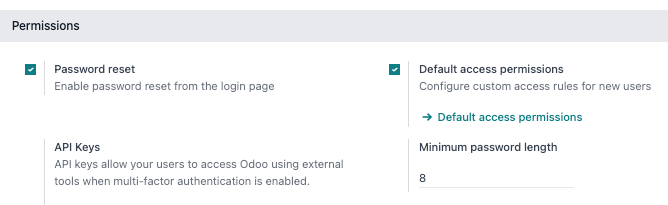
Odoo ha un’impostazione per specificare la lunghezza di una password. È possibile accedere all’impostazione aprendo l’app e inserire la lunghezza desiderata nel campo Lunghezza minima della password. Per impostazione predefinitia, il valore è impostato su 8.
Reset della password
A volte gli utenti possono desiderare di reimpostare la propria password personale per maggiore sicurezza, in modo da essere gli unici ad avere accesso alla password. Odoo offre due opzioni per farlo: una avviata dall’utente per reimpostare la password e un’altra in cui l’amministratore attiva la reimpostazione.
Abilitare la reimpostazione della password dalla pagina di accesso
È possibile attivare/disattivare la reimpostazione della password direttamente dalla pagina di accesso. L’azione viene eseguita dal singolo utente e l’impostazione è attivata per impostazione predefinita.
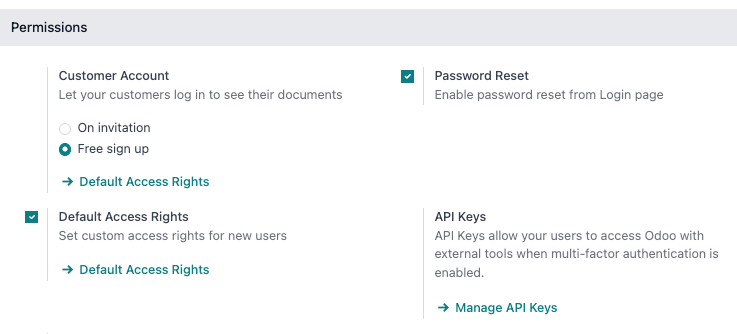
Per modificare l’impostazione, apri l’app , attiva Reimposta password e poi fai clic su Salva.
Nella pagina di accesso, fai clic su Reimposta password per avviare il processo di reimpostazione della password e ricevere un token per il reset all’e-mail registrata.
Inviare istruzioni reimpostazione password
Apri l’app , seleziona l’utente dall’elenco e fai clic su Invia istruzioni ripristino password sul modulo dell’utente. Viene inviata automaticamente un’e-mail con le istruzioni per la reimpostazione della password.
Nota
Il pulsante Invia istruzioni ripristino password appare solamente se l’e-mail di invito di Odoo è stata già confermata dall’utente. Altrimenti, apparirà il pulsante Invia di nuovo l’e-mail di invito.
Questa e-mail contiene tutte le istruzioni necessarie per reimpostare la password, insieme a un link che reindirizza l’utente a una pagina di login di Odoo.

Modificare password utente
Apri l’app e seleziona un utente per accedere al suo profilo. Fai clic sull’icona (Actions) e seleziona Modifica password dal menu a tendina. Inserisci una nuova password nella colonna Nuova password della finestra pop-up Modifica password che appare e conferma la modifica facendo clic su Modifica password.

Nota
L’operazione modifica solamente la password degli utenti localmente e non impatta il loro account Odoo.
Se la password di Odoo deve essere cambiata, consulta la sezione inviare reimpostazione password. Le password di odoo.com consentono l’accesso alla pagina I miei database e ad altre funzioni del portale.
Dopo aver fatto clic su Modifica password, la pagina viene reindirizzata a una pagina di accesso Odoo dove è possibile eseguire di nuovo l’accesso al database utilizzando la nuova password.
Multi azienda
Il campo Multiazienda sul modulo di un utente permette all’amministratore di fornire accesso a più aziende. Per configurare un ambiente con aziende multiple per un utente, apri il profilo dell’utente desiderato andando su: . In seguito, seleziona l’utente per aprirne il modulo e configura l’accesso multi azienda.
Sotto il campo guilabel:Multi azienda nella scheda Diritti di accesso, configura i campi chiamati Aziende consentite e Azienda predefinita.
Il campo Aziende consentite può contenere più aziende. Queste sono le aziende a cui l’utente può accedere e che può modificare, in base ai diritti di accesso impostati. Il campo Azienda predefinita è l’azienda a cui l’utente accede per default, ogni volta che esegue l’accesso. Questo campo può contenere una sola azienda.
Avvertimento
Se l’accesso a più aziende non è configurato correttamente potrebbe causare comportamenti anomali. Per questo motivo, solo gli utenti Odoo con esperienza dovrebbero apportare modifiche ai diritti di accesso di utenti di un database con più aziende. Per spiegazioni più tecniche, consulta la documentazione Multi-company Guidelines.

Vedi anche