
Subfornitura di base
Nel subcontratto di base, il prodotto di un’azienda è interamente prodotto da un subappaltatore. Il prodotto viene prima acquistato dal subappaltatore, che acquista i propri componenti, produce il prodotto finito e quindi consegna il prodotto finito al magazzino dell’azienda appaltante.
La seguente documentazione descrive come configurare un prodotto subappaltato e avviare il processo di subappalto.
Configurazione
Per utilizzare il subappalto, gli appaltatori devono prima configurare i prodotti con un listino prezzi fornitore e una BoM di tipo subappalto.
Il listino prezzi consente all’azienda appaltante di acquistare il prodotto dal fornitore (subappaltatore) tramite un PO, mentre la BoM consente la produzione esterna del prodotto da parte del subappaltatore.
Configurare il fornitore del prodotto
Per configurare il fornitore di un prodotto per il subappalto di base, andare in . Quindi, selezionare un prodotto o crearne uno nuovo.
Nella scheda prodotto, fare clic sulla scheda Acquisti e aggiungere il subappaltatore del prodotto come fornitore facendo clic su Aggiungi una riga. Selezionare il subappaltatore nel menu a discesa Fornitore.
Quindi, inserire il prezzo del prodotto nel campo Prezzo.
Infine, impostare un tempo di consegna per il prodotto nel campo Tempo di consegna per specificare il numero di giorni necessari al subappaltatore per produrre e consegnare il prodotto finito.
Nota
Poiché gli appaltatori sono responsabili solo dell’acquisto e della ricezione del prodotto finito, non è necessario configurare ulteriormente i tempi di produzione su una BoM. Specificare invece un solo Tempo di consegna nel listino prezzi del fornitore che tenga conto sia del tempo di produzione che del tempo di consegna del subappaltatore.
Configurare la distinta base
Dopo aver specificato il fornitore, configurare una BoM di tipo subappalto per il prodotto. Fare clic sul pulsante intelligente Distinta base nella scheda prodotto. Quindi, selezionare la BoM desiderata o crearne una nuova.
Suggerimento
In alternativa, andare su , e selezionare la BoM per il prodotto in subfornitura.
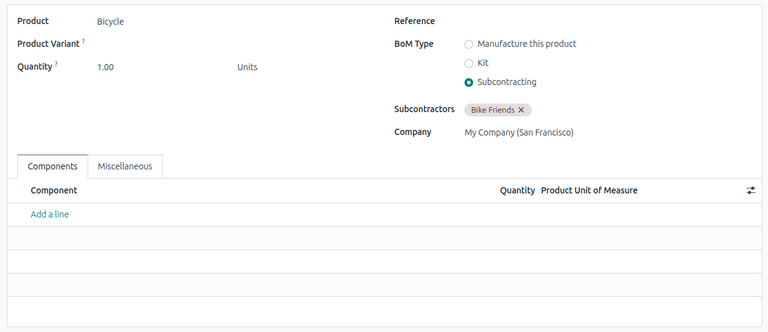
Nel campo Tipo di DB, selezionare Subappalto. Nel campo Subappaltatori risultante, aggiungere uno o più subappaltatori.
Poiché sia i componenti che la produzione sono gestiti dal subappaltatore, non è necessario elencare alcun componente nella scheda Componenti della BoM.
Flusso di lavoro di subfornitura di base
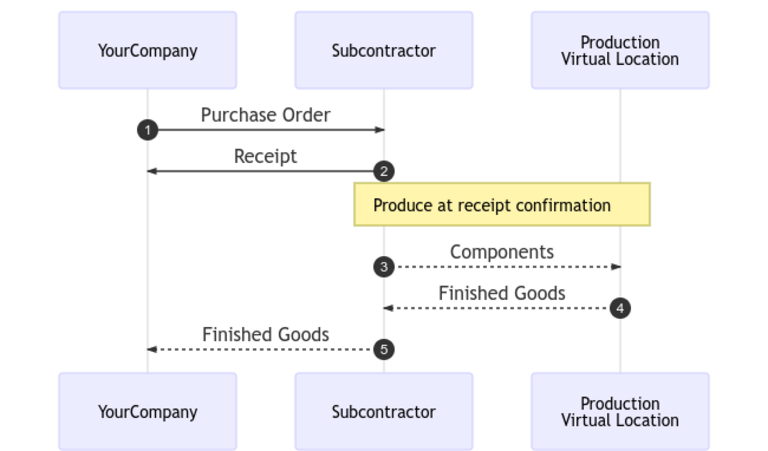
Il flusso di lavoro del subappalto di base inizia creando un ordine di acquisto per acquistare il prodotto dal subappaltatore (1).
L’appaltatore (VostraAzienda) conferma quindi il PO, creando una ricevuta per trasferire il prodotto finito (2). Il subappaltatore produce il prodotto e lo consegna all’appaltatore al termine.
Una volta che il prodotto è stato prodotto e ricevuto, l’appaltatore convalida la ricevuta (5) per attivare i movimenti di magazzino dal subappaltatore allo stock dell’azienda (3, 4).
Creare e confermare un ordine di acquisto
Per creare un PO per il prodotto subappaltato, andare in e fare clic su Nuovo.
Iniziare a compilare il PO selezionando un subfornitore dal menu a discesa Fornitore. Nella scheda Prodotti, fare clic su Aggiungi un prodotto per creare una nuova riga di prodotto. Selezionare il prodotto subfornito nel campo Prodotto e inserire la quantità nel campo Quantità.
Dopo aver aggiunto il prodotto, il campo Arrivo previsto viene aggiornato con la data di consegna prevista del prodotto finito, come configurato in precedenza con il Tempo di consegna del fornitore.
Infine, fare clic su Conferma ordine per confermare il PO. Viene creata automaticamente una ricevuta e in alto nel modulo appare un pulsante intelligente Ricevuta.
Elaborare una ricezione
Dopo la conferma dell’ordine, il subfornitore produce il prodotto e consegna il prodotto finito all’azienda appaltante.
Per ricevere il prodotto finito dal subfornitore, fare clic sul pulsante Ricevi prodotti sul PO, oppure fare clic sul pulsante intelligente Ricevuta nella parte superiore della pagina. Quindi, fare clic su Convalida per inserire la spedizione in entrata nell’inventario.
Nota
Se sono abilitati flussi di inventario multifase, è necessario convalidare ulteriori trasferimenti per inserire il prodotto in entrata in stock.
Tracciare i movimenti di inventario
Dopo aver convalidato una ricevuta, Odoo genera automaticamente movimenti di inventario per tracciare lo spostamento dei prodotti subforniti tra le ubicazioni. Per visualizzare questi movimenti di inventario, accedere a .
Per tracciare i movimenti di inventario nella subfornitura, Odoo invia tutti i componenti del prodotto a un”Ubicazione di subfornitura dedicata. Un”ubicazione virtuale chiamata Produzione consuma quindi i componenti e produce il prodotto finito. Una volta prodotto, il prodotto torna all”Ubicazione di subfornitura prima di entrare finalmente nello stock dell’appaltatore quando la ricevuta viene convalidata.

Nota
Poiché nella subfornitura di base non vengono inviati componenti, non c’è movimento dall”Ubicazione di subfornitura all’ubicazione Produzione.