割当
割当は従業員に与えられる休暇時間の量であり、即座に付与されるか、累積計画を通じて従業員が働くことで獲得されます。
休暇タイプと休暇累積(付与ルール)が設定されたら、次のステップは従業員に休暇を*割り当てる*(付与する)ことです。
休暇アプリの割当ページは、休暇アプリケーションの休暇管理者または管理者のいずれかのアクセス権を持つユーザにのみ表示されます。アクセス権の詳細については、アクセス権のドキュメントを参照してください。
休暇を付与する
新しい割当を作成するには、に移動します。
これにより、現在のすべての割当とそれぞれのステータスの一覧が表示されます。
新規をクリックして休暇を割り当てると、空白の割当フォームが表示されます。
フォームの最初の空白フィールドに割当の名前を入力した後、以下の情報を入力します:
名前: 割当の名前を入力します。通常は休暇の種類とそれが利用可能な期間を含めます(例:
年次休暇 - 2025)。休暇タイプ: ドロップダウンメニューを使用して、従業員に割り当てられる休暇のタイプを選択します。
割当タイプ:割当の付与方法を選択します。休暇が即座に付与される場合は通常割当を、累積計画によって休暇が獲得される場合は累積割当を選択します。
累積計画: 割当タイプに累積割当が選択されている場合、累積計画フィールドが表示されます。ドロップダウンメニューを使用して、割当に関連付けられた累積計画を選択します。累積割当タイプを使用する場合、累積計画は必須です。
有効期間/開始日: 割当タイプに通常割当が選択されている場合、このフィールドは有効期間というラベルになります。割当タイプに累積割当が選択されている場合、このフィールドは開始日というラベルになります。
デフォルトでは、最初の日付フィールドに現在の日付が入力されます。別の日付を選択するには、事前入力された日付をクリックしてポップオーバーカレンダーウィンドウを表示します。割り当ての開始日に移動し、日付をクリックして選択します。
割り当てが期限切れになる場合は、次の日付フィールドで有効期限を選択します。休暇が期限切れに*ならない*場合は、2番目の日付フィールドを空白のままにします。
:guilabel:`割り当てタイプ`に:guilabel:`累積割当`が選択されている場合、この2番目のフィールドには:guilabel:`実行期限`というラベルが付けられます。
付与数: 従業員に割り当てられる時間を入力します。このフィールドには、選択した休暇タイプの設定に応じて、時間または日で時間が表示されます。
従業員: ドロップダウンメニューを使用して、休暇を割り当てる従業員を選択します。
理由を追加...: 休暇の割り当てを説明するための説明またはメモが必要な場合は、フォームの下部にあるこのフィールドに入力します。

累積開始日の動作
開始日が累積期間の途中である場合、Odooは累積計画で入力された*累積獲得時間*に基づいて、その期間の開始または終了に調整します。
開始日の累積期間の開始または終了への自動調整により、入力された正確な日付ではなく、定義された期間境界に累積が確実に整合されます。
複数の申請
休暇を割り当てる際、複数の従業員に一度に時間を割り当てることが一般的です。これは、:guilabel:`複数の申請`機能を使用して行われます。
1回の割り当てで複数の従業員に時間を割り当てるには、アクション`アイコンをクリックし、:icon:`fa-users:guilabel:`複数の申請`をクリックします。これにより、:guilabel:`複数の申請`ポップアップウィンドウが表示されます。
このフォームは、追加の:guilabel:`モード`フィールドを除いて、:ref:`割り当てフォーム <time_off/allocation-form>`と同じです。:guilabel:`モード`フィールドは、複数の従業員の選択方法を決定します。
ドロップダウンメニューを使用して、次のオプションから:guilabel:`モード`を選択します:
従業員別: このオプションを使用すると、部門、会社、またはタグに関連しない複数の個別従業員を選択できます。これを選択すると、:guilabel:`従業員`フィールドが表示されます。:guilabel:`従業員`フィールドで、割り当てを受け取る従業員を選択します。選択できる従業員の数に制限はありません。
会社別: このオプションを使用すると、特定の会社内のすべての従業員を選択できます。これを選択すると、:guilabel:`会社`フィールドが表示されます。割り当てを割り当てる:guilabel:`会社`を選択します。:guilabel:`会社`フィールドでは、1つの会社のみを割り当てることができます。会社が選択されると、会社内の*すべての*従業員が割り当てを受け取ります。
部門別: このオプションを使用すると、特定の部門内のすべての従業員を選択できます。これを選択すると、:guilabel:`部門`フィールドが表示されます。割り当てを割り当てる:guilabel:`部門`を選択します。:guilabel:`部門`フィールドでは、1つの部門のみを割り当てることができます。部門が選択されると、部門内の*すべての*従業員が割り当てを受け取ります。
従業員タグ別: このオプションを使用すると、特定のタグを持つすべての従業員を選択できます。これを選択すると、:guilabel:`従業員タグ`フィールドが表示されます。そのタグを持つすべての従業員を選択するには、目的の:guilabel:`従業員タグ`を選択します。:guilabel:`従業員タグ`フィールドでは、1つのタグのみを割り当てることができます。タグが選択されると、そのタグを持つ*すべての*従業員が割り当てを受け取ります。
次に、ドロップダウンメニューを使用して:guilabel:`休暇タイプ`を選択します。:guilabel:`休暇タイプ`が選択されると、プレースホルダー名「割り当て申請」が、選択された:guilabel:`休暇タイプ`の名前(日数を含む)に変更されます。必要に応じて、割り当ての名前を変更します。
残りの:ref:複数申請フォーム <time_off/allocation-form>に入力し、完了したら付与作成をクリックします。
Example
ある会社が年次ピクニックを開催し、抽選会を行います。無料の休暇日が当たる抽選賞品が5つあり、年末までに引き換える必要があります。この抽選の当選者全員の従業員プロフィールに「Raffle Winner - 2025 Employee Picnic Prize」タグが追加されます。
休暇担当者は複数の付与を作成し、複数申請フォームを次のように設定します:
付与の名前はVacation Day - Raffle Prize - 2025 Picnicです。モードは従業員タグ別に設定され、タグはRaffle Winner - 2025 Employee Picnic Prizeとして識別されます。
休暇タイプはVacation Time Offに設定され、付与タイプは通常付与に設定されます。これは休暇が前払いで付与され、*取得*するものではないためです。
有効期間は07/18/202512/31/2025に設定されます。これは会社のピクニックがその日に開催され、取得した休暇日が年末に失効するためです。
付与数は1.00 Daysに設定され、下部の詳細に「A bonus vacation day won at the annual Company Picnic.」と表示されます。

付与申請
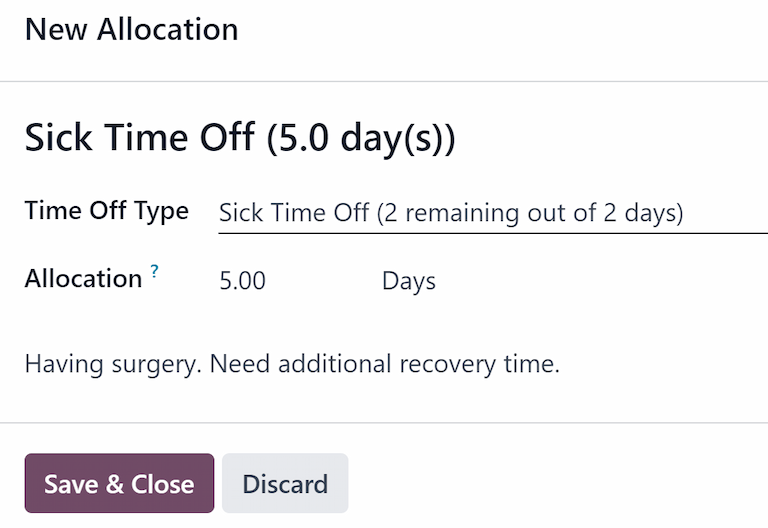
従業員が休暇をすべて使用した場合、または休暇が不足する場合は、追加の休暇の付与を申請できます。付与は、ダッシュュボードまたは個人の付与ビューの2つの方法で申請できます。
新しい付与申請を作成するには、**休暇**ダッシュボードのメイン画面の新規付与申請ボタン、または個人の付与リストビューの新規ボタンをクリックします。どちらのボタンも新しい付与申請フォームを開きます。
注釈
どちらのオプションも新しい付与申請フォームを開きますが、ダッシュュボードから申請する場合は、フォームがポップアップウィンドウで表示され、有効期間*フィールドは**表示されません*。
個人の付与リストビューから申請する場合、ポップアップウィンドウではなく、新しい付与申請ページに画面が遷移します。
新しい付与申請フォームに次の情報を入力します:
休暇タイプ:ドロップダウンメニューを使用して、付与を申請する休暇のタイプを選択します。選択すると、タイトルが休暇タイプで更新されます。
有効期間:デフォルトでは、このフィールドに現在の日付が入力され、変更は**できません**。このフィールドは、個人の付与ビュー()から付与を申請する場合に**のみ**表示されます。
付与数:このフィールドに申請する時間を入力します。形式は、休暇タイプの設定に応じて、日または時間で表示されます。このフィールドに入力すると、付与申請の名前が更新され、申請する時間が含まれます。
理由を追加...:このフィールドに付与申請の説明を入力します。これには、承認者が申請を承認するために必要な詳細を含める必要があります。
申請がダッシュュボードから作成された場合は、新規付与ポップアップウィンドウの保存して閉じるボタンをクリックして、情報を保存し、申請を送信します。
フォームが個人の付与リストビューから入力された場合、情報は入力時に自動的に保存されます。