
India
Installazione
Installare i seguenti moduli per ottenere tutte le funzionalità della localizzazione indiana:
Nome |
Nome tecnico |
Descrizione |
|---|---|---|
India - Contabilità |
|
|
Fatturazione elettronica indiana |
|
|
E-waybill indiana |
|
|
E-waybill Stock indiana |
|
|
India - Verifica stato numero GST |
|
|
India - GSTR India eFiling |
|
|
India - Report contabili |
|

Configurazione GSP
Per utilizzare i servizi Fatturazione elettronica, E-Way bill e Presentazione dichiarazione GST in Odoo, configurare BVM IT Consulting Services India Private Limited come GSP. Per farlo, seguire questi passaggi:
Aggiornare il modulo India - Contabilità (
l10n_in).Vai a .
Scorrere fino alla sezione Seleziona provider GSP e impostare il campo GSP su BVM IT Consulting.
Accedere al portale NIC e-invoice e al portale NIC E-Way bill e creare un nuovo utente API per ciascuno.
Andare in , scorrere fino alla sezione Integrazione indiana e inserire il nuovo Nome utente e la Password per le funzionalità Fatturazione elettronica e E-Way bill.
Configurazione indiana
In , aggiungi il tuo PAN e GSTIN. Il PAN è essenziale per determinare il tipo di contribuente, mentre il GSTIN è necessario per generare fatture elettroniche e documenti di trasporto elettronici.
Sistema di fattura elettronica
Odoo è conforme ai requisiti del sistema indiano di fattura elettronica per l’imposta su beni e servizi (GST).
Imposta
Registrazione fattura elettronica NIC
Devi registrarti sul portale delle fatture elettroniche del NIC per ottenere le tue credenziali API. Hai bisogno di queste credenziali per configurare la tua app Contabilità di Odoo.
Accedi al portale delle fatture elettroniche NIC facendo clic su Accedi e inserendo il tuo Nome utente e Password;
Nota
Se sei già registrato sul portale NIC, puoi utilizzare le stesse credenziali di accesso.

Dalla dashboard, vai su ;
Successivamente, dovresti ricevere un codice OTP sul tuo numero di cellulare registrato. Inserisci il codice OTP e fai clic su Verifica OTP;
Selezionare Tramite GSP per l’interfaccia API, impostare BVM IT Consulting Services India Private Limited come GSP e digitare un Nome utente e una Password per l’API. Una volta completato, fare clic su Invia.

Configurazione in Odoo
Per abilitare il servizio di fatturazione elettronica in Odoo, vai in e inserisci il Nome utente e la Password precedentemente impostati per l’API.

Inoltre, assicurarsi che il campo GSP sia configurato nelle impostazioni di Contabilità.
Registri
Per inviare automaticamente le fatture elettroniche al portale NIC e-Invoice, devi prima configurare il tuo giornale vendite andando in , aprendo il tuo giornale vendite e, nella scheda Impostazioni avanzate, sotto Interscambio dati elettronici, abilita Fattura elettronica (IN) e salva.
Flusso di lavoro
Convalida della fattura
Una volta convalidata una fattura, viene visualizzato un messaggio di conferma nella parte superiore. Odoo carica automaticamente il file JSON firmato delle fatture convalidate sul portale NIC e-Invoice dopo qualche tempo. Se vuoi elaborare la fattura immediatamente, fai clic su Elabora ora.

Nota
Il file JSON firmato si trova nei file allegati nella discussione.
Puoi verificare lo stato EDI del documento nella scheda Documento EDI o nel campo Fatturazione elettronica della fattura.
Report PDF della fattura
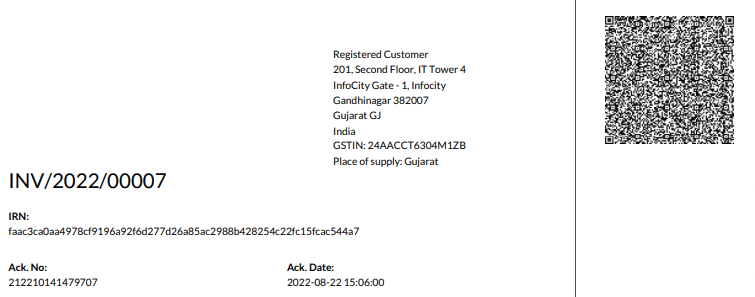
Una volta convalidata e inviata una fattura, è possibile stampare il report PDF della fattura. Il report include il IRN, il N. ric. (numero di riconoscimento) e la Data ric. (data di riconoscimento), oltre al codice QR. Questi elementi certificano che la fattura è un documento fiscale valido.
Annullamento fattura elettronica
Se vuoi annullare una fattura elettronica, vai alla scheda Altre informazioni della fattura e compila i campi Motivo annullamento e Note annullamento. Quindi, fai clic su Richiedi annullamento EDI. Lo stato del campo Fatturazione elettronica cambia in Da annullare.
Importante
In questo modo si annullano sia la fattura elettronica che il documento di trasporto elettronico.

Nota
Se vuoi interrompere l’annullamento prima di elaborare la fattura, fai clic su Annulla annullamento EDI.
Una volta richiesto l’annullamento della fattura elettronica, Odoo invia automaticamente il file JSON firmato al portale NIC e-Invoice. Puoi fare clic su Elabora ora se vuoi elaborare la fattura immediatamente.
Gestione delle righe negative nelle fatture elettroniche
Le righe negative vengono generalmente utilizzate per rappresentare sconti o rettifiche associati a prodotti specifici o sconti globali. Il portale governativo vieta l’invio di dati con righe negative, il che significa che devono essere convertite in base al codice HSN e all’aliquota GST. Questo viene fatto automaticamente da Odoo.
Example
Considera il seguente esempio:
Dettagli prodotto |
|||||
|---|---|---|---|---|---|
Nome prodotto |
Codice HSN |
Importo netto |
Quantità |
Aliquota GST |
Totale |
Prodotto A |
123456 |
1.000 |
1 |
18% |
1.180 |
Prodotto B |
239345 |
1.500 |
2 |
5% |
3.150 |
Sconto sul Prodotto A |
123456 |
-100 |
1 |
18% |
-118 |
Ecco la rappresentazione trasformata:
Dettagli prodotto |
||||||
|---|---|---|---|---|---|---|
Nome prodotto |
Codice HSN |
Importo netto |
Quantità |
Sconto |
Aliquota GST |
Totale |
Prodotto A |
123456 |
1.000 |
1 |
100 |
18% |
1.062 |
Prodotto B |
239345 |
1.500 |
2 |
0 |
5% |
3.150 |
In questa conversione, le righe negative sono state trasformate in sconti positivi, mantenendo calcoli accurati basati sul Codice HSN e sull’aliquota GST. Questo garantisce una rappresentazione più diretta e standardizzata nei registri delle E-fatture.
Verifica della E-fattura GST
Dopo aver inviato una E-fattura, è possibile verificare se la fattura è firmata dal sito web del sistema E-fattura GST stesso.
Scaricare il file JSON dai file allegati. Si trova nella chat della fattura correlata;
Aprire il portale NIC E-fattura e andare a ;
Selezionare il file JSON e inviarlo;

Se il file è firmato, viene visualizzato un messaggio di conferma.

E-Way bill
Imposta
Odoo è conforme ai requisiti del sistema E-waybill del Goods and Services Tax (GST) indiano.
Registrazione API sul portale E-Way bill NIC
È necessario registrarsi sul portale E-Way bill NIC per creare le proprie credenziali API. Queste credenziali sono necessarie per configurare l’app Contabilità di Odoo.
Accedere al portale E-Way bill NIC facendo clic su Login e inserendo Nome utente e Password;
Dalla dashboard, andare su ;
Fare clic su Invia OTP. Una volta ricevuto il codice sul numero di cellulare registrato, inserirlo e fare clic su Verifica OTP;
Verificare se BVM IT Consulting Services India Private Limited è già nell’elenco GSP/ERP registrato. In caso affermativo, utilizzare il nome utente e la password utilizzati per accedere al portale NIC. Altrimenti, seguire il passaggio successivo.

Selezionare Aggiungi/Nuovo, selezionare BVM IT Consulting Services India Private Limited come nome GSP, creare un Nome utente e una Password per l’API e fare clic su Aggiungi.

Configurazione in Odoo
Per configurare il servizio E-Way bill, vai a e inserisci il tuo Nome utente e Password.

Inoltre, assicurarsi che il campo GSP sia configurato nelle impostazioni di Contabilità.
Flusso di lavoro
Inviare un E-Way bill
Per inviare un E-Way bill, conferma la fattura cliente/fattura fornitore e clicca su Invia E-Way bill.

Convalida della fattura
Una volta che una fattura è stata emessa e inviata tramite Invia E-Way bill, viene visualizzato un messaggio di conferma.

Nota
Il file JSON firmato si trova nei file allegati nella discussione.
Odoo carica automaticamente il file JSON firmato sul portale governativo dopo un po” di tempo. Clicca su Elabora ora se vuoi elaborare la fattura immediatamente.
Report PDF della fattura
È possibile stampare il report PDF della fattura una volta inviato l’E-Way bill. Il report include il numero E-Way bill e la data di validità dell’E-Way bill.

Annullamento E-Way bill
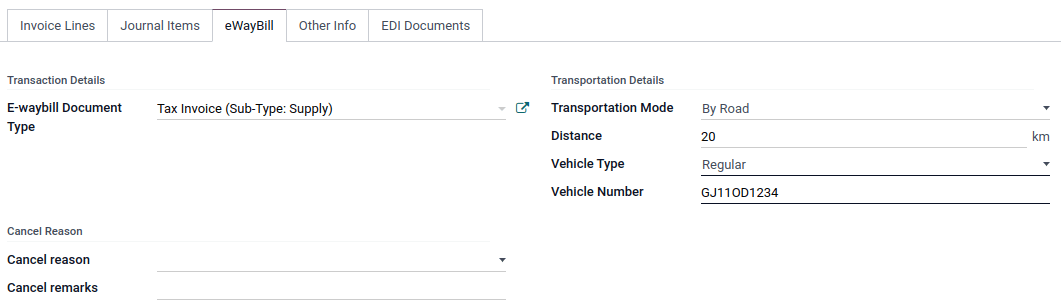
Se vuoi annullare un E-Way bill, vai alla scheda E-Way bill della fattura correlata e compila i campi Motivo annullamento e Note annullamento. Quindi, clicca su Richiedi annullamento EDI.
Importante
In questo modo vengono annullati sia la e-Invoice (se applicabile) che l”E-Way bill.
Nota
Se vuoi annullare l’annullamento prima di elaborare la fattura, clicca su Revoca annullamento EDI.
Una volta richiesto l’annullamento dell’E-Way bill, Odoo invia automaticamente il file JSON firmato al portale governativo. Puoi cliccare su Elabora ora se vuoi elaborare la fattura immediatamente.
Creazione di E-waybill da ricevimenti e ordini di consegna
Nota
Assicurarsi che il modulo Stock E-Way bill sia installato e che la configurazione E-Way bill sia completa.
Per creare E-Way bill da ricevimenti e consegne nell’app Magazzino, seguire questi passaggi:
Andare su o e selezionare un ordine di consegna/ricevimento esistente o crearne uno nuovo.
Fare clic su Crea E-waybill/Challan.
Nota
Per creare una E-way bill:
Un ordine di consegna deve essere nello stato Fatto (ovvero convalidato)
Un ricevimento deve avere lo stato Pronto o Fatto.
Fare clic su Genera e-Waybill per convalidare l’E-Way bill e inviarla al portale NIC E-Way bill.
Suggerimento
Per utilizzare l’E-Way bill come challan per le consegne di merci senza inviarla al portale NIC E-Waybill, fare clic su Usa come Challan.
Per stampare l’E-waybill o il challan, fare clic sull’icona ingranaggio e selezionare Ewaybill / Delivery Challan.
Verifica stato GSTIN indiano
Il modulo Indian - Check GST Number Status consente di verificare lo stato di un GSTIN direttamente da Odoo.
Per verificare lo stato del numero GST di un contatto, accedere al modulo del cliente/fornitore e fare clic su Verifica stato GSTIN accanto al campo GSTIN.
Per verificare lo stato di un numero GST inserito su una fattura/bolletta, accedere alla fattura/bolletta e fare clic sul pulsante (aggiorna) accanto al campo Stato GST.
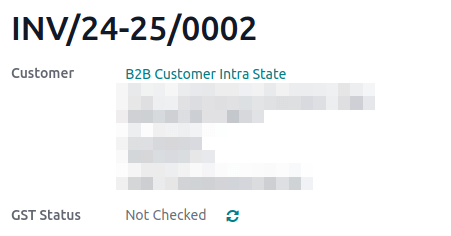
Viene visualizzata una notifica per confermare l’aggiornamento dello stato e lo stato GSTIN e la data di verifica vengono registrati nel chatter del contatto.
Presentazione dichiarazione GST indiana
Abilita accesso API
Per presentare le dichiarazioni GST in Odoo, devi prima abilitare l’accesso API sul portale GST.
Accedi al portale GST inserendo il tuo Nome utente e la tua Password, e vai a Il mio profilo nel menu del profilo;

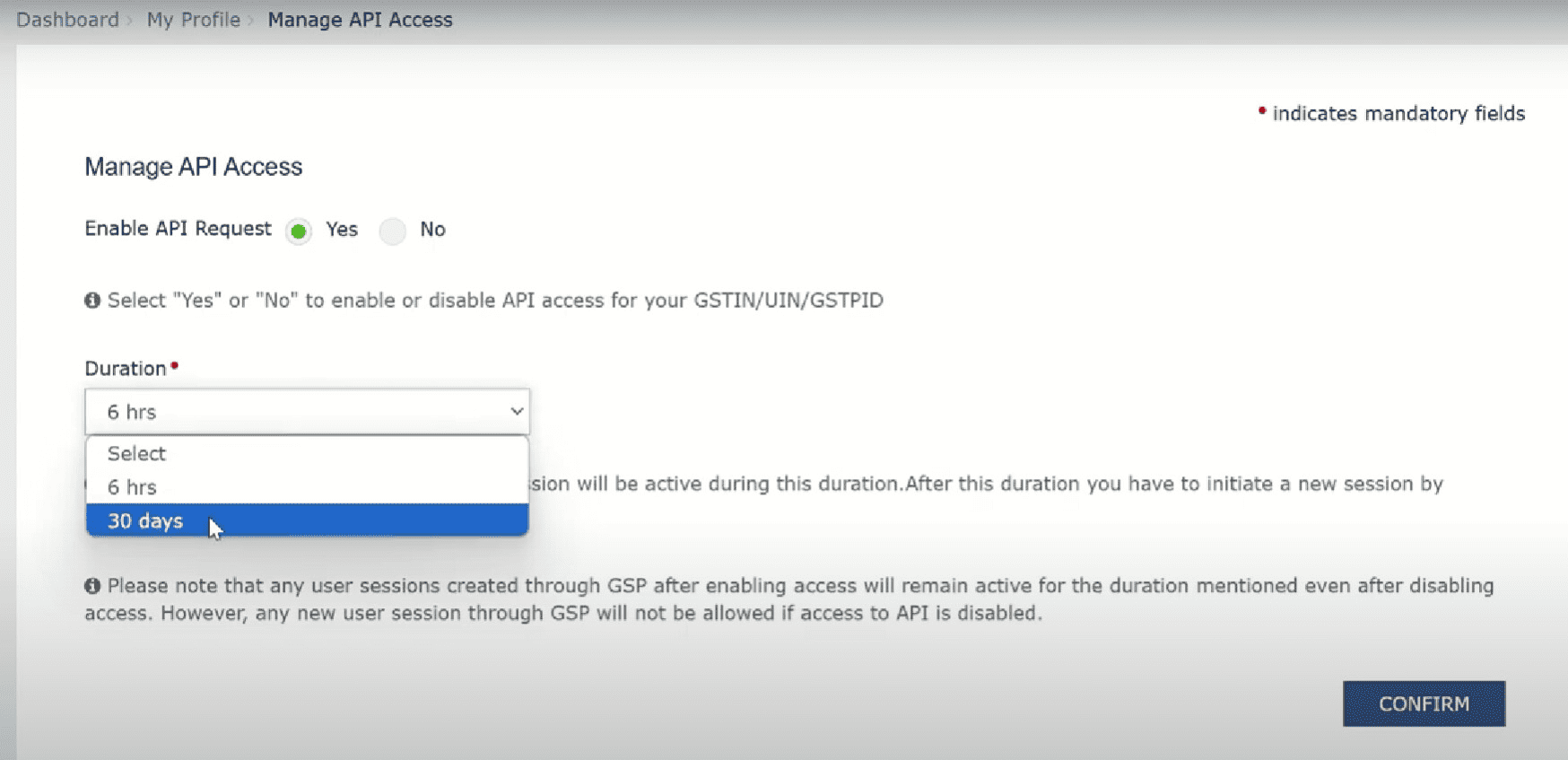
Seleziona Gestisci accesso API e fai clic su Sì per abilitare l’accesso API;
Nota
Si consiglia di impostare la Durata su 30 giorni per evitare la necessità di frequenti riautenticazioni del token.
In questo modo viene abilitato un menu a discesa Durata. Seleziona la Durata di tua preferenza e fai clic su Conferma.
Servizio GST indiano in Odoo
Una volta abilitato l”accesso API sul portale GST, puoi configurare il Servizio GST indiano in Odoo.
Vai a e inserisci il Nome utente GST. Clicca su Invia OTP, inserisci il codice e infine Convalida.
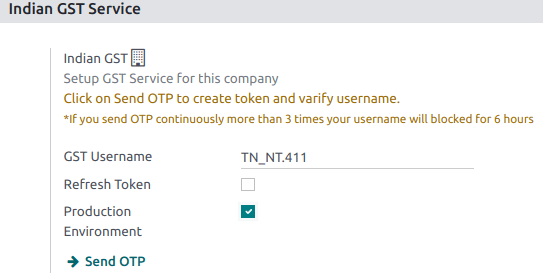
Inoltre, assicurarsi che il campo GSP sia configurato nelle impostazioni di Contabilità.
Presentazione dichiarazione GST
Quando il Servizio GST indiano è configurato, puoi presentare la tua dichiarazione GST. Vai a e crea un nuovo Periodo di dichiarazione GST se non esiste. La presentazione della dichiarazione GST viene effettuata in tre passaggi in Odoo:
Nota
La periodicità della dichiarazione fiscale può essere configurata in base alle esigenze dell’utente.
Inviare GSTR-1
Clicca su Report GSTR-1 per verificare il report GSTR-1 prima di caricarlo sul portale GST.

Nota
Il sistema esegue controlli di base per garantire la conformità ai requisiti del portale GST. I possibili problemi includono:
Applicazione errata dell’imposta: Il tipo di imposta non corrisponde alla Posizione fiscale (CGST/SGST applicata invece di IGST per transazioni interstatali, o IGST applicata invece di CGST/SGST per transazioni intrastatali).
Codice HSN mancante: Nessun codice HSN è definito per il prodotto.
Codice HSN non valido per i servizi: Il codice HSN per un servizio non inizia con «99» o è errato.
UQC non conforme: Il codice unità di quantità (UQC) non soddisfa gli standard GST indiani.
Se un controllo non va a buon fine, il sistema avvisa gli utenti con un messaggio di avviso, evidenziando le discrepanze e fornendo un collegamento diretto alle righe interessate.

Fare clic su Genera per visualizzare il report in vista Foglio di calcolo.


Se il report GSTR-1 è corretto, fare clic su Invia a GSTN per inviarlo al portale GST. Lo stato del report GSTR-1 cambia in Invio.

Dopo alcuni secondi, lo stato del report GSTR-1 cambia in In attesa di stato. Ciò significa che il report GSTR-1 è stato inviato al Portale GST ed è in fase di verifica sul Portale GST;

Ancora una volta, dopo alcuni secondi, lo stato cambia in Inviato o Errore nella fattura. Lo stato Errore nella fattura indica che alcune delle fatture non sono compilate correttamente per essere convalidate dal portale GST;
Se lo stato del GSTR-1 è Inviato, significa che il report GSTR-1 è pronto per essere presentato sul portale GST.

Se lo stato del GSTR-1 è Errore nella fattura, le fatture possono essere verificate per gli errori nella cronologia. Una volta risolti i problemi, l’utente può fare clic su Invia a GSTN per inviare nuovamente il file sul portale GST.

Fare clic su Segna come presentato dopo aver presentato il report GSTR-1 sul portale GST. Lo stato del report cambia in Presentato in Odoo.

Ricevi GSTR-2B
Gli utenti possono recuperare il Report GSTR-2B dal portale GST. Questo riconcilia automaticamente il report GSTR-2B con le tue fatture Odoo;
Fai clic su Recupera Riepilogo GSTR-2B per recuperare il riepilogo GSTR-2B. Dopo alcuni secondi, lo stato del report cambia in In Attesa di Ricezione. Questo significa che Odoo sta cercando di ricevere il report GSTR-2B dal portale GST;

Ancora una volta, dopo alcuni secondi, lo stato del GSTR-2B cambia in In Elaborazione. Questo significa che Odoo sta riconciliando il report GSTR-2B con le tue fatture Odoo;

Una volta completato, lo stato del report GSTR-2B cambia in Corrispondente o Parzialmente Corrispondente;
Se lo stato è Corrispondente:

Se lo stato è Parzialmente Corrispondente, puoi rivedere e modificare le fatture facendo clic su Visualizza Fatture Riconciliate. Questo mostrerà le discrepanze categorizzate, come fatture mancanti in Odoo o GSTR-2. Dopo aver apportato le correzioni necessarie, fai clic su ri-abbina per aggiornare la riconciliazione e garantire l’accuratezza prima di finalizzare il report.

Report GSTR-3
Il report GSTR-3 è un riepilogo mensile di vendite e acquisti. Questa dichiarazione viene generata automaticamente estraendo informazioni da GSTR-1 e GSTR-2.
Gli utenti possono confrontare il report GSTR-3 con il report GSTR-3 disponibile sul portale GST per verificare se corrispondono facendo clic su Report GSTR-3;
Una volta che il report GSTR-3 è stato verificato dall’utente e l’importo dell’imposta sul portale GST è stato pagato. Una volta pagato, il report può essere chiuso facendo clic su Registrazione di Chiusura;

In Registrazione di Chiusura, aggiungi l’importo dell’imposta pagato sul portale GST utilizzando il challan, e fai clic su REGISTRA per registrare la Registrazione di Chiusura;

Una volta registrato, lo stato del report GSTR-3 cambia in Archiviato.

Resoconti fiscali
Report GSTR-1
Il report GSTR-1 è suddiviso in sezioni. Visualizza l’importo Base, CGST, SGST, IGST e CESS per ogni sezione.

Report GSTR-3
Il report GSTR-3 contiene diverse sezioni:
Dettagli delle forniture in entrata e in uscita soggette a reverse charge;
ITC ammissibile;
Valori delle forniture in entrata esenti, a tariffa zero e non GST;
Dettagli delle forniture interstatali effettuate a persone non registrate.

Report profitti e perdite (IN)
Questo è un report Profitti e Perdite che visualizza i saldi per Scorte Iniziali e Scorte Finali. Aiuta gli utenti che utilizzano la contabilità continentale a determinare accuratamente il costo delle merci (cioè Scorte Iniziali + acquisti durante il periodo - Scorte Finali).

Avviso soglia TDS/TCS
TDS e TCS sono disposizioni fiscali previste dalla legge indiana, attivate quando gli importi delle transazioni superano le soglie specificate. Questo avviso notifica gli utenti quando il valore delle fatture o delle bollette supera questi limiti, richiedendo l’applicazione del TDS/TCS appropriato.
Per configurare Odoo in modo che ti avvisi su quando applicare TDS/TCS, imposta il campo Sezione TDS/TCS sul conto corrispondente nel piano dei conti. Odoo visualizzerà un banner che suggerisce la sezione TDS/TCS in cui l’imposta potrebbe essere applicabile durante la registrazione di una fattura o bolletta.
Configurazione
Andare in .
Nella sezione Integrazione indiana, abilitare la funzionalità TDS e TCS.
Naviga in .
Fai clic su Visualizza sul conto desiderato e imposta il campo Sezione TDS/TCS.
Nota
Le sezioni TDS/TCS sono preconfigurate con limiti di soglia. Se devi modificare questi limiti, vai in . Nella scheda Opzioni Avanzate, fai clic sull’icona (link interno) del campo Sezione.

Applicare TCS/TDS su fatture e bollette
In base al conto utilizzato nella fattura cliente o nella bolletta fornitore, Odoo controlla il limite di soglia TCS/TDS. Se il limite specificato nella Sezione TCS/TDS del conto viene superato, Odoo visualizza un avviso che suggerisce di applicare il TCS/TDS appropriato. L’avviso scomparirà una volta applicato il TCS/TDS.

Il TCS è direttamente applicabile nell’imposta sulle righe della fattura. Per applicare il TDS, fai clic sul pulsante intelligente Registrazione TDS sulla bolletta fornitore/pagamento. La finestra popup consente di specificare i dettagli TDS. Conferma la registrazione per applicare il TDS.

In Odoo, il totale aggregato viene calcolato per i partner che condividono lo stesso numero PAN, in tutte le filiali dell’azienda.
Example
Filiale |
Cliente |
Fattura |
Importo transazione (₹) |
Codice fiscale |
|---|---|---|---|---|
IN - MH |
XYZ Enterprise - GJ |
Fattura 1 |
₹50.000 |
ABCPX1234E |
IN - MH |
XYZ Enterprise - GJ |
Fattura 2 |
₹30.000 |
ABCPX1234E |
IN - MH |
XYZ Enterprise - MH |
Fattura 3 |
₹40.000 |
ABCPX1234E |
IN - DL |
XYZ Enterprise - GJ |
Fattura 4 |
₹20.000 |
ABCPX1234E |
IN - GJ |
XYZ Enterprise - MH |
Fattura 5 |
₹60.000 |
ABCPX1234E |
Totale aggregato = 50.000 + 30.000 + 40.000 + 20.000 + 60.000 = ₹200.000
Il totale aggregato per tutti i clienti (XYZ Enterprise - GJ, MH, DL) che condividono il codice fiscale ABCPX1234E in tutte le filiali è ₹200.000.