Evoluzione delle competenze
Nell’applicazione Valutazione dipendenti di Odoo, è possibile visualizzare le competenze dei dipendenti mentre progrediscono nel tempo nel report Evoluzione delle competenze, noto anche come Report sulle competenze di valutazione.
I manager possono utilizzarlo per vedere chi sta raggiungendo i vari obiettivi di competenza stabiliti nelle proprie valutazioni, chi sta rispettando le scadenze delle competenze, chi ha le prestazioni più alte in termini di sviluppo delle competenze e altro ancora.
Il report Evoluzione delle competenze offre anche la possibilità di cercare dipendenti con competenze specifiche a determinati livelli, il che può essere utile per scenari in cui sono richieste competenze specifiche.
Report evoluzione competenze
Per accedere a questo report Evoluzione competenze, vai a .
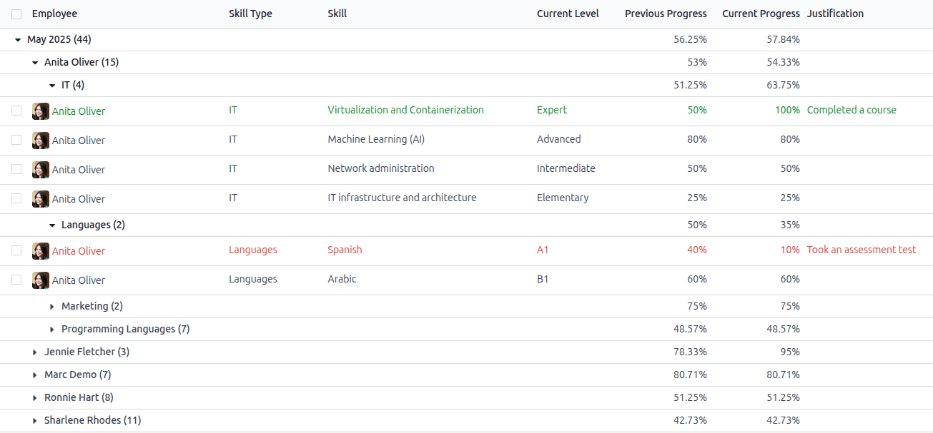
Questa operazione mostra la pagina Report competenze valutazione. Tutte le competenze sono raggruppate per il mese in cui sono state create, poi per dipendente e quindi per tipo di competenza.
Importante
Il Report competenze valutazione mostra solo le competenze per i dipendenti con almeno una valutazione completata. Le competenze per i dipendenti le cui valutazioni sono ancora in bozza o in attesa non sono incluse.
Quando un dipendente completa la sua prima valutazione, tutte le sue competenze appaiono nel report. Una volta che le valutazioni successive sono contrassegnate come completate, eventuali modifiche alle competenze rispetto alla valutazione precedente appaiono nel report.
Eventuali modifiche al livello di competenza da valutazioni in corso che non sono state finalizzate non sono incluse in questo report.
Per visualizzare i dettagli specifici per i tipi di competenza di un dipendente, espandi il Dipendente, quindi espandi i singoli Tipi di competenza. Ogni tipo di competenza mostra le seguenti informazioni:
Dipendente: il nome del dipendente.
Tipo di competenza: la categoria a cui appartiene la competenza.
Competenza: la competenza specifica e individuale.
Livello attuale: il livello attuale che il dipendente ha raggiunto per la competenza.
Progresso precedente: la percentuale precedente di competenza raggiunta per la competenza.
Progresso attuale: la percentuale attuale di competenza raggiunta per la competenza.
Giustificazione: eventuali note inserite sulla competenza, che spiegano il progresso.
Il colore del testo della competenza indica eventuali modifiche rispetto alla valutazione precedente. I livelli di competenza aumentati dall’ultima valutazione appaiono in verde, come Miglioramento. I livelli di competenza che non sono cambiati appaiono in nero, come Nessuna modifica. Le competenze regredite appaiono in rosso, come Regressione.
Questo report può essere modificato per trovare informazioni specifiche regolando i filtri e i raggruppamenti impostati nella barra di ricerca in alto.
Caso d’uso: identificare i dipendenti con competenze specifiche
Poiché il Report competenze valutazione organizza tutte le competenze per mese, quindi per dipendente, può essere difficile trovare dipendenti con una competenza specifica a un livello specifico. Per trovare questi dipendenti, è necessario utilizzare un filtro personalizzato.
In questo esempio, il report viene modificato per mostrare i dipendenti con un livello esperto di conoscenza Javascript. Per visualizzare solo questi dipendenti, rimuovi prima tutti i filtri attivi nella barra di ricerca.
Successivamente, fare clic sull’icona Attiva/disattiva pannello di ricerca nella barra di ricerca, quindi fare clic su Aggiungi filtro personalizzato sotto la colonna Filtri per aprire una finestra pop-up Aggiungi filtro personalizzato.
Utilizzando il menu a discesa nel primo campo, selezionare Competenza. Quindi, lasciare il secondo campo invariato (è in) e selezionare Javascript dal menu a discesa nel terzo campo.
Successivamente, fare clic su Nuova regola e apparirà un’altra riga. In questa seconda riga, selezionare Livello attuale per il primo campo a discesa, lasciare il secondo campo invariato (è in), quindi selezionare Esperto per il terzo campo a discesa.
Dopo aver aggiunto la seconda regola, navigare al testo nella parte superiore della finestra pop-up che mostra Corrisponde a qualsiasi delle seguenti regole. Fare clic sul menu a discesa per qualsiasi e cambiarlo in tutte.
Infine, fare clic sul pulsante Aggiungi.

Ora vengono visualizzati solo i dipendenti che hanno un livello Esperto per la competenza Javascript. In questo esempio, solo Marc Demo soddisfa questi criteri.

Caso d’uso: valutare il massimo miglioramento
Un altro modo per modificare il Rapporto competenze di valutazione è identificare il dipendente che ha il maggior numero di competenze migliorate in un periodo di tempo specifico.
Per visualizzare queste informazioni, rimuovere prima il filtro predefinito nella barra di ricerca. Successivamente, fare clic sull’icona Attiva/disattiva pannello di ricerca nella barra di ricerca, quindi fare clic su Miglioramento sotto la colonna Filtri. L’attivazione di questo filtro presenta solo le competenze migliorate.
È possibile visualizzare le competenze migliorate in un periodo di tempo, ad esempio un trimestre o un mese specifico. Con il menu a discesa della barra di ricerca ancora espanso, fare clic su Aggiungi filtro personalizzato nella parte inferiore della colonna Filtri e apparirà una finestra pop-up Aggiungi filtro personalizzato.
Selezionare Data di creazione per il primo campo a discesa, quindi selezionare è compreso tra per il secondo campo a discesa. Una volta selezionato è compreso tra, un secondo campo appare dopo l’ultimo campo. Utilizzando il selettore del calendario, selezionare l’intervallo di date a cui applicare il filtro. Una volta che tutti i campi sono formattati correttamente, fare clic su Aggiungi.
Il filtro personalizzato presenta tutte le competenze migliorate, organizzate per dipendente, in una vista elenco predefinita.
Example
Per determinare il dipendente con il maggior numero di competenze migliorate per il secondo trimestre, rimuovere il filtro predefinito nella barra di ricerca del Rapporto competenze di valutazione. Successivamente, attivare il filtro Miglioramento, quindi fare clic su Aggiungi filtro personalizzato nella parte inferiore della colonna Filtri.
Nella finestra pop-up Aggiungi filtro personalizzato risultante, selezionare Data di creazione per il primo campo a discesa, quindi selezionare è compreso tra per il secondo campo a discesa. Due campi data appaiono dopo che è compreso tra è stato selezionato.
Utilizzando il selettore del calendario, impostare la prima data su 01/04/2025 e la seconda data su 30/06/2025, quindi fare clic su Aggiungi.

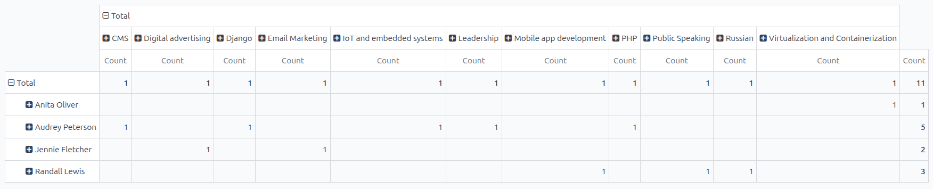
Per visualizzare il numero di dipendenti e competenze in maggiore dettaglio, fare clic sull’icona Pivot nell’angolo in alto a destra per visualizzare i dati in una tabella pivot. Questo presenta una tabella pivot con i dipendenti che popolano le righe e l’unica colonna visibile rappresenta il numero totale di competenze migliorate.
Per espandere le colonne per visualizzare quali tipi di competenze hanno avuto il maggior miglioramento complessivo, fare clic su Totale sopra la colonna Conteggio, quindi fare clic su Aggiungi gruppo personalizzato , quindi fare clic su Competenza dal menu a discesa risultante. Questo espande tutte le competenze migliorate, organizzate per singola competenza.
Example
In questo esempio, Audrey Peterson ha migliorato di più nel terzo trimestre, con cinque competenze migliorate.