
Reportistica
La funzione di reporting nell’app Referenze aiuta i selezionatori e i responsabili a capire da dove si candidano i candidati, quando sono stati referenziati da un dipendente attuale. Inoltre, la funzionalità di reporting mostra il numero di candidati assunti, rifiutati e ancora nella pipeline di assunzione, per ciascun canale.
Importante
Solo gli utenti con diritti di Amministratore per l’app Assunzioni hanno accesso alla funzionalità di reportistica nell’app Segnalazioni.
Report di analisi delle segnalazioni dei dipendenti
Per accedere al report Analisi referenze dipendenti, navigare su . Questo carica il report Analisi referenze dipendenti, in un Grafico a barre predefinito.
Il grafico è presentato in una vista Sovrapposta, con il numero di segnalazioni sull’asse y e la fonte, denominata Medium, del candidato (ad esempio: Facebook, LinkedIn, Email, ecc.) sull’asse x. Se un medium non appare nel report, ciò indica che non ci sono segnalazioni da quel particolare medium.
Gli importi delle segnalazioni per tutte le fasi sono visualizzati, inclusi Non assunto (rifiutato), In corso e Assunto. Il filtro predefinito è impostato sul mese corrente.
Passare il mouse sopra qualsiasi barra per visualizzare un popup contenente dati specifici per quella particolare barra.
In questa vista, è chiaro quale Medium è il più efficace.
Example
In questo esempio, sia Email che LinkedIn sono i medium con il maggior numero di segnalazioni, ma Email ha il maggior numero di segnalazioni che sono state assunte.

Caso d’uso: referral assunti
Un modo per utilizzare la funzionalità di reporting è valutare quali dipendenti stanno segnalando i candidati di più alta qualità. Questo viene fatto esaminando quanti dei loro referral diventano dipendenti.
In questo esempio, i dati vengono esaminati per determinare quale dipendente ha il numero più alto di referral assunti per l’anno corrente.
Per visualizzare queste informazioni, fare clic sull’icona Pivot nell’angolo in alto a destra. Successivamente, rimuovere il filtro corrente nella barra di ricerca.
Fare clic su (freccia giù) nella barra di ricerca per visualizzare un menu a tendina. Fare clic su Data nella colonna Filtri, rivelando un menu a tendina dei periodi di tempo disponibili, e fare clic sull’anno corrente (in questo esempio, 2024).
Quindi, fare clic su Misure , quindi deselezionare Punti guadagnati e Referenza dipendente rifiutata per nascondere quelle metriche. Fare clic in un punto qualsiasi dello schermo per chiudere il menu a tendina.
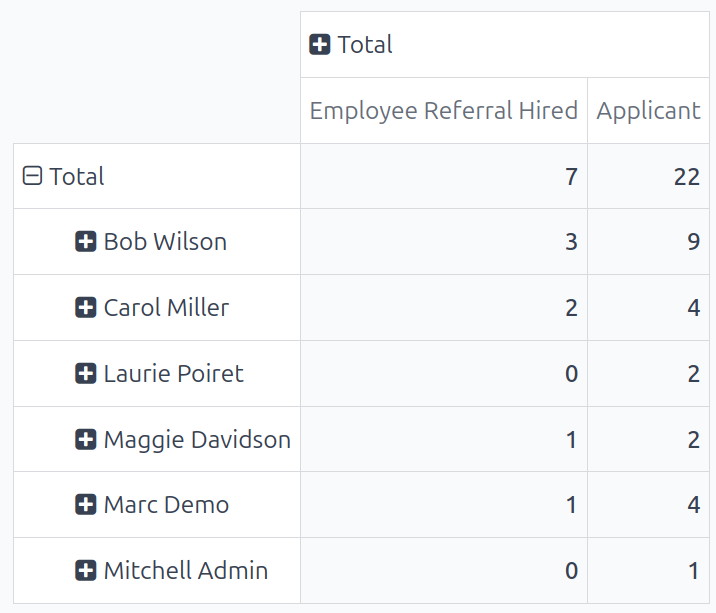
Le informazioni visualizzate mostrano quanti candidati totali ogni dipendente ha segnalato e quanti di questi candidati sono stati assunti per l’anno corrente.
In questo esempio, si può determinare che Bob Wilson è il referrer di maggior successo, con tre referral assunti e nove candidati segnalati in totale. Inoltre, Mitchell Admin ha le prestazioni più basse in termini di referral, poiché ha solo un candidato e nessuna assunzione.
Queste informazioni possono essere utili al team di reclutamento per determinare i referrer più attivi nell’azienda e chi ha più successo in termini di assunzioni.
Suggerimento
La tabella pivot può essere inserita in un nuovo o esistente foglio di calcolo, se desiderato.
Per farlo, fare clic sul pulsante Inserisci nel foglio di calcolo appena sopra il grafico. Viene visualizzata una finestra pop-up che chiede in quale foglio di calcolo inserire il grafico pivot. Selezionare il foglio di calcolo o la dashboard desiderati dalle opzioni presentate. In alternativa, selezionare Foglio di calcolo vuoto per crearne uno nuovo.
Fare clic su Conferma e il foglio di calcolo selezionato viene caricato con la nuova tabella al suo interno.
Il foglio di calcolo viene archiviato nell’applicazione Documenti. Questa applicazione deve essere installata per utilizzare l’opzione Inserisci nel foglio di calcolo.