Przydziały
Przydziały to ilości dni wolnych przyznawanych pracownikom, które są udzielane natychmiast lub naliczane w miarę pracy pracownika, zgodnie z planem memoriałowym.
Po skonfigurowaniu typów dni wolnych i planów memoriałowych, następnym krokiem jest przydzielenie, czyli nadanie, dni wolnych pracownikom.
Strona Przydziały w aplikacji Dni wolne jest widoczna tylko dla użytkowników, którzy posiadają uprawnienia dostępu Inspektor dni wolnych lub Administrator dla aplikacji Dni wolne. Więcej informacji na temat praw dostępu znajduje się w dokumentacji praw dostępu.
Przydziel dni wolne
Aby utworzyć nowy przydział, przejdź do .
Wyświetla się lista wszystkich bieżących przydziałów wraz z ich statusami.
Kliknij Nowy, aby przydzielić dni wolne, a pojawi się pusty formularz Przydział.
Po wprowadzeniu nazwy przydziału w pierwszym pustym polu formularza wprowadź następujące informacje:
Nazwa: Wprowadź nazwę przydziału, zazwyczaj zawierającą typ dni wolnych i okres, w którym są dostępne (przykład:
Roczny urlop wypoczynkowy - 2025).Typ dni wolnych: Korzystając z menu rozwijanego, wybierz typ dni wolnych, które są przydzielane pracownikom.
Typ alokacji: Wybierz sposób przyznawania alokacji. Wybierz Regularna alokacja, jeśli czas wolny jest przyznawany natychmiast, lub Alokacja memoriałowa, jeśli czas wolny jest zarabiany przez plan memoriałowy.
Plan memoriałowy: Jeśli wybrano Przydział memoriałowy jako Typ przydziału, pojawia się pole Plan memoriałowy. Korzystając z menu rozwijanego, wybierz plan memoriałowy związany z przydziałem. Plan memoriałowy jest wymagany w przypadku korzystania z typu Przydział memoriałowy.
Okres ważności/Data rozpoczęcia: Jeśli wybrano Przydział regularny jako Typ przydziału, to pole ma etykietę Okres ważności. Jeśli wybrano Przydział memoriałowy jako Typ przydziału, to pole ma etykietę Data rozpoczęcia.
Domyślnie w pierwszym polu daty pojawia się bieżąca data. Aby wybrać inną datę, kliknij wstępnie wypełnioną datę, aby wyświetlić wyskakujące okno kalendarza. Przejdź do żądanej daty rozpoczęcia przydziału i kliknij datę, aby ją wybrać.
Jeśli przydział wygasa, wybierz datę wygaśnięcia w następnym polu daty. Jeśli dni wolne nie wygasają, pozostaw drugie pole daty puste.
Jeśli wybrano Przydział memoriałowy jako Typ przydziału, to drugie pole ma etykietę Trwa do.
Przydział: Wprowadź ilość czasu, który jest przydzielany pracownikom. To pole wyświetla czas w Godzinach lub Dniach, w zależności od tego, jak skonfigurowany jest wybrany Typ dnia wolnego.
Pracownik: Korzystając z menu rozwijanego, wybierz pracownika, któremu przydzielane są dni wolne.
Dodaj powód…: Jeśli konieczny jest jakikolwiek opis lub notatka wyjaśniająca przydział dni wolnych, wprowadź go w tym polu u dołu formularza.

Zachowanie daty rozpoczęcia naliczania
Jeśli Data rozpoczęcia przypada w środku okresu naliczania, Odoo dostosowuje ją do początku lub końca tego okresu na podstawie Czasu uzyskania naliczenia wprowadzonego w planie memoriałowym.
Example
Na początku okresu naliczania: Data rozpoczęcia
16.06.25obowiązuje od01.06.25Na końcu okresu naliczania: Data rozpoczęcia
18.06.25obowiązuje od01.07.25
Automatyczne korekty daty rozpoczęcia na początek lub koniec okresu naliczania zapewniają, że naliczenia są zgodne z określonymi granicami okresu, a nie z dokładną wprowadzoną datą.
Wiele wniosków
Przydzielając dni wolne, często przydziela się czas kilku pracownikom jednocześnie. Odbywa się to za pomocą funkcji Wiele wniosków.
Aby przydzielić czas wielu pracownikom w jednym przydziale, przejdź do . Następnie kliknij ikonę (Akcje) w lewym górnym rogu, a następnie kliknij Wiele wniosków. Spowoduje to wyświetlenie okna wyskakującego Wiele wniosków.
Ten formularz jest identyczny z formularzem przydziału, z dodatkowym polem Tryb. Pole Tryb określa sposób wyboru wielu pracowników.
Korzystając z menu rozwijanego, wybierz Tryb z jednej z następujących opcji:
Według pracownika: Ta opcja umożliwia wybór wielu indywidualnych pracowników, którzy nie są powiązani pod względem działu, firmy lub tagów. Wybranie tej opcji powoduje wyświetlenie pola Pracownicy. Wybierz pracowników, którzy mają otrzymać przydział w polu Pracownicy. Nie ma limitu liczby pracowników, których można wybrać.
Według firmy: Ta opcja umożliwia wybór wszystkich pracowników w określonej firmie. Wybranie tej opcji powoduje wyświetlenie pola Firma. Wybierz Firmę, której chcesz przypisać przydział. W polu Firma można przypisać tylko jedną firmę. Po wybraniu firmy wszyscy pracownicy w firmie otrzymują przydział.
Według działu: Ta opcja umożliwia wybór wszystkich pracowników w określonym dziale. Wybranie tej opcji powoduje wyświetlenie pola Dział. Wybierz Dział, któremu chcesz przypisać przydział. W polu Dział można przypisać tylko jeden dział. Po wybraniu działu wszyscy pracownicy w dziale otrzymują przydział.
Według tagu pracownika: Ta opcja umożliwia wybór wszystkich pracowników z określonym tagiem. Wybranie tej opcji powoduje wyświetlenie pola Tag pracownika. Wybierz żądany Tag pracownika, aby wybrać wszystkich pracowników z tym tagiem. W polu Tag pracownika można przypisać tylko jeden tag. Po wybraniu tagu wszyscy pracownicy z tym tagiem otrzymują przydział.
Następnie wybierz Typ dni wolnych z menu rozwijanego. Po wybraniu Typu dni wolnych nazwa zastępcza „Wniosek o przydział” zmienia się na nazwę wybranego Typu dni wolnych, wraz z liczbą dni. W razie potrzeby zmień nazwę przydziału.
Wypełnij pozostałą część formularza wielu wniosków, a następnie kliknij Utwórz przydziały.
Example
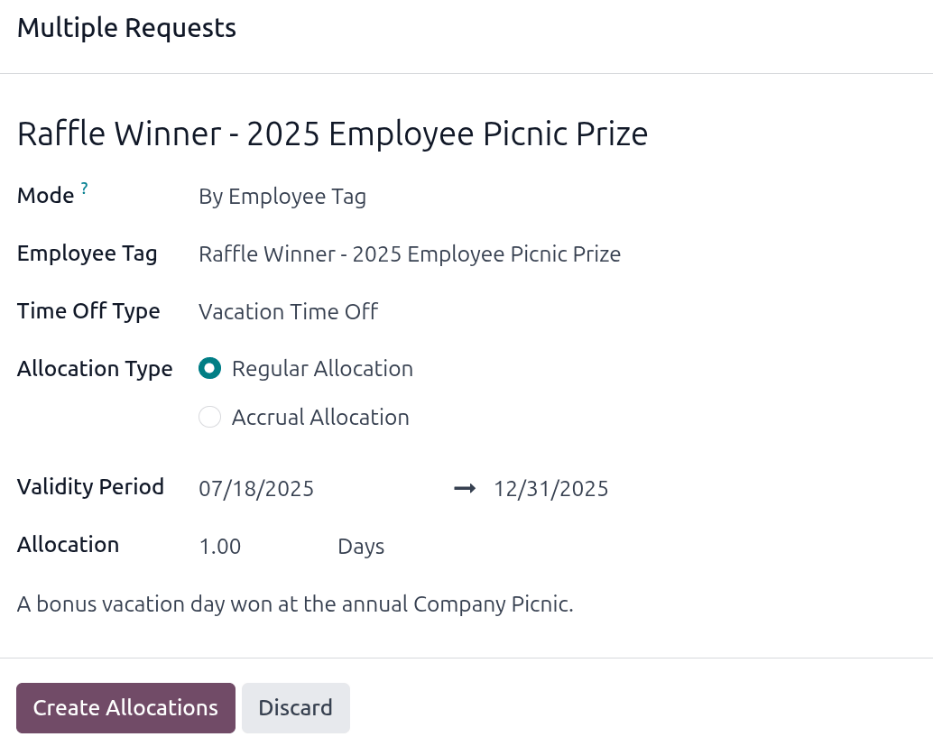
Firma organizuje coroczny piknik, w tym loterię. Dostępnych jest pięć nagród losowych w postaci darmowego dnia urlopu, które należy wykorzystać do końca roku. Zwycięzcy tej loterii mają dodany tag Zwycięzca loterii - Nagroda na pikniku pracowników 2025 do swoich profili pracowników.
Specjalista ds. dni wolnych tworzy wiele przydziałów i konfiguruje formularz wielu wniosków w następujący sposób:
Nazwa przydziału to Dzień urlopu - Nagroda losowa - Piknik 2025. Tryb jest ustawiony na Według tagu pracownika, a zidentyfikowany Tag to Zwycięzca loterii - Nagroda na pikniku pracowników 2025.
Typ dni wolnych jest ustawiony na Urlop wypoczynkowy, z Typem przydziału ustawionym na Przydział regularny, ponieważ dni wolne są przyznawane z góry i nie są zarabiane.
Okres ważności jest ustawiony na 18.07.2025 31.12.2025, ponieważ firmowy piknik odbył się tego dnia, a zarobiony dzień urlopu wygasa z końcem roku.
Przydział jest ustawiony na 1,00 dni, a w szczegółach na dole pojawia się Bonusowy dzień urlopu wygrany na corocznym firmowym pikniku.
Żądanie przydziału
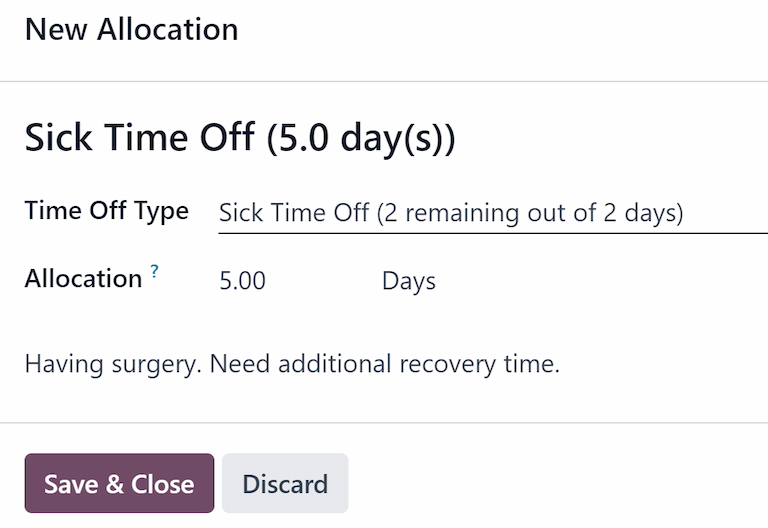
Jeśli pracownik wykorzystał wszystkie dni wolne lub wkrótce mu się skończą, może zażądać przydziału dodatkowego czasu. Przydziały mogą być żądane na dwa sposoby: z konsoli lub z widoku Moje przydziały.
Aby utworzyć nowe żądanie przydziału, kliknij przycisk Nowe żądanie przydziału na głównej konsoli Dni wolne lub przycisk Nowy w widoku listy Moje przydziały. Oba przyciski otwierają nowy formularz żądania przydziału.
Informacja
Obie opcje otwierają nowy formularz żądania przydziału, ale gdy jest żądany z konsoli, formularz pojawia się w oknie wyskakującym, a pole Okres ważności nie jest wyświetlane.
Gdy jest żądany z widoku listy Moje przydziały, ekran przechodzi do nowej strony żądania przydziału zamiast prezentowania okna wyskakującego.
Wprowadź następujące informacje w nowym formularzu żądania przydziału:
Typ dni wolnych: Używając menu rozwijanego, wybierz typ dni wolnych żądany dla przydziału. Po dokonaniu wyboru tytuł jest aktualizowany o typ dni wolnych.
Okres ważności: Domyślnie to pole jest wypełniane bieżącą datą i nie można go modyfikować. To pole pojawia się tylko podczas żądania przydziału z widoku Moje przydziały ().
Przydział: Wprowadź ilość czasu żądaną w tym polu. Format jest przedstawiony w dniach lub godzinach, w zależności od konfiguracji typu dni wolnych. Po wypełnieniu tego pola nazwa żądania przydziału jest aktualizowana o ilość żądanego czasu.
Dodaj powód…: Wprowadź opis żądania przydziału w tym polu. Powinien zawierać wszelkie szczegóły, które mogą być potrzebne zatwierdzającym do zaakceptowania żądania.
Jeśli żądanie zostało utworzone z konsoli, kliknij przycisk Zapisz i zamknij w oknie wyskakującym Nowy przydział, aby zapisać informacje i przesłać żądanie.
Jeśli formularz został wypełniony z widoku listy Moje przydziały, informacje są automatycznie zapisywane podczas ich wprowadzania.