การจัดสรร
การจัดสรรคือจำนวนเวลาการลาที่มอบให้กับพนักกงาน ซึ่งอาจได้รับทันทีหรือสะสมในขณะที่พนักกงานทำงานผ่านแผนการสะสม
เมื่อกำหนดค่า:ref:`ประเภทการลา <time_off/time-off-types>`และ:ref:`แผนการสะสม <time_off/accrual-plans>`เรียบร้อยแล้ว ขั้นตอนต่อไปคือ*จัดสรร*หรือมอบการลาให้กับพนักงาน
หน้า การจัดสรร ของแอป การลา จะ**มองเห็นได้เฉพาะ**ผู้ใช้ที่มีสิทธิ์การเข้าถึงแบบ เจ้าหน้าที่การลา หรือ ผู้ดูแลระบบ สำหรับแอปพลิเคชัน การลา สำหรับข้อมูลเพิ่มเติมเกี่ยวกับสิทธิ์การเข้าถึง โปรดดูเอกสารประกอบ:doc:สิทธิ์การเข้าถึง <../../general/users/access_rights/>
จัดสรรเวลาการลา
ในการสร้างการจัดสรรใหม่ ไปที่:menuselection:แอปการลา --> การจัดการ --> การจัดสรร
หน้านี้จะแสดงรายการการจัดสรรปัจจุบันทั้งหมด รวมถึงสถานะของแต่ละรายการ
คลิก:guilabel:`สร้าง`เพื่อจัดสรรเวลาการลา และฟอร์ม:guilabel:`การจัดสรร`เปล่าจะปรากฏขึ้น
หลังจากป้อนชื่อสำหรับการจัดสรรในช่องว่างแรกของฟอร์ม ให้ป้อนข้อมูลต่อไปนี้:
ชื่อ: ป้อนชื่อสำหรับการจัดสรร โดยทั่วไปจะระบุประเภทของการลาและช่วงเวลาที่สามารถใช้ได้ (ตัวอย่าง:
เวลาการลาพักผ่อนประจำปี - 2025)ประเภทการลา: ใช้เมนูแบบเลื่อนลง เลือกประเภทของการลาที่กำลังจัดสรรให้กับพนักกงาน
ประเภทการจัดสรร: เลือกวิธีการให้การจัดสรร เลือก การจัดสรรปกติ หากให้การลาทันที หรือ การจัดสรรแบบสะสม หากการลาได้มาจาก:ref:
แผนการสะสม <time_off/accrual-plans>แผนการสะสม: หาก:guilabel:
การจัดสรรแบบสะสม`ถูกเลือกสำหรับ:guilabel:`ประเภทการจัดสรรช่อง:guilabel:แผนการสะสม`จะปรากฏขึ้น ใช้เมนูแบบเลื่อนลง เลือกแผนการสะสมที่เกี่ยวข้องกับการจัดสรร แผนการสะสมเป็น**สิ่งจำเป็น**เมื่อใช้ประเภท:guilabel:`การจัดสรรแบบสะสมระยะเวลาที่มีผล/วันที่เริ่มต้น: หาก:guilabel:
การจัดสรรปกติ`ถูกเลือกสำหรับ:guilabel:`ประเภทการจัดสรรช่องนี้จะมีชื่อว่า:guilabel:ระยะเวลาที่มีผลหาก:guilabel:การจัดสรรแบบสะสม`ถูกเลือกสำหรับ:guilabel:`ประเภทการจัดสรรช่องนี้จะมีชื่อว่า:guilabel:วันที่เริ่มต้นวันที่ปัจจุบันจะถูกกำหนดในช่องวันที่แรกโดยค่าเริ่มต้น หากต้องการเลือกวันที่อื่น ให้คลิกที่วันที่ที่กำหนดไว้ล่วงหน้าเพื่อแสดงหน้าต่างปฏิทินแบบป๊อปโอเวอร์ ไปที่วันที่เริ่มต้นที่ต้องการสำหรับการจัดสรร และคลิกที่วันที่เพื่อเลือก
หากการจัดสรรมีวันหมดอายุ ให้เลือกวันหมดอายุในช่องวันที่ถัดไป หากเวลาการลา*ไม่*หมดอายุ ให้เว้นช่องวันที่ที่สองว่างไว้
หาก:guilabel:
การจัดสรรแบบสะสม`ถูกเลือกสำหรับ:guilabel:`ประเภทการจัดสรรช่องที่สองนี้จะมีชื่อว่า:guilabel:ดำเนินการจนถึงการจัดสรร: ป้อนจำนวนเวลาที่จัดสรรให้กับพนักงาน ฟิลด์นี้แสดงเวลาเป็น:guilabel:
ชั่วโมง`หรือ:guilabel:`วันขึ้นอยู่กับวิธีการกำหนดค่า:ref:`ประเภทการลา <time_off/time-off-types>`ที่เลือกพนักกงาน: ใช้เมนูแบบเลื่อนลง เลือกพนักกงานที่กำลังได้รับการจัดสรรเวลาการลา
เพิ่มเหตุผล...: หากจำเป็นต้องมีคำอธิบายหรือหมายเหตุใดๆ เพื่ออธิบายการจัดสรรเวลาการลา ให้ป้อนในช่องนี้ที่ด้านล่างของฟอร์ม

พฤติกรรมวันที่เริ่มต้นการสะสม
หาก วันที่เริ่มต้น อยู่ในช่วงกลางของช่วงเวลาการสะสม Odoo จะปรับให้เป็นจุดเริ่มต้นหรือจุดสิ้นสุดของช่วงเวลานั้นตาม เวลาได้รับสิทธิ์สะสม ที่ป้อนไว้ใน:ref:แผนการสะสม <time_off/accrual-plans>
Example
ในตอนเริ่มต้นของรอบการสะสม: วันที่เริ่มต้น`ของ `06/16/25 จะมีผลตั้งแต่
06/01/25ในตอนสิ้นสุดของรอบการสะสม: วันที่เริ่มต้น`ของ `06/18/25 จะมีผลตั้งแต่
07/01/25
การปรับปรุงอัตโนมัติในวันที่เริ่มต้นไปยังจุดเริ่มต้นหรือจุดสิ้นสุดของงวดค้างรับช่วยให้มั่นใจว่าค่าค้างรับจะสอดคล้องกับขอบเขตงวดที่กำหนดไว้ แทนที่จะเป็นวันที่ที่ป้อนไว้โดยตรง
คำขอหลายรายการ
เมื่อจัดสรรการลา โดยทั่วไปแล้วจะจัดสรรเวลาให้กับพนักงานหลายคนในคลาวเดียว ซึ่งทำได้โดยใช้ฟีเจอร์ คำขอหลายรายการ
หากต้องการจัดสรรเวลาให้กับพนักงานหลายคนในการจัดสรรครั้งเดียว ให้ไปที่ จากนั้นคลิกไอคอน การดำเนินการ ที่มุมบนซ้าย แล้วคลิก คำขอหลายรายการ ซึ่งจะแสดงหน้าต่างป๊อปอัป คำขอหลายรายการ
แบบฟอร์มนี้เหมือนกับ แบบฟอร์มการจัดสรร โดยมีฟิลด์ โหมด เพิ่มเติม ฟิลด์ โหมด จะกำหนดวิธีการเลือกพนักงานหลายคน
ใช้เมนูแบบเลื่อนลงเลือก โหมด จากตัวเลือกต่อไปนี้:
ตามพนักงาน: ตัวเลือกนี้อนุญาตให้เลือกพนักงานรายบุคคลหลายคนที่ไม่เกี่ยวข้องกันในแง่ของแผนก บริษัท หรือแท็ก การเลือกตัวเลือกนี้จะแสดงฟิลด์ พนักงาน เลือกพนักงานที่จะได้รับการจัดสรรในฟิลด์ พนักงาน ไม่มีการจำกัดจำนวนพนักงานที่สามารถเลือกได้
ตามบริษัท: ตัวเลือกนี้อนุญาตให้เลือกพนักงานทั้งหมดภายในบริษัทที่ระบุ การเลือกตัวเลือกนี้จะแสดงฟิลด์ บริษัท เลือก บริษัท เพื่อกำหนดการจัดสรรให้ สามารถกำหนดได้เพียงหนึ่งบริษัทในฟิลด์ บริษัท เมื่อเลือกบริษัทแล้ว พนักงาน ทั้งหมด ในบริษัทจะได้รับการจัดสรร
ตามแผนก: ตัวเลือกนี้อนุญาตให้เลือกพนักงานทั้งหมดภายในแผนกที่ระบุ การเลือกตัวเลือกนี้จะแสดงฟิลด์ แผนก เลือก แผนก เพื่อกำหนดการจัดสรรให้ สามารถกำหนดได้เพียงหนึ่งแผนกในฟิลด์ แผนก เมื่อเลือกแผนกแล้ว พนักงาน ทั้งหมด ในแผนกจะได้รับการจัดสรร
ตามแท็กพนักงาน: ตัวเลือกนี้อนุญาตให้เลือกพนักงานทั้งหมดที่มีแท็กที่ระบุ การเลือกตัวเลือกนี้จะแสดงฟิลด์ แท็กพนักงาน เลือก แท็กพนักงาน ที่ต้องการเพื่อเลือกพนักงานทั้งหมดที่มีแท็กนั้น สามารถกำหนดได้เพียงหนึ่งแท็กในฟิลด์ แท็กพนักงาน เมื่อเลือกแท็กแล้ว พนักงาน ทั้งหมด ที่มีแท็กนั้นจะได้รับการจัดสรร
ถัดไป เลือก ประเภทการลา โดยใช้เมนูแบบเลื่อนลง เมื่อเลือก ประเภทการลา แล้ว ชื่อตัวยึดตำแหน่ง 'Allocation Request' จะเปลี่ยนเป็นชื่อของ ประเภทการลา ที่เลือก รวมถึงจำนวนวัน เปลี่ยนชื่อการจัดสรรได้หากต้องการ
กรอกข้อมูลส่วนที่เหลือของ แบบฟอร์มคำขอหลายรายการ จากนั้นคลิก สร้างการจัดสรร เมื่อเสร็จสิ้น
Example
บริษัทจัดงานปิกนิกประจำปี รวมถึงการจับฉลาก มีรางวัลจากการจับฉลาก 5 รางวัลสำหรับวันหยุดพักผ่อนฟรีหนึ่งวัน ซึ่งต้องใช้ภายในสิ้นปี ผู้ที่ได้รับรางวัลจากการจับฉลากทั้งหมดจะมีการเพิ่มแท็ก Raffle Winner - 2025 Employee Picnic Prize ในโปรไฟล์พนักงานของตน
เจ้าหน้าที่การลาสร้างการจัดสรรหลายรายการ และกำหนดค่า แบบฟอร์มคำขอหลายรายการ ดังนี้:
ชื่อสำหรับการจัดสรรคือ Vacation Day - Raffle Prize - 2025 Picnic โหมด ตั้งค่าเป็น ตามแท็กพนักงาน และ แท็ก ที่ระบุคือ Raffle Winner - 2025 Employee Picnic Prize
ประเภทการลา ตั้งค่าเป็น Vacation Time Off โดย ประเภทการจัดสรร ตั้งค่าเป็น Regular Allocaiton เนื่องจากการลาได้รับล่วงหน้า และไม่ใช่การ สะสม
ช่วงเวลาที่มีผล ตั้งค่าเป็น 07/18/2025 12/31/2025 เนื่องจากงานปิกนิกของบริษัทจัดขึ้นในวันนั้น และวันหยุดพักผ่อนที่ได้รับจะหมดอายุในสิ้นปี
การจัดสรร ตั้งค่าเป็น 1.00 Days และ A bonus vacation day won at the annual Company Picnic. ปรากฏในรายละเอียดด้านล่าง

ขอการจัดสรร
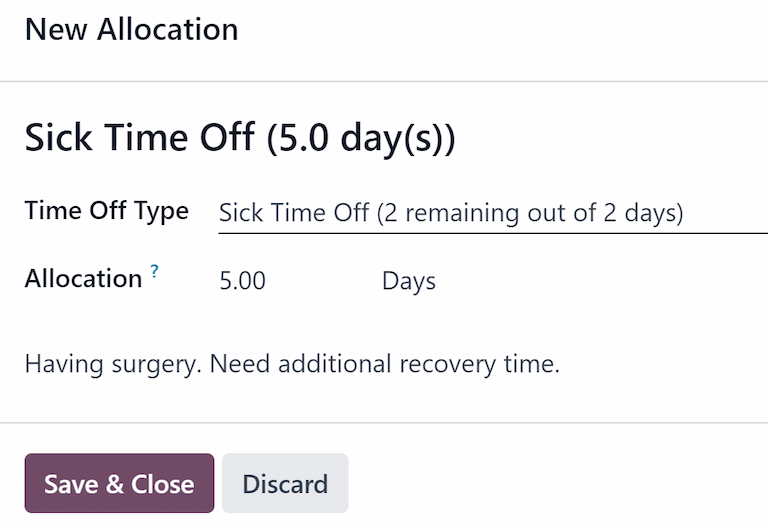
หากพนักงานใช้การลาทั้งหมดแล้ว หรือจะใช้การลาหมด พนักงานสามารถขอจัดสรรการลาเพิ่มเติมได้ การจัดสรรสามารถขอได้ด้วยวิธีใดวิธีหนึ่งจากสองวิธี คือจาก:ref:แดชบอร์ด <time_off/dashboard>`หรือมุมมอง:ref:`การจัดสรรของฉัน <time_off/my-allocations>
หากต้องการสร้างคำขอจัดสรรใหม่ ให้คลิกปุ่ม:guilabel:คำขอจัดสรรใหม่`ในแดชบอร์ด **การลา** หลัก หรือปุ่ม:guilabel:`ใหม่`ในมุมมองรายการ:guilabel:`การจัดสรรของฉัน ทั้งสองปุ่มจะเปิดแบบฟอร์มคำขอจัดสรรใหม่
Note
ทั้งสองตัวเลือกจะเปิดแบบฟอร์มคำขอจัดสรรใหม่ แต่เมื่อขอจาก:guilabel:แดชบอร์ด แบบฟอร์มจะปรากฏในหน้าต่างป๊อปอัป และฟิลด์ ระยะเวลาที่ใช้ได้ จะ ไม่ ปรากฏ
เมื่อขอจากมุมมองรายการ:guilabel:การจัดสรรของฉัน หน้าจอจะนำทางไปยังหน้าคำขอจัดสรรใหม่ แทนที่จะแสดงหน้าต่างป๊อปอัป
กรอกข้อมูลต่อไปนี้ในแบบฟอร์มคำขอจัดสรรใหม่:
ประเภทการลา: ใช้เมนูแบบเลื่อนลงเพื่อเลือกประเภทการลาที่ขอจัดสรร หลังจากเลือกแล้ว ชื่อเรื่องจะอัปเดตด้วยประเภทการลา
ระยะเวลาที่ใช้ได้: ตามค่าเริ่มต้น วันที่ปัจจุบันจะปรากฏในฟิลด์นี้ และ ไม่ สามารถแก้ไขได้ ฟิลด์นี้จะปรากฏ เฉพาะ เมื่อขอจัดสรรจากมุมมอง:guilabel:
การจัดสรรของฉัน()การจัดสรร: ระบุจำนวนเวลาที่ขอในฟิลด์นี้ รูปแบบจะแสดงเป็น:guilabel:
วัน`หรือ:guilabel:`ชั่วโมงขึ้นอยู่กับวิธีการกำหนดค่า:guilabel:ประเภทการลาเมื่อกรอกฟิลด์นี้แล้ว ชื่อของคำขอจัดสรรจะอัปเดตเพื่อรวมจำนวนเวลาที่ขอเพิ่มเหตุผล...: ระบุคำอธิบายสำหรับคำขอจัดสรรในฟิลด์นี้ ควรรวมรายละเอียดที่ผู้อนุมัติอาจต้องการเพื่ออนุมัติคำขอ
หากสร้างคำขอจาก:guilabel:แดชบอร์ด ให้คลิกปุ่ม:guilabel:`บันทึกและปิด`ในหน้าต่างป๊อปอัป:guilabel:`การจัดสรรใหม่`เพื่อบันทึกข้อมูลและส่งคำขอ
หากกรอกแบบฟอร์มจากมุมมองรายการ:guilabel:การจัดสรรของฉัน ข้อมูลจะบันทึกโดยอัตโนมัติเมื่อกรอก