
Traduzioni
Il sito web viene visualizzato nella lingua che corrisponde al browser del visitatore. Se la lingua del browser non è stata installata e aggiunta al sito web, il contenuto viene mostrato nella lingua predefinita. Quando sono installate lingue aggiuntive, gli utenti possono scegliere la lingua preferita utilizzando il selettore della lingua.
La funzionalità Traduci del sito web permette di tradurre automaticamente termini standard e fornisce uno strumento per la traduzione manuale dei contenuti.
Installa lingue
Per consentire la traduzione del tuo sito web, devi prima installare le lingue richieste e aggiungerle al tuo sito web. Per farlo, vai su e clicca su Installa lingue nella sezione Informazioni sito web. Nella finestra di dialogo che si apre, seleziona le Lingue desiderate dal menu a tendina, spunta i siti web da tradurre e clicca su Aggiungi.
Per modificare le lingue del tuo sito web, segui il percorso e aggiungi/rimuovi le lingue richieste nel campo Lingue nella sezione Informazioni sito web.
Suggerimento
In alternativa, una volta installate le lingue è possibile aggiungerle dal selettore. Potrebbe quindi essere necessario aggiornare la pagina per visualizzare la nuova lingua.
Lingua predefinita
Quando sul tuo sito web sono disponibili più lingue, puoi impostare una lingua predefinita da utilizzare nel caso in cui la lingua del browser del visitatore non sia disponibile. Per farlo, vai su e seleziona una lingua nel campo Predefinita.
Nota
Questo campo è visibile solo se sono state installate e aggiunte più lingue al tuo sito web.
Selettore lingua
I visitatori del tuo sito web possono cambiare lingua utilizzando il selettore, disponibile per impostazione predefinita nella sezione Copyright in fondo alla pagina. Per modificare il menu del selettore di lingua:
apri il sito web e fai clic su Modifica;
fai clic sul selettore disponibile nel blocco Copyright e passa alla sezione Copyright del generatore di siti web;
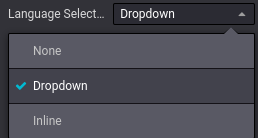
imposta il campo del selettore di lingua su menu a tendina oppure su in linea. Fai clic su Nessuno se non desideri visualizzare il selettore di lingua;
fai clic su Salva.
Suggerimento
È inoltre possibile aggiungere il selettore di lingua nell’intestazione della propria pagina. Per farlo, fai clic sul blocco Intestazione e vai alla sezione Barra di navigazione per modificare il selettore di lingua.
Tradurre il proprio sito web
Seleziona la lingua desiderata dal selettore di lingua per visualizzare i tuoi contenuti in un’altra lingua. In seguito, clicca sul pulsante Traduci nell’angolo in alto a destra per attivare manualmente la modalità di traduzione, in modo da poter tradurre ciò che non è stato tradotto automaticamente da Odoo.
Le stringhe di testo tradotte sono evidenziate in verde. Le stringhe di testo che non sono state tradotte automaticamente sono evidenziate in giallo.

In questa modalità è possibile tradurre solo il testo. Per modificare la struttura della pagina, è necessario modificare la pagina master, ovvero la pagina nella lingua originale del database. Qualsiasi modifica apportata alla pagina master viene automaticamente applicata a tutte le versioni tradotte.
Per sostituire il testo originale con la traduzione, clicca sul blocco, modifica il suo contenuto e Salva.
Nota
Quando un sito web supporta più lingue, la struttura di base degli URL rimane coerente in tutte le lingue, mentre elementi specifici come i nomi dei prodotti o le categorie vengono tradotti. Ad esempio, https://www.mywebsite.com/shop/product/my-product-1 è la versione inglese di una pagina di prodotto, mentre https://www.mywebsite.com/fr/shop/product/mon-produit-1 è la versione francese della stessa pagina. La struttura (/shop/product/) rimane invariata ma gli elementi tradotti (ad esempio, il nome del prodotto) si adattano alla lingua selezionata.
Suggerimento
Una volta installata la lingua desiderata, è possibile tradurre alcune voci dal backend (ad esempio, il nome del prodotto nel modulo del prodotto). Per farlo, clicca sul codice della lingua (ad esempio, IT) accanto al testo che desideri tradurre e aggiungi la traduzione.
Visibilità contenuto per lingua
È possibile nascondere alcuni contenuti (come immagini o video, ad esempio) a seconda della lingua. Per farlo:
fai clic su Modifica e seleziona un elemento del tuo sito web;
Andare alla sezione Testo - Immagine e Visibilità;
Fare clic su Nessuna condizione e selezionare invece Condizionalmente;
Andare a Lingue per configurare le condizioni da applicare selezionando Visibile per o Nascosto per, e fare clic su Scegli un record per decidere quali lingue sono interessate.