
Grundläggande underleverantörskontrakt
Vid grundläggande underleverans tillverkas ett företags produkt helt av en underleverantör. Produkten köps först in från underleverantören, som skaffar sina egna komponenter, tillverkar slutprodukten och levererar sedan slutprodukten till företagets lager.
Följande dokument beskriver hur man konfigurerar en underlevererad produkt och utlöser underleveransprocessen.
Observera
Detta dokument använder termen företag för att hänvisa till det interna företag som kräver underlevererade varor och termen underleverantör för att hänvisa till den externa leverantör som hanterar den utlokaliserade produktionen av de underlevererade varorna.
Konfiguration
För att använda underleverantörer måste ett företag först konfigurera produkter med en leverantörsprislista samt en materiallista av typen underleverantörsarbete.
Prislistan gör det möjligt för företaget att köpa produkten från leverantören (underleverantören) genom en PO, medan BoM gör det möjligt för produkten att tillverkas externt av underleverantören.
Konfigurera produktleverantör
För att konfigurera en produkts leverantör för grundläggande underleverans, navigera till . Välj sedan en produkt eller skapa en ny.
På produktformuläret, klicka på fliken Inköp och lägg till produktens underleverantör som leverantör genom att klicka på Lägg till en rad. Välj underleverantören med hjälp av rullgardinsmenyn Leverantör.
Ange sedan produktens pris i fältet Styckpris.
Slutligen, ange en Ledtid för produkten i motsvarande fält för att specificera antalet dagar för underleverantören att producera och leverera slutprodukten.
Observera
Eftersom företag endast ansvarar för att köpa in och ta emot slutprodukten behöver de inte dessutom konfigurera tillverkningsledtider på en BoM. Ange istället endast en Ledtid på leverantörsprislistan som tar hänsyn till både underleverantörens tillverknings- och leveranstid.
Konfigurera BoM
Efter att ha angett leverantören, konfigurera en BoM av typen underleverantörsarbete för produkten. Klicka på den smarta knappen Materialförteckning på produktformuläret. Välj sedan önskad BoM eller skapa en ny.
Tips
Alternativt kan du navigera till och välja BoM för underleverantörsprodukten.
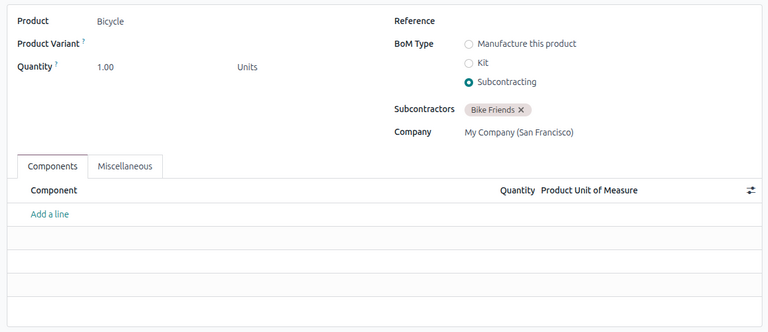
I fältet Typ av materialförteckning väljer du Underleverans. I det resulterande fältet Underleverantörer lägger du till en eller flera underleverantörer.
Eftersom både komponenterna och tillverkningen hanteras av underleverantören finns det inget behov av att lista några komponenter i fliken Komponenter på BoM.
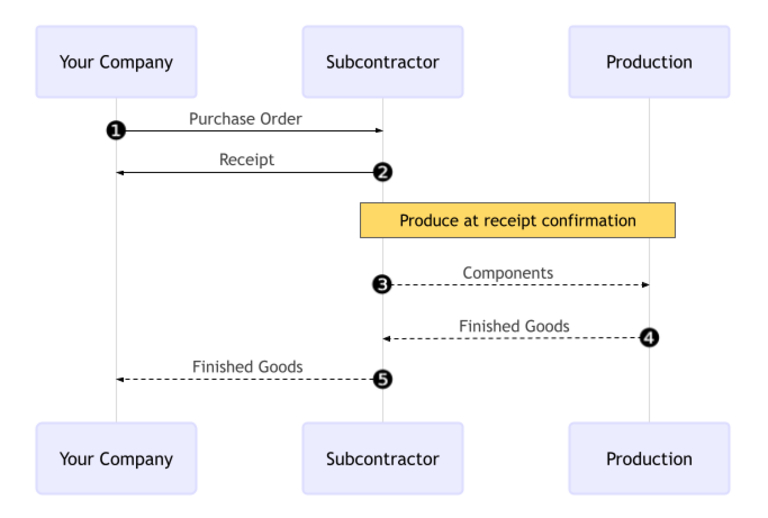
Grundläggande arbetsflöde för underleverantörer
Det grundläggande arbetsflödet för underleverans börjar med att skapa en inköpsorder för att köpa produkten från underleverantören (1).
Företaget bekräftar sedan PO, vilket skapar en inleverans för att överföra slutprodukten (2). Underleverantören tillverkar produkten och levererar den tillbaka till företaget när den är klar.
När produkten har producerats och mottagits validerar företaget inleveransen (5) för att utlösa lagerrörelser från underleverantören till företagets lager (3, 4).
Skapa och bekräfta inköpsorder
För att skapa en PO för den underlevererade produkten, navigera till och klicka på Ny.
Börja fylla i PO genom att välja en underleverantör från rullgardinsmenyn Leverantör. I fliken Produkter klickar du på Lägg till en produkt för att skapa en ny produktserie. Välj den underlevererade produkten i fältet Produkt och ange kvantiteten i fältet Kvantitet.
Efter att ha lagt till produkten uppdateras fältet Förväntad ankomst med slutproduktens förväntade leveransdatum, enligt konfigurationen som gjordes tidigare med leverantörens Ledtid.
Slutligen klickar du på Bekräfta beställning för att bekräfta PO. En inleverans skapas automatiskt och en smart knapp Inleverans visas högst upp i formuläret.
Bearbeta kvitto
Efter att beställningen bekräftats tillverkar underleverantören produkten och levererar den färdiga varan tillbaka till företaget.
För att ta emot den färdiga produkten från underleverantören, klicka på knappen Ta emot på PO, eller klicka på den smarta knappen Inleverans högst upp på sidan. Klicka sedan på Validera för att föra in den inkommande försändelsen i lagret.
Observera
Om flerstegsinventering är aktiverat måste ytterligare överföringar valideras för att föra in den inkommande produkten i lagret.
Spåra lagerrörelser
Efter validering av en inleverans genererar Odoo automatiskt lagerrörelser för att spåra rörelsen av underlevererade produkter mellan platser. För att visa dessa lagerrörelser, navigera till .
För att spåra lagerrörelser vid underleverantörsarbete skickar Odoo eventuella produktkomponenter till en dedikerad plats kallad Underleverantörsarbete. En annan plats kallad Produktion förbrukar sedan komponenterna och producerar den färdiga varan. När den är producerad flyttas varan tillbaka till platsen Underleverantörsarbete innan den slutligen kommer in i företagets lager när inleveransen valideras.

Observera
Eftersom inga komponenter skickas vid grundläggande underleverantörsarbete sker ingen rörelse från platsen Underleverantörsarbete till platsen Produktion.