
Subkontraktor dasar
Dalam subkontrak dasar, produk perusahaan diproduksi sepenuhnya oleh subkontraktor. Produk pertama-tama dibeli dari subkontraktor, yang memperoleh komponen mereka sendiri, memproduksi produk akhir, kemudian mengirimkan produk akhir ke gudang perusahaan.
Dokumen berikut mencakup cara mengonfigurasi produk subkontrak dan memicu proses subkontrak.
Catatan
Dokumen ini menggunakan istilah perusahaan untuk merujuk pada perusahaan internal yang memerlukan barang subkontrak dan istilah subkontraktor untuk merujuk pada vendor eksternal yang menangani produksi barang subkontrak yang dialihdayakan.
Konfigurasi
Untuk menggunakan subkontrak, perusahaan harus terlebih dahulu mengonfigurasi produk dengan daftar harga vendor serta BoM tipe subkontrak.
Daftar harga memungkinkan perusahaan untuk membeli produk dari vendor (subkontraktor) melalui PO, sementara BoM memungkinkan produk diproduksi secara eksternal oleh subkontraktor.
Konfigurasikan vendor produk
Untuk mengonfigurasi vendor produk untuk subkontrak dasar, buka . Kemudian, pilih produk atau buat yang baru.
Pada formulir produk, klik tab Pembelian dan tambahkan subkontraktor produk sebagai vendor dengan mengklik Tambahkan baris. Pilih subkontraktor menggunakan menu dropdown Vendor.
Kemudian, masukkan harga produk di bidang Harga Satuan.
Terakhir, atur Waktu Tunggu untuk produk di bidang yang sesuai untuk menentukan jumlah hari bagi subkontraktor untuk memproduksi dan mengirimkan produk jadi.
Catatan
Karena perusahaan hanya bertanggung jawab untuk membeli dan menerima produk jadi, mereka tidak perlu mengonfigurasi waktu tunggu manufaktur tambahan pada BoM. Sebaliknya, berikan hanya satu Waktu Tunggu pada daftar harga vendor yang memperhitungkan waktu manufaktur dan pengiriman subkontraktor.
Konfigurasi BoM
Setelah menentukan vendor, konfigurasikan BoM tipe subkontrak untuk produk. Klik tombol pintar Daftar Bahan pada formulir produk. Kemudian, pilih BoM yang diinginkan atau buat yang baru.
Tip
Atau, navigasi ke , dan pilih BoM untuk produk yang disubkontrakkan.
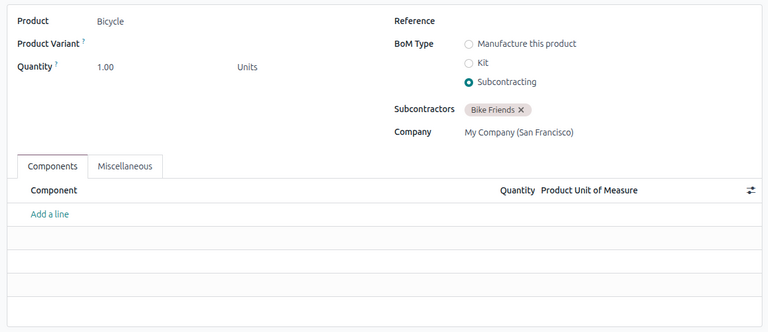
Di kolom BoM Type, pilih Subcontracting. Di kolom Subcontractors yang muncul, tambahkan satu atau lebih subkontraktor.
Karena komponen dan manufaktur keduanya ditangani oleh subkontraktor, tidak perlu mencantumkan komponen apa pun di tab Komponen dari BoM.
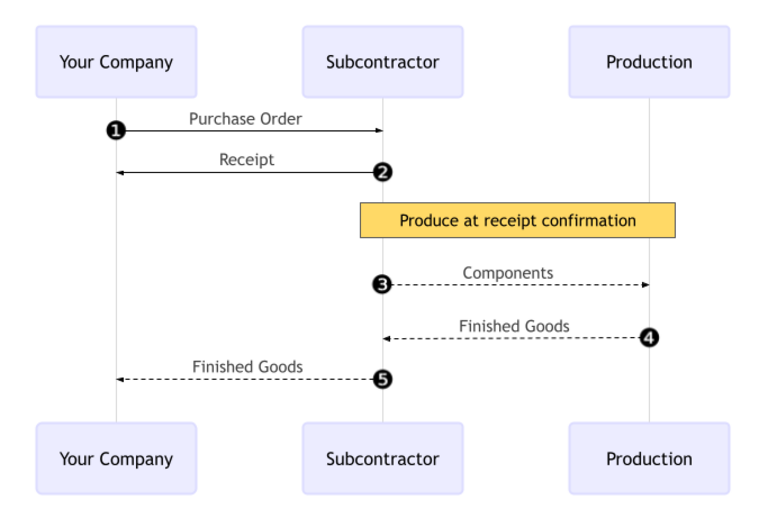
Alur kerja subkontraktor dasar
Alur kerja subkontrak dasar dimulai dengan membuat PO untuk membeli produk dari subkontraktor (1).
Perusahaan kemudian mengonfirmasi PO, yang membuat penerimaan untuk mentransfer produk jadi (2). Subkontraktor memproduksi produk dan mengirimkannya kembali ke perusahaan setelah selesai.
Setelah produk diproduksi dan diterima, perusahaan memvalidasi penerimaan (5) untuk memicu perpindahan inventaris dari subkontraktor ke stok perusahaan (3, 4).
Buat dan konfirmasi PO
Untuk membuat PO untuk produk yang disubkontrakkan, navigasikan ke , dan klik New.
Mulai mengisi PO dengan memilih subkontraktor dari menu drop-down Vendor. Di tab Products, klik Add a product untuk membuat baris produk baru. Pilih produk yang disubkontrakkan di kolom Product, dan masukkan kuantitas di kolom Quantity.
Setelah menambahkan produk, bidang Kedatangan yang Diharapkan diperbarui dengan tanggal pengiriman yang diharapkan dari produk jadi, seperti yang dikonfigurasi sebelumnya dengan Waktu Tunggu vendor.
Terakhir, klik Confirm Order untuk mengonfirmasi PO. Penerimaan secara otomatis dibuat, dan tombol pintar Receipt muncul di bagian atas formulir.
Proses penerimaan
Setelah pesanan dikonfirmasi, subkontraktor memproduksi produk dan mengirimkan barang jadi kembali ke perusahaan.
Untuk menerima produk jadi dari subkontraktor, klik tombol Terima pada PO, atau klik tombol pintar Penerimaan di bagian atas halaman. Kemudian, klik Validasi untuk memasukkan pengiriman masuk ke dalam inventaris.
Catatan
Jika alur inventaris multi-langkah diaktifkan, transfer tambahan harus divalidasi untuk memasukkan produk masuk ke dalam stok.
Lacak perpindahan inventaris
Setelah memvalidasi penerimaan, Odoo secara otomatis menghasilkan perpindahan inventaris untuk melacak perpindahan produk subkontrak antara lokasi. Untuk melihat perpindahan inventaris ini, navigasikan ke .
Untuk melacak perpindahan inventaris dalam subkontrak, Odoo mengirim komponen produk apa pun ke lokasi khusus yang disebut Subkontrak. Lokasi lain yang disebut Produksi kemudian mengonsumsi komponen dan memproduksi barang jadi. Setelah diproduksi, barang tersebut kemudian berpindah kembali ke lokasi Subkontrak sebelum akhirnya memasuki stok perusahaan saat penerimaan divalidasi.

Catatan
Karena tidak ada komponen yang dikirim dalam subkontrak dasar, tidak ada perpindahan dari lokasi Subkontrak ke lokasi Produksi.