
Ustawienia
Widok Ustawienia umożliwia zarządzanie konfiguracją twojego projektu.
Nazwa projektu
Nazwa projektu określa adres produkcyjnej bazy danych, jak również pochodne adresy URL dla środowisk testowych i deweloperskich. Po zapisaniu nowa nazwa jest stosowana bezpośrednio do gałęzi produkcyjnej. Jednak w przypadku adresów URL środowisk testowych i deweloperskich zmiana zostanie odzwierciedlona dopiero po przebudowie.

Współpracownicy
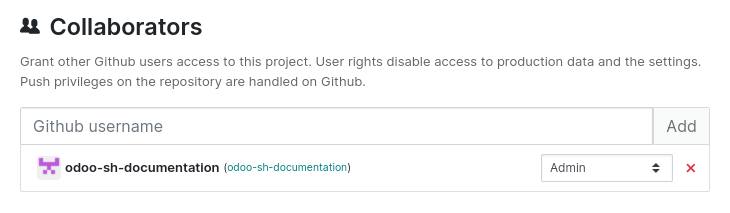
Aby udzielić dostępu użytkownikowi GitHub, wprowadź jego nazwę użytkownika i kliknij Dodaj. Domyślnie użytkownik otrzymuje rolę Deweloper. Kliknij menu rozwijane, aby wybrać inną:
Admin: pełny dostęp do wszystkich funkcji i narzędzi Odoo.sh. Ta rola jest przeznaczona do zarządzania projektem i ma wyłączny dostęp do ustawień projektu.
Tester: dostęp do baz danych testowych i deweloperskich oraz ich narzędzi. Ta rola jest przeznaczona dla użytkowników przeprowadzających testy akceptacyjne użytkownika (UAT). Testerzy mogą pracować z kopiami danych produkcyjnych, ale nie mają dostępu do produkcyjnej bazy danych przez narzędzia Odoo.sh.
Developer: brak dostępu do produkcyjnych i testowych baz danych. Ta rola jest przeznaczona dla użytkowników, którzy modyfikują kod, ale nie powinni mieć dostępu do danych produkcyjnych. Deweloperzy nie mogą łączyć się z produkcyjnymi lub testowymi bazami danych i nie mają dostępu do powłoki webowej ani logów serwera.
Dostęp do funkcji według etapu i roli
Etap |
Funkcja |
Deweloper |
Tester |
Admin |
|---|---|---|---|---|
Rozwój |
Połącz + / Połącz jako |
● |
● |
● |
● |
● |
● |
||
● |
● |
● |
||
● |
● |
● |
||
● |
● |
● |
||
● |
● |
● |
||
● |
● |
● |
||
● |
● |
● |
||
Status |
● |
● |
● |
|
Staging |
Połącz + / Połącz jako |
● |
● |
● |
● |
● |
● |
||
● |
● |
● |
||
● |
● |
● |
||
● |
● |
● |
||
● |
● |
● |
||
● |
● |
● |
||
● |
● |
● |
||
● |
● |
● |
||
Status |
● |
● |
● |
|
Produkcja |
Połącz + / Połącz jako |
● |
● |
● |
● |
● |
● |
||
● |
● |
● |
||
● |
● |
● |
||
● |
● |
● |
||
● |
● |
● |
||
● |
● |
● |
||
● |
● |
● |
||
● |
● |
● |
||
Status |
● |
● |
● |
Legenda
●: dostępne
●: niedostępne
Informacja
Tylko administratorzy mają dostęp do logów audytu i ustawień projektu.
Wszystkie role mają dostęp do strony kompilacji, ale dostępne funkcje są specyficzne dla każdej roli.
Dostęp publiczny
Po włączeniu opcji Zezwól na publiczny dostęp strona kompilacji staje się publicznie dostępna, umożliwiając odwiedzającym łączenie się z kompilacjami deweloperskimi. Odwiedzający mogą również uzyskać dostęp do logów, powłoki oraz wiadomości e-mail dla kompilacji deweloperskich. Kompilacje produkcyjne i przejściowe pozostają prywatne; odwiedzający mogą jedynie wyświetlić ich status.

Statusy commitów GitHub
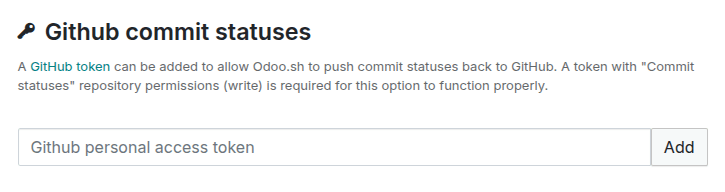
Możesz dodać token GitHub, aby umożliwić Odoo.sh przesyłanie statusów commitów z powrotem do GitHub. Token musi mieć uprawnienie commit statuses (write) dla repozytorium.
Zobacz także
Więcej informacji znajdziesz w dokumentacji GitHub dotyczącej zarządzania tokenami dostępu.
Klucz i webhook GitHub
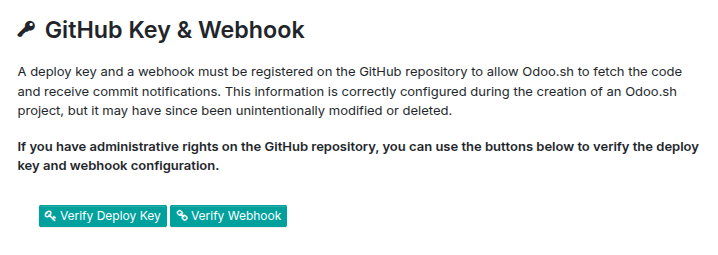
Klucz wdrożeniowy i webhook są automatycznie tworzone w repozytorium GitHub, aby umożliwić Odoo.sh pobieranie kodu i otrzymywanie powiadomień o commitach. Ponieważ mogą zostać przypadkowo zmodyfikowane lub usunięte, możesz użyć przycisków Zweryfikuj klucz wdrożeniowy i Zweryfikuj webhook poniżej, aby zweryfikować ich konfigurację.
Informacja
Wymagane są uprawnienia administratora w repozytorium GitHub.
Podmoduły
Polecenie git submodule pozwala na integrację innych projektów Git w kodzie bez bezpośredniego kopiowania kodu.
Informacja
Wymagane jest repozytorium Git zawierające moduły Odoo, na przykład ze sklepu Odoo Apps lub modułów społecznościowych.
Repozytoria prywatne
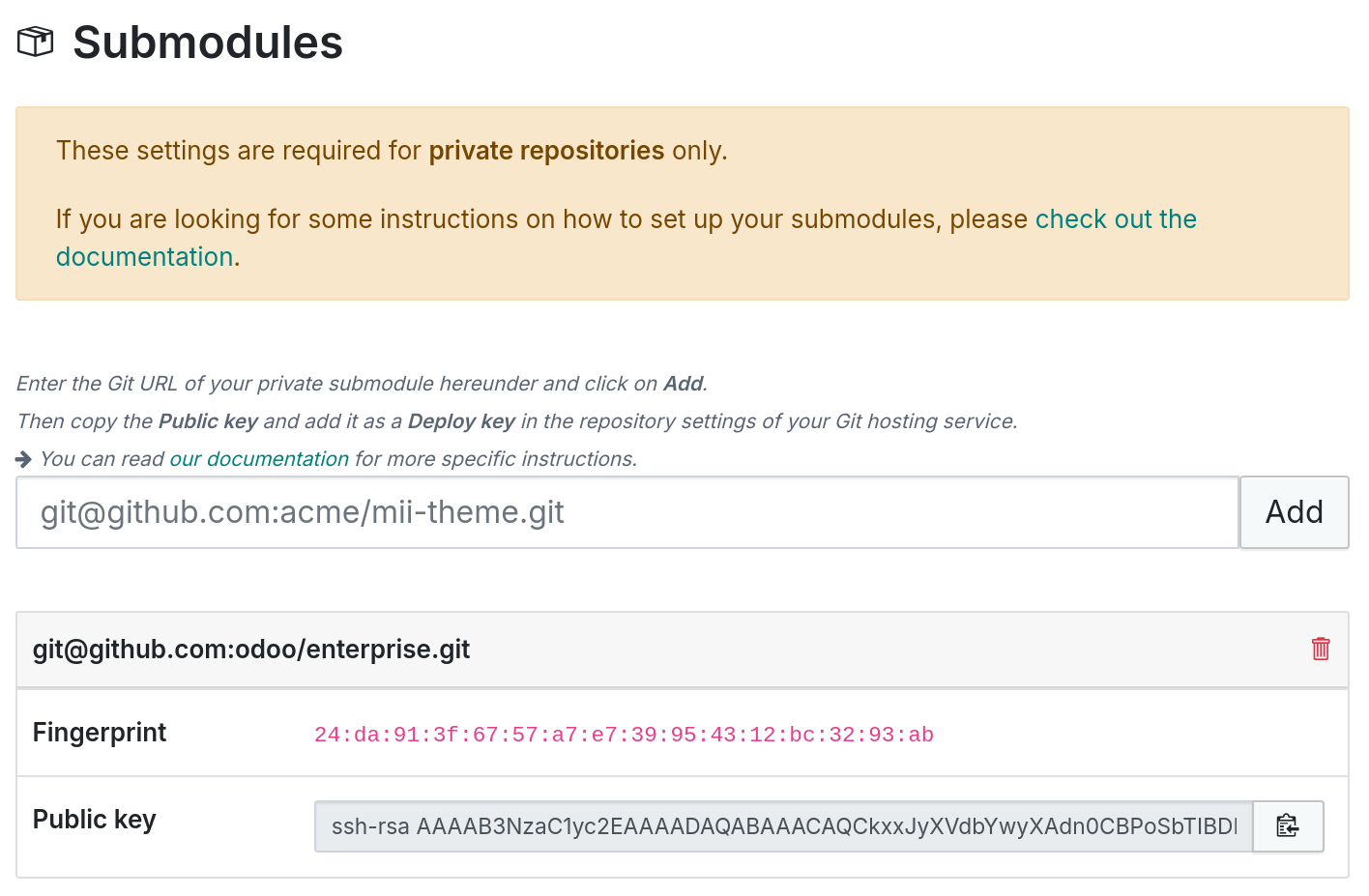
Przed dodaniem prywatnego repozytorium GitHub jako submodułu konieczne jest dodanie klucza wdrożeniowego:
Wklej adres URL SSH podsrepozytorium (np.
git@github.com:USERNAME/REPOSITORY.git) i kliknij Dodaj.Skopiuj wygenerowany Klucz publiczny.
W GitHub podsrepozytorium przejdź do .
Kliknij , wprowadź Tytuł, wklej klucz publiczny w polu Key, a następnie kliknij Add key.
Aby dodać repozytorium publiczne lub repozytorium prywatne z kluczem wdrożeniowym jako submoduł:
Dodaj submoduł do swojego projektu.
git submodule add -b BRANCH git@github.com:USERNAME/REPOSITORY.git PATH
Zatwierdź i wypchnij zmianę.
git commit -a && git push -u origin masterPoczekaj, aż Odoo.sh przebuduje projekt.
Rozmiar produkcyjnej bazy danych
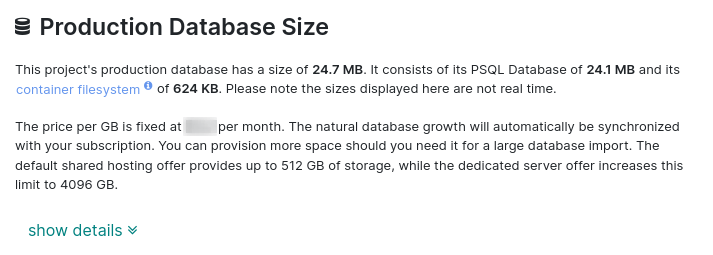
Ta sekcja wyświetla całkowitą przestrzeń dyskową wykorzystywaną przez projekt. Obejmuje rozmiar bazy danych PostgreSQL oraz pliki dyskowe w kontenerze (filestore bazy danych, przechowywanie sesji itp.). Jeśli produkcyjna baza danych przekroczy przestrzeń dyskową zawartą w subskrypcji, plan zostanie automatycznie dostosowany.
Wskazówka
Aby przeanalizować użycie dysku, uruchom narzędzie Ncdu w powłoce webowej.
Workery bazy danych
Można skonfigurować dodatkowe workery bazy danych, aby umożliwić produkcyjnej bazie danych obsługę wyższego obciążenia współbieżnego.
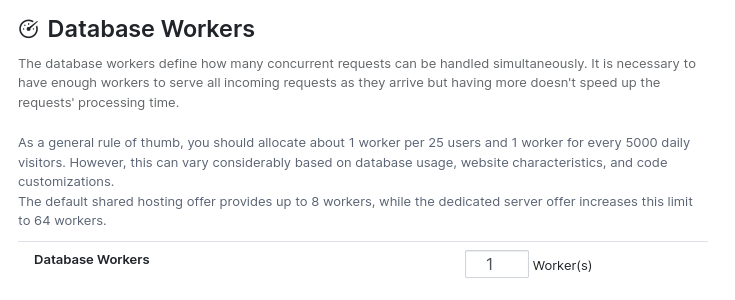
Aby dodać więcej workerów, skontaktuj się ze swoim opiekunem konta. Po dokonaniu płatności nowe workery zostaną dodane do projektu.
Informacja
Dodanie większej liczby workerów nie rozwiązuje automatycznie problemów z wydajnością. Zwiększa jedynie liczbę połączeń współbieżnych, które serwer może obsłużyć. Jeśli niektóre operacje pozostają wolne, problem prawdopodobnie leży w kodzie. Jeśli nie wynika to z dostosowań, skontaktuj się z pomocą techniczną Odoo.
Gałęzie stagingowe
Dodatkowe gałęzie stagingowe pozwalają jednocześnie rozwijać i testować wiele funkcji. Aby dodać więcej gałęzi stagingowych, poproś o zwiększenie produktu bezpośrednio ze swojego projektu Odoo.sh. Widget poprowadzi Cię do portalu subskrypcji, aby dokończyć zakup. Po dokonaniu płatności synchronizacja z Odoo.sh nastąpi automatycznie, a liczba dostępnych gałęzi stagingowych zostanie zaktualizowana.

Aktywacja
Ta sekcja pokazuje status aktywacji projektu. W razie potrzeby możesz zmienić kod aktywacyjny, pod warunkiem że nowy kod nie jest już przypisany do innego projektu.

Ostrzeżenie
Nie możesz zmienić kodu aktywacyjnego na:
Kod już użyty w innym projekcie
Kod próbny (obniżenie z płatnego do próbnego nie jest dozwolone)
Nieprawidłowy kod (niepowiązany z niestandardowym planem Odoo.sh)
W przypadku innych problemów skontaktuj się z pomocą techniczną Odoo.