
Ajustes
La vista de ajustes te permite gestionar la configuración de tu proyecto.
Nombre del proyecto
El nombre del proyecto define la dirección de tu base de datos de producción, así como las URL derivadas para las ramas de pruebas y desarrollo. Al guardar, el nuevo nombre se aplica de forma directa a la rama de producción. Sin embargo, para las URL de las ramas de pruebas y desarrollo, el cambio solo se verá después de una nueva compilación.

Colaboradores
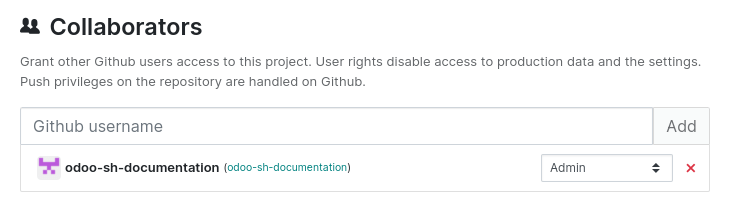
Para otorgarle acceso a un usuario de GitHub, escribe su nombre de usuario y haz clic en Agregar. De forma predeterminada, el sistema le asignará el rol Desarrollador. Haz clic en el menú desplegable para seleccionar otro:
Administrador: Acceso total a todas las funciones y herramientas de Odoo.sh. Este rol está pensado para la gestión del proyecto y tiene acceso exclusivo a los ajustes del proyecto.
Encargado de pruebas: Acceso a las bases de datos de prueba y desarrollo, y a sus herramientas. Este rol está pensado para los usuarios que realizan pruebas de aceptación de usuarios (UAT, por sus siglas en inglés). Los encargados de pruebas pueden trabajar con copias de los datos de producción, pero no pueden acceder a la base de datos de producción a través de las herramientas de Odoo.sh.
Desarrollador: No tiene acceso a las bases de datos de producción ni de prueba. Este rol está pensado para los usuarios que modifican el código y no deben acceder a los datos de producción. Los desarrolladores no pueden conectarse a las bases de datos de producción ni de prueba, tampoco tienen acceso a la shell web ni a los registros del servidor.
Acceso a las funciones por etapas y roles
Etapa |
Función |
Desarrollador |
Encargado de pruebas |
Admin |
|---|---|---|---|---|
Desarrollo |
Conectar + / Conectar como |
● |
● |
● |
● |
● |
● |
||
● |
● |
● |
||
● |
● |
● |
||
● |
● |
● |
||
● |
● |
● |
||
● |
● |
● |
||
● |
● |
● |
||
Estado |
● |
● |
● |
|
Prueba |
Conectar + / Conectar como |
● |
● |
● |
● |
● |
● |
||
● |
● |
● |
||
● |
● |
● |
||
● |
● |
● |
||
● |
● |
● |
||
● |
● |
● |
||
● |
● |
● |
||
● |
● |
● |
||
Estado |
● |
● |
● |
|
Producción |
Conectar + / Conectar como |
● |
● |
● |
● |
● |
● |
||
● |
● |
● |
||
● |
● |
● |
||
● |
● |
● |
||
● |
● |
● |
||
● |
● |
● |
||
● |
● |
● |
||
● |
● |
● |
||
Estado |
● |
● |
● |
Leyenda
● : Disponible
● : No disponible
Nota
Solo los administradores pueden acceder a los registros de auditoría y a los ajustes del proyecto.
Todos los roles pueden acceder a la página de las compilaciones, pero las funciones disponibles son específicas para cada rol.
Acceso público
Al habilitar Permitir acceso público, la página de compilaciones pasa a ser pública y permite que los visitantes se conecten a las compilaciones de desarrollo. Los visitantes también pueden acceder a los registros, al shell y a los correos de las compilaciones de desarrollo. Las compilaciones de producción y de prueba siguen siendo privadas, así que los visitantes solo pueden ver su estado.

Estados de confirmación de GitHub
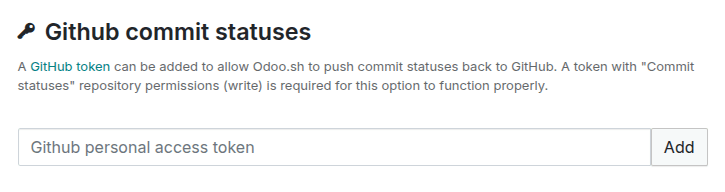
Puedes agregar un token de GitHub para que Odoo.sh envíe los estados de las confirmaciones o commits de vuelta a GitHub. El token debe contar con el permiso de repositorio commit statuses (write).
Consulta
Consulta la documentación de GitHub sobre la administración de tokens de acceso para obtener más información.
Clave y webhook de GitHub
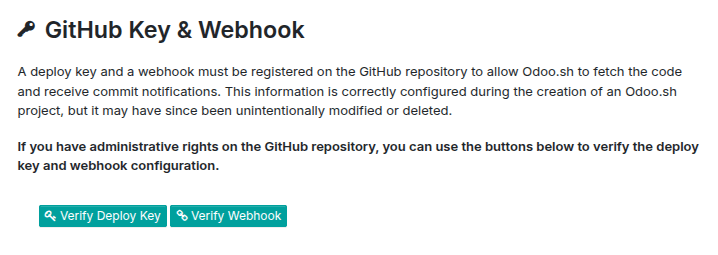
El sistema crea una clave de despliegue y un webhook en tu repositorio de GitHub de forma automática para que Odoo.sh obtenga el código y reciba las notificaciones de las confirmaciones o commits. Como alguien podría modificarlos o eliminarlos por error, puedes usar los botones Verificar clave de despliegue y Verificar webhook para comprobar su configuración.
Nota
Necesitas tener permisos de administrador en el repositorio de GitHub.
Submódulos
El comando git submodule te permite integrar otros proyectos de Git en tu base de código sin copiar el código de forma directa.
Nota
Necesitas un repositorio de Git que contenga módulos de Odoo, por ejemplo de la tienda de aplicaciones de Odoo o de los módulos de la comunidad.
Repositorios privados
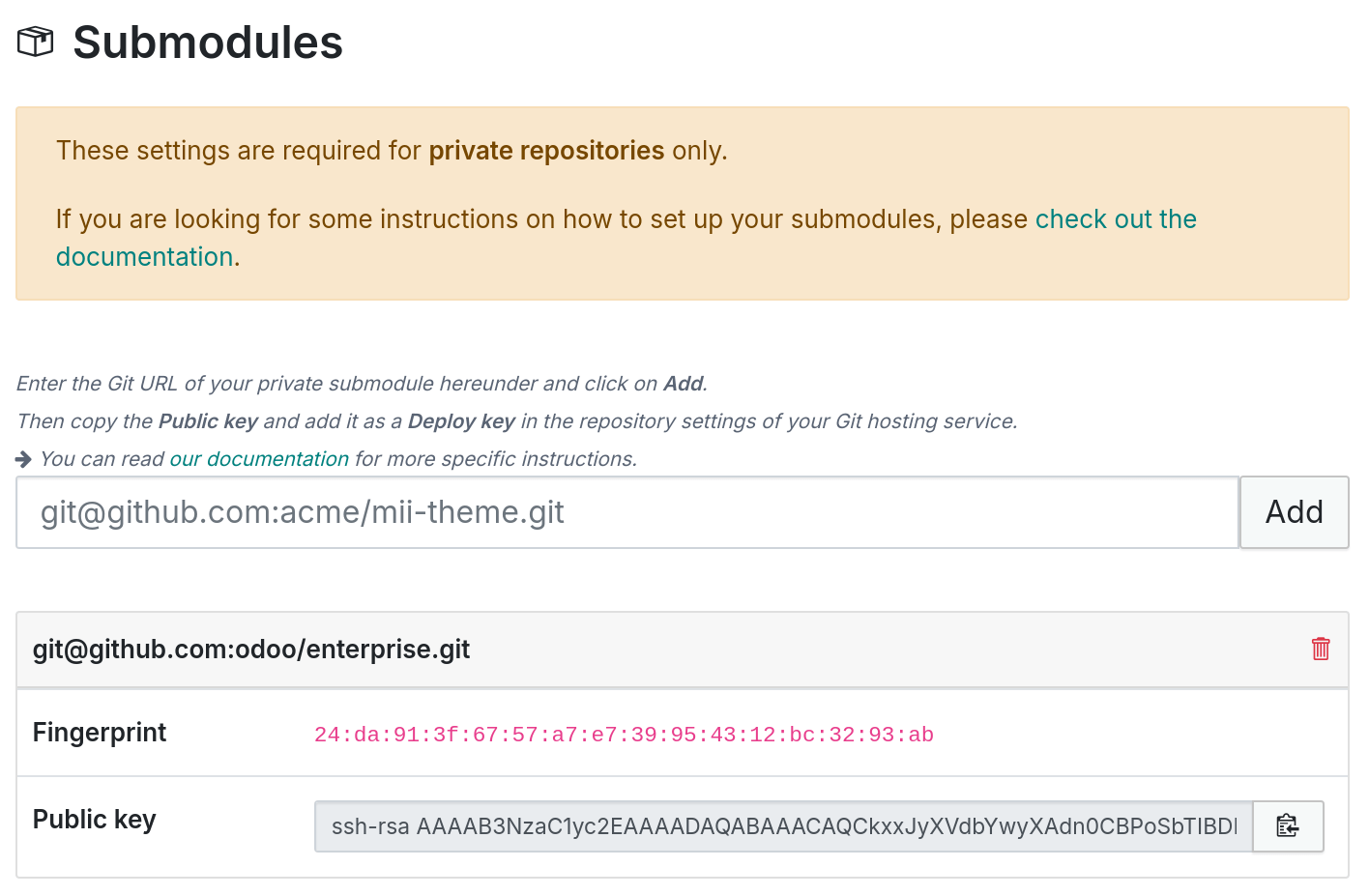
Antes de agregar un repositorio privado de GitHub como submódulo debes agregar una clave de despliegue:
Pega la URL SSH del subrepositorio, por ejemplo
git@github.com:NOMBREDEUSUARIO/REPOSITORIO.git, y haz clic en Agregar.Copia la clave pública generada.
Ve a en el GitHub del subrepositorio.
Haz clic en , escribe un título, pega la clave pública en el campo Clave y haz clic en Agregar clave.
Para agregar un repositorio público o un repositorio privado con una clave de despliegue como submódulo:
Agrega el submódulo a tu proyecto.
git submodule add -b BRANCH git@github.com:USERNAME/REPOSITORY.git PATH
Confirma y envía el cambio.
git commit -a && git push -u origin masterEspera a que Odoo.sh vuelva a compilar el proyecto.
Tamaño de la base de datos de producción
Esta sección muestra el almacenamiento total que usa el proyecto. Incluye el tamaño de la base de datos de PostgreSQL y los archivos en disco del contenedor (como el filestore de la base de datos, el almacenamiento de sesiones, entre otras cosas). Si la base de datos de producción supera el almacenamiento incluido en tu suscripción, el plan se ajusta de forma automática.

Truco
Para analizar el uso del disco, ejecuta la herramienta Ncdu en el shell web.
Workers de la base de datos
Puedes configurar workers adicionales en la base de datos para que la base de datos de producción gestione cargas concurrentes más altas.
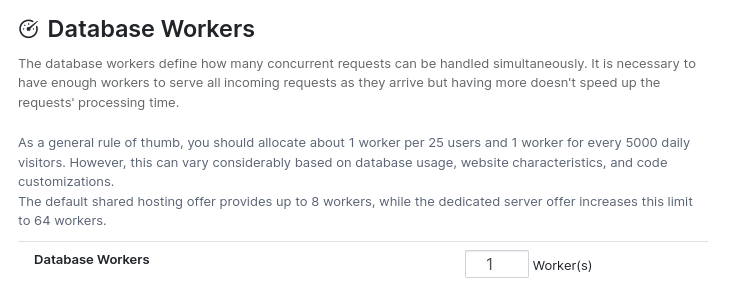
Contacta a tu gerente de cuenta para agregar más workers. Después de pagar los nuevos workers, el sistema los agregará a tu proyecto.
Nota
Agregar más workers no soluciona los problemas de rendimiento de forma automática, sino que solo aumenta la cantidad de conexiones concurrentes que el servidor puede gestionar. Si algunas operaciones siguen siendo lentas, es muy probable que el problema esté en el código. Si no se debe a tus personalizaciones, contacta al equipo de soporte de Odoo.
Ramas de prueba
Las ramas de prueba adicionales te permiten desarrollar y probar varias funciones al mismo tiempo. Para agregar más ramas de prueba, solicita un aumento del producto desde tu proyecto de Odoo.sh. Un widget te guiará al portal de suscripción para que completes la compra. Luego de realizar el pago, la sincronización con Odoo.sh ocurrirá de forma automática y el número de ramas de prueba disponibles se actualizará.

Activación
Esta sección muestra el estado de activación del proyecto. Puedes cambiar el código de activación en caso de que sea necesario siempre que el nuevo código no esté asignado a otro proyecto.

Advertencia
No puedes cambiar el código de activación a:
Un código que ya se usa en otro proyecto.
Un código de prueba (no está permitido pasar de un plan de pago a uno de prueba).
Un código inválido (que no esté vinculado a un plan personalizado de Odoo.sh).
Contacta al equipo de soporte de Odoo en caso de que tengas cualquier otro problema.