
العقود
كل موظف في Odoo مطلوب منه أن يكون لديه عقد ساري من أجل الحصول على الأجر. يحدد العقد شروط منصب الموظف والتعويض وساعات العمل وأي شروط أخرى ذات صلة.
مهم
يتم رفع وتنظيم مستندات العقود (ملفات PDF) باستخدام تطبيق المستندات، ويتم التوقيع عليها باستخدام تطبيق توقيع. تأكد من تثبيت هذه التطبيقات لإرسال العقود والتوقيع عليها. يرجى الرجوع إلى وثائق المستندات و:doc:../../productivity/sign لمزيد من المعلومات.
لوحة بيانات العقود
يعرض كل من تطبيق كشوف المرتبات وتطبيق الموظفون معلومات عقود الموظفين المتطابقة.
للوصول إلى لوحة بيانات العقود من تطبيق الموظفون، انتقل إلى . للوصول إلى لوحة بيانات العقود من تطبيق كشوف المرتبات، انتقل إلى .
تعرض لوحة بيانات العقود جميع عقود الموظفين في طريقة عرض قائمة افتراضية، مجمعة حسب الحالة. تجمعات الحالة المتاحة هي جديدة و قيد التشغيل و منتهية الصلاحية و ملغاة. يعرض كل تجميع عدد العقود ضمن التجميع.

ملاحظة
أي تغييرات يتم إجراؤها على العقود في تطبيق الموظفون تنعكس في تطبيق كشوف المرتبات، والعكس صحيح. تظل معلومات العقد متطابقة، بغض النظر عن مكان الوصول إلى معلومات العقد.
إنشاء عقد
لإنشاء عقد جديد، انقر فوق الزر جديد في لوحة بيانات العقود، ويظهر نموذج عقد فارغ.
قسم المعلومات العامة
أدخل المعلومات التالية في النصف العلوي من نموذج العقد الفارغ:
مرجع العقد: اكتب الاسم أو العنوان للعقد، مثل
عقد محمد أحمد. هذا الحقل مطلوب.الموظف: باستخدام القائمة المنسدلة، حدد الموظف الذي يخصه العقد.
تاريخ بدء العقد: حدد التاريخ الذي يدخل فيه العقد حيز التنفيذ. يمكن إنشاء العقود بأثر رجعي، أو إنشاؤها للبدء في تاريخ مستقبلي. يملأ التاريخ الحالي هذا الحقل المطلوب افتراضيًا، ولكن يمكن تعديله.
تاريخ انتهاء العقد: إذا كان للعقد تاريخ انتهاء محدد، أدخل التاريخ في هذا الحقل. اترك هذا الحقل فارغًا إذا كان العقد يستمر إلى أجل غير مسمى، أو حتى يتم إبرام عقد جديد (عندما يطرأ تغيير على المسمى الوظيفي للموظف أو الراتب أو المزايا).
جدول العمل: حدد أحد جداول العمل المتاحة التي من المتوقع أن يعمل بها الموظف، من القائمة المنسدلة. يحدد جدول العمل المحدد كيفية إنشاء إدخالات العمل، والتي تحدد جدول الموظف وتعويضه. إذا تُرك هذا الحقل فارغًا، فهذا يسمح للموظف بالعمل بعدد ساعات كبير أو قليل كما يرغب كل أسبوع، دون قيود.
نصيحة
تعرض القائمة المنسدلة جدول العمل جميع جداول العمل للشركة المحددة. لتعديل هذه القائمة أو الإضافة إليها، انتقل إلى . انقر فوق جديد، وأنشئ جدول عمل جديد، أو انقر فوق جدول عمل موجود وقم بإجراء التعديلات.
مصدر إدخال العمل: باستخدام القائمة المنسدلة، حدد كيفية إنشاء إدخالات العمل. هذا الحقل مطلوب. انقر فوق زر الاختيار بجوار التحديد المطلوب. الخيارات هي:
جدول العمل: يتم إنشاء إدخالات العمل بناءً على جدول العمل المحدد.
الحضور: يتم إنشاء إدخالات العمل بناءً على سجلات تسجيل الدخول للموظف في تطبيق الحضور. (يتطلب هذا تثبيت تطبيق الحضور).
التخطيط: يتم إنشاء إدخالات العمل بناءً على الجدول المخطط للموظف من تطبيق التخطيط. (يتطلب هذا تثبيت تطبيق التخطيط).
نوع هيكل الراتب: حدد أحد أنواع هياكل الراتب من القائمة المنسدلة. أنواع هياكل الراتب الافتراضية هي موظف أو عامل. يمكن إنشاء نوع هيكل راتب جديد، إذا لزم الأمر.
القسم: حدد القسم الذي يعمل به الموظف باستخدام القائمة المنسدلة.
المنصب الوظيفي: حدد المنصب الوظيفي المحدد للموظف باستخدام القائمة المنسدلة.
ملاحظة
إذا كان المنصب الوظيفي المحدد يحتوي على قالب عقد مرتبط به مع نوع هيكل الراتب محدد، فإن نوع هيكل الراتب يتغير إلى النوع المرتبط بذلك المنصب الوظيفي.
نوع العقد: باستخدام القائمة المنسدلة، حدد نوع العقد الذي يتم إنشاؤه. الخيارات الافتراضية هي دائم، مؤقت، موسمي، بدوام كامل، متدرب، طالب، تدريب مهني، أطروحة، قانوني، و:guilabel:
الموظف.الأجر في كشوف المرتبات: أدخل الأجر الشهري للموظف في هذا الحقل.
نصيحة
تعرض القائمة المنسدلة جدول العمل جميع أوقات العمل لـ:guilabel:
الشركةالمحددة. لتعديل هذه القائمة أو الإضافة إليها، انتقل إلى ، ثم أنشئ وقت عمل جديد، أو انقر فوق وقت عمل موجود، ثم قم بتحريره بالنقر فوق تحرير.المسؤول عن الموارد البشرية: حدد الشخص المسؤول عن التحقق من صحة العقد باستخدام القائمة المنسدلة. هذا الحقل مطلوب.
ملاحظة
يظهر حقل المسؤول عن الموارد البشرية فقط إذا تم تثبيت وحدة محدد الراتب (
hr_contract_salary) وتطبيق توقيع معًا.

علامة تبويب معلومات الراتب
علامة تبويب معلومات الراتب هي المكان الذي توضع فيه التفاصيل المحددة لمقدار وتكرار دفع رواتب الموظف. املأ الحقول التالية في هذه علامة التبويب:
نوع الأجر: باستخدام القائمة المنسدلة، حدد نوع الأجر الذي يتلقاه الموظف. الخياران الافتراضيان هما أجر ثابت أو أجر بالساعة. حدد أجر ثابت للموظفين الذين يتقاضون رواتب، وحدد أجر بالساعة للموظفين الذين يتقاضون أجورهم بناءً على ساعات عملهم المسجلة.
جدول الدفع: باستخدام القائمة المنسدلة، حدد عدد مرات دفع رواتب الموظف. الخيارات الافتراضية هي سنويًا، نصف سنوي، ربع سنوي، نصف شهري، شهريًا، نصف شهري، كل أسبوعين، أسبوعيًا، أو يوميًا.
الأجر: أدخل المبلغ الذي يتلقاه الموظف في كل فترة دفع. يسمح الحقل الأول بإدخال الأجر، ويعرض الحقل الثاني عدد مرات صرف الأجر للموظف. الحقل الثاني لا يمكن تعديله، ويتم تحديثه عند تغيير حقل جدول الدفع.
التكلفة السنوية (الفعلية): يتم تحديث هذا الحقل تلقائيًا بعد إدخال حقلي جدول الدفع و:guilabel:
الأجر. هذا المبلغ هو إجمالي التكلفة السنوية لصاحب العمل. يمكن تعديل هذا الحقل. ومع ذلك، إذا تم تعديل هذا الحقل، فإن حقل الأجر يتم تحديثه وفقًا لذلك. تأكد من صحة كل من الأجر و:guilabel:التكلفة السنوية (الفعلية)إذا تم تعديل هذا الحقل.التكلفة الشهرية (الفعلية): يتم تحديث هذا الحقل تلقائيًا بعد إدخال حقلي جدول الدفع و:guilabel:
الأجر. هذا المبلغ هو إجمالي التكلفة الشهرية لصاحب العمل. هذا الحقل لا يمكن تعديله، ويتم حسابه بناءً على التكلفة السنوية (الفعلية).

تبويب التفاصيل
تحتوي علامة تبويب التفاصيل الخاصة بالعقد على معلومات نموذج العقد ومعلومات المحاسبة (راجع وثيقة الترجمة الخاصة بالبلد لمزيد من المعلومات)، وأي معلومات عن العمل بدوام جزئي، والملاحظات. املأ الحقول التالية في علامة التبويب هذه:
قالب العقد: باستخدام القائمة المنسدلة، حدد قالب عقد لاستخدامه عند تقديم عرض لمتقدم.
العرض الأصلي: يتم ملء هذا الحقل تلقائيًا بالعرض الأصلي المرسل إلى الموظف. هذا الحقل غير قابل للتعديل، ويتم ملؤه فقط إذا كان ذلك ممكنًا.
دوام جزئي: حدد خانة الاختيار إذا كان العقد للعمل بدوام جزئي. بمجرد التفعيل، يظهر حقل نسبة مئوية بجوار خانة الاختيار. لا يمكن تعديل النسبة المئوية، ويتم تحديثها تلقائيًا بناءً على جدول العمل المحدد في النصف العلوي من العقد، مقارنة بجدول العمل المعتاد للشركة (عادةً 40 ساعة/أسبوع).
التقويم القياسي: يتم ملء هذا الحقل تلقائيًا بجدول العمل الافتراضي للشركة. في معظم الحالات، يكون هذا قياسي 40 ساعة/أسبوع.
نوع إدخال العمل بدوام جزئي: باستخدام القائمة المنسدلة، حدد نوع إدخال العمل الذي ينشئ رصيد جدول العمل بدوام كامل.
Example
يتم إنشاء عقد موظف لموظف بدوام جزئي يعمل 20 ساعة في الأسبوع.
لتهيئة هذا، يتم تعيين جدول العمل الخاص بالموظف على 20 ساعة/دوام جزئي في قسم المعلومات العامة. في علامة تبويب التفاصيل، يتم تحديد خانة الاختيار دوام جزئي، ويتم تعيين النسبة المئوية على
50. يتم تعيين التقويم القياسي على قياسي 40 ساعة/أسبوع، ويتم تعيين نوع إدخال العمل بدوام جزئي على غير مدفوع.عندما تتم معالجة أسبوع عمل نموذجي في تطبيق كشوف المرتبات، يقوم الموظف بإنشاء عشرين (20) ساعة من إدخالات العمل العادية تحت نوع إدخال العمل
Attendance، وعشرين (20) ساعة أخرى من إدخالات العمل تحت نوع إدخال العملUnpaid، ليصبح المجموع أربعين (40) ساعة من إدخالات العمل.ملاحظات: أدخل أي ملاحظات ذات صلة بالعقد في هذا الحقل.

تبويب الموقعين
علامة التبويب الموقعون هي المكان الذي يتم فيه اختيار قوالب العقود الافتراضية، لكل من العقود الجديدة والمحدثة.
باستخدام القائمة المنسدلة، اختر قالب العقد الافتراضي الذي سيتم استخدامه عند إنشاء عقد جديد أو محدث، في الحقول المعنية.
بمجرد اختيار قالب PDF، تظهر أي حقول توقيع مطابقة في الملف في قائمة، أسفل الاختيار، تحدد من يجب عليه توقيع المستند. هذه الحقول لا يمكن تحديثها.
يجب إجراء أي تغييرات على القالب والموقعين في تطبيق توقيع، حيث يتم تحميل قوالب العقود وتعديلها وتخزينها.
مهم
حقول قالب PDF مرئية فقط إذا كان تطبيق توقيع مثبتًا، بالإضافة إلى الوحدات hr_contract_salary و hr_contract_salary_payroll.

علامة تبويب المستندات الشخصية
في بعض الأحيان، قد تكون هناك حاجة إلى أوراق إضافية عند إنشاء عقد، مثل المستندات القانونية التي تعلن أن الموظف قادر على العمل في البلد. عندما يحدث هذا الموقف، يتيح Odoo إرفاق ملف صورة واحد للمستند الضروري بعقد في علامة التبويب المستندات الشخصية.
انقر فوق الزر تحميل ملفك، وانتقل إلى المستند المطلوب، وانقر فوق تحديد لإرفاق الملف بالعقد. يظهر اسم الملف على السطر صورة.
ملاحظة
تظهر علامة التبويب هذه فقط بعد تحديد موظف. بالإضافة إلى ذلك، يمكن إرفاق ملفات الصور فقط في هذا الحقل في الوقت الحالي.
مرفقات الراتب
بعد تحديد موظف للعقد، يظهر زر ذكي مرفقات الراتب في أعلى الصفحة.
بالنسبة للموظفين الجدد الذين ليس لديهم حاليًا عقد، يعرض الزر الذكي جديد. إذا كان يتم تحديث العقد لموظف حالي لديه بالفعل مرفقات راتب تم تكوينها، يعرض الزر الذكي عدد مرفقات الراتب قيد التشغيل حاليًا.
أنشئ أو حدّث أي مرفقات راتب ضرورية للعقد، قبل الإرسال.
إرسال عقد
بعد إنشاء عقد وتكوينه، تكون الخطوة التالية هي إرساله إلى الموظف أو المتقدم. انقر فوق الزر إنشاء عرض، ويتم تحميل نموذج عرض لـ (الموظف).
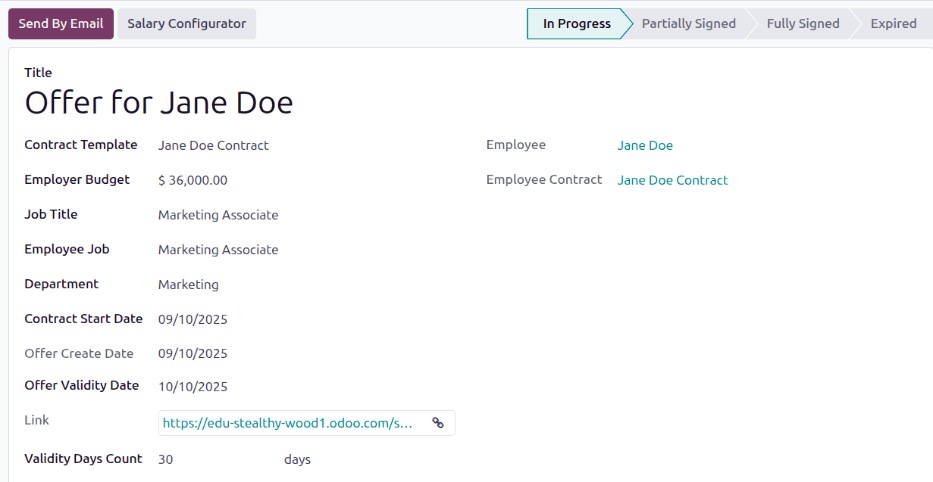
يعرض نموذج عرض لـ (الموظف) جميع المعلومات الأساسية من العقد، بالإضافة إلى رابط يمكن للموظف استخدامه لتوقيع العقد. الحقل الأخير في النموذج هو حقل عدد أيام الصلاحية. يشير هذا إلى المدة التي يكون فيها العرض صالحًا. أدخل عدد الأيام المطلوب في الحقل. الافتراضي هو 30 يومًا.
انقر فوق إرسال بالبريد الإلكتروني وتظهر نافذة بريد إلكتروني منبثقة، باستخدام قالب بريد إلكتروني افتراضي مهيأ مسبقًا. انقر فوق إرسال لإرسال العرض.
مهم
In order to send a contract using the Generate Offer button, there must be an employee signature field on the contract PDF being sent.
Contract status
When creating and sending out a contract, the default status of the contract is New.
Once there is a minimum of one completed signature on the document, the status changes to Partially Signed. Internal users, such as HR and recruitment employees, are alerted in the database when there is a signature requested of them.
After all required parties have signed the contract, the status changes to Fully Signed.
All status changes happen automatically as the document is signed.
قوالب العقود
قوالب العقود تلغي الحاجة إلى تكوين عقود جديدة في كل مرة يتم فيها توظيف موظف.
يتيح وجود قوالب عقود متعددة إنشاء عقود أسرع لأنواع مختلفة من وظائف التوظيف التي يتم شغلها عادةً، مثل الدوام الكامل والدوام الجزئي والموسمي وما إلى ذلك.
يتم إنشاء قوالب العقود من خلال قائمة تكوين تطبيق كشوف المرتبات، ويتم تخزينها في تطبيق المستندات.
مهم
للوصول إلى قوالب العقود، يجب تثبيت وحدة مُكوِّن الرواتب (hr_contract_salary).
لعرض جميع قوالب العقود، انتقل إلى .
تسرد صفحة قوالب العقود جميع القوالب الموجودة. انقر فوق سطر القالب لفتحه وتحريره.
لإنشاء قالب عقد جديد، انقر فوق زر جديد. بعد ذلك، أدخل المعلومات التالية في نموذج قالب العقد الفارغ الذي يظهر:
مرجع العقد: أدخل وصفًا موجزًا للقالب. يجب أن يكون هذا واضحًا وسهل الفهم، حيث يظهر هذا الاسم في تطبيق التوظيف أيضًا.
جدول العمل: حدد جدول العمل المطلوب الذي ينطبق عليه العقد من القائمة المنسدلة. إذا كنت بحاجة إلى جدول عمل جديد، فأنشئ جدول عمل جديد.
مصدر إدخال العمل: حدد كيفية إنشاء إدخالات العمل.
نوع هيكل الراتب: حدد نوع هيكل الراتب من القائمة المنسدلة.
القسم: حدد القسم الذي ينطبق عليه قالب العقد من القائمة المنسدلة. إذا كان فارغًا، ينطبق القالب على جميع الأقسام.
المسمى الوظيفي: حدد المسمى الوظيفي الذي ينطبق عليه نموذج العقد من القائمة المنسدلة. إذا كان فارغاً، ينطبق النموذج على جميع المسميات الوظيفية.
نوع العقد: حدد نوع العقد من القائمة المنسدلة. هذه القائمة هي نفسها نوع التوظيف.
الراتب في كشوف المرتبات: أدخل الراتب الشهري في الحقل.
مسؤول الموارد البشرية: حدد الموظف المسؤول عن التحقق من صحة العقود باستخدام هذا النموذج من القائمة المنسدلة.

علامة تبويب معلومات الراتب
نوع الراتب: حدد إما راتب ثابت أو راتب بالساعة من القائمة المنسدلة.
جدول الدفع: باستخدام القائمة المنسدلة، حدد عدد مرات دفع راتب الموظف. تشمل الخيارات سنوياً، نصف سنوي، ربع سنوي، كل شهرين، شهرياً، نصف شهري، كل أسبوعين، أسبوعياً، أو يومياً.
الراتب: أدخل الراتب الإجمالي. الفترة الزمنية المعروضة في هذا الحقل تستند إلى ما تم تحديده في حقل جدول الدفع. يوصى بملء حقل التكلفة السنوية (الفعلية) أولاً، حيث أن هذا الإدخال يحدث هذا الحقل تلقائياً.
التكلفة السنوية (الفعلية): أدخل إجمالي التكلفة السنوية التي يكلفها الموظف لصاحب العمل. عند إدخال هذه القيمة، يتم تحديث التكلفة الشهرية (الفعلية) تلقائياً.
التكلفة الشهرية (الفعلية): هذا الحقل غير قابل للتحرير. يتم ملء القيمة تلقائياً بعد إدخال التكلفة السنوية (الفعلية).
مهم
الحقول جدولة الدفع و:guilabel:الأجر و:guilabel:التكلفة السنوية (الفعلية) كلها مرتبطة. إذا تم تحديث أي من هذه الحقول، يتم تحديث الحقلين الآخرين تلقائيًا ليعكسا التغيير. من أفضل الممارسات التحقق من هذه الحقول الثلاثة إذا تم إجراء أي تعديلات، للتأكد من دقتها.

المزايا والخصومات
اعتماداً على توطين كشوف المرتبات للشركة، فإن الإدخالات المعروضة في هذا القسم إما تختلف أو قد لا تظهر على الإطلاق. على سبيل المثال، قد تتعلق بعض الإدخالات بحسابات التقاعد ومزايا التأمين الصحي ومزايا التنقل.
أدخل المبالغ النقدية أو النسب المئوية لتحديد المبلغ من راتب الموظف الذي يذهب إلى المزايا والخصومات المختلفة.
تبويب الموقعين
توضح علامة التبويب هذه المستندات التي يجب على الموظف توقيعها إما لقبول عرض جديد أو عقد محدث.
نموذج PDF للعقد الجديد: حدد المستند الافتراضي الذي يجب على الموظف الجديد توقيعه لقبول العرض.
نموذج PDF لتحديث العقد: حدد المستند الافتراضي الذي يجب على الموظف الحالي توقيعه لتحديث عقده.