
Kontrak
Setiap karyawan di Odoo diharuskan memiliki kontrak yang berjalan agar dapat dibayar. Kontrak menguraikan ketentuan posisi karyawan, kompensasi, jam kerja, dan ketentuan relevan lainnya.
Dashboard kontrak
Baik aplikasi Payroll maupun Karyawan menampilkan informasi kontrak karyawan yang identik.
Untuk mengakses dashboard kontrak dari aplikasi Karyawan, navigasikan ke . Untuk mengakses dashboard kontrak dari aplikasi Payroll, navigasikan ke .
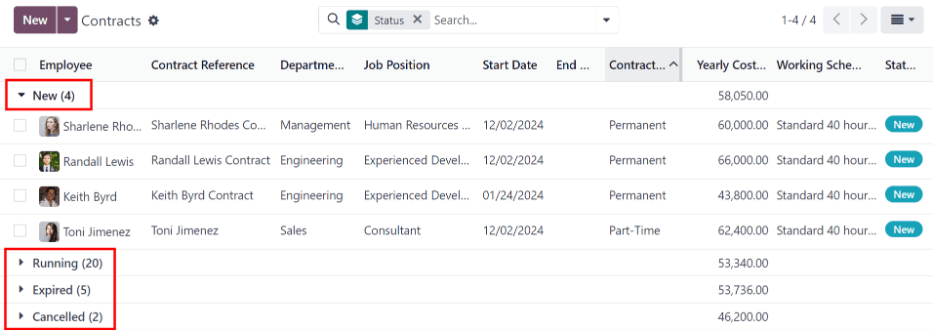
Dashboard Contracts menampilkan semua kontrak karyawan dalam tampilan daftar default, dikelompokkan berdasarkan Status. Pengelompokan status yang tersedia adalah New, Running, Expired, dan Cancelled. Setiap pengelompokan menampilkan jumlah kontrak dalam pengelompokan tersebut.
Catatan
Setiap perubahan yang dilakukan pada kontrak di aplikasi Karyawan tercermin di aplikasi Payroll, dan sebaliknya. Informasi kontrak tetap identik, terlepas dari mana informasi kontrak diakses.
Buat kontrak
Untuk membuat kontrak baru, klik tombol New pada Contracts dashboard, dan formulir kontrak kosong akan muncul.
Bagian informasi umum
Masukkan informasi berikut di bagian atas formulir kontrak kosong:
Contact Reference: Ketik nama atau judul untuk kontrak, seperti
John Smith Contract. Field ini wajib.Employee: Menggunakan menu drop-down, pilih karyawan untuk siapa kontrak ini dibuat.
Tanggal Mulai Kontrak: Pilih tanggal kontrak mulai berlaku. Kontrak dapat dibuat secara retroaktif, atau dibuat untuk dimulai pada tanggal mendatang. Tanggal saat ini mengisi bidang wajib ini secara default, tetapi dapat dimodifikasi.
Tanggal Akhir Kontrak: Jika kontrak memiliki tanggal akhir yang pasti, masukkan tanggal di bidang ini. Biarkan bidang ini kosong jika kontrak berjalan tanpa batas waktu, atau sampai kontrak baru dibuat (ketika karyawan mengalami perubahan jabatan, gaji, atau tunjangan).
Jadwal Kerja: Pilih salah satu jadwal kerja yang tersedia yang diharapkan dikerjakan oleh karyawan, dari menu drop-down. Jadwal kerja yang dipilih menentukan bagaimana entri kerja dihasilkan, yang menentukan jadwal dan kompensasi karyawan. Jika bidang ini dibiarkan kosong, hal ini memungkinkan karyawan bekerja sebanyak atau sesedikit mungkin jam yang diinginkan setiap minggu, tanpa batasan.
Tip
Menu drop-down Jadwal Kerja menampilkan semua jadwal kerja untuk perusahaan yang dipilih. Untuk memodifikasi atau menambah daftar ini, buka . Klik Baru, dan buat jadwal kerja baru, atau klik jadwal kerja yang ada dan buat pengeditan.
Sumber Entri Kerja: Menggunakan menu drop-down, pilih bagaimana entri kerja dibuat. Kolom ini wajib diisi. Klik tombol radio di sebelah pilihan yang diinginkan. Pilihannya adalah:
Jadwal Kerja: Entri kerja dibuat berdasarkan Jadwal Kerja yang dipilih.
Absensi: Entri kerja dibuat berdasarkan catatan check-in karyawan di aplikasi Absensi. (Ini memerlukan aplikasi Absensi terpasang).
Perencanaan: Entri kerja dibuat berdasarkan jadwal yang direncanakan untuk karyawan dari aplikasi Perencanaan. (Ini memerlukan aplikasi Perencanaan terpasang).
Jenis Struktur Gaji: Pilih salah satu jenis struktur gaji dari menu drop-down. Jenis struktur gaji default adalah Karyawan atau Pekerja. Sebuah jenis struktur gaji baru dapat dibuat jika diperlukan.
Departemen: Pilih departemen tempat karyawan bekerja menggunakan menu drop-down.
Posisi Jabatan: Pilih posisi jabatan spesifik karyawan menggunakan menu drop-down.
Catatan
Jika Posisi Pekerjaan yang dipilih memiliki templat kontrak yang ditautkan dengan Jenis Struktur Gaji tertentu, Jenis Struktur Gaji berubah menjadi yang terkait dengan Posisi Pekerjaan tersebut.
Jenis Kontrak: Menggunakan menu drop-down, pilih jenis kontrak yang akan dibuat. Pilihan default adalah Tetap, Sementara, Musiman, Penuh Waktu, Magang, Mahasiswa, Pemagangan, Tesis, Wajib, dan Karyawan.
Gaji di Payroll: Masukkan gaji bulanan karyawan pada kolom ini.
Tip
Menu drop-down Jadwal Kerja menampilkan semua waktu kerja untuk Perusahaan yang dipilih. Untuk memodifikasi atau menambah daftar ini, buka , dan Buat waktu kerja baru, atau klik waktu kerja yang ada, lalu edit dengan mengklik Edit.
Penanggung Jawab SDM: Pilih orang yang bertanggung jawab untuk memvalidasi kontrak menggunakan menu drop-down. Kolom ini wajib diisi.
Catatan
Kolom Penanggung Jawab SDM hanya muncul jika modul Configurator Gaji (
hr_contract_salary) dan aplikasi Sign keduanya terpasang.

Tab informasi gaji
Tab Informasi Gaji adalah tempat detail spesifik tentang berapa banyak dan seberapa sering karyawan dibayar. Isi kolom-kolom berikut pada tab ini:
Jenis Gaji: Menggunakan menu drop-down, pilih jenis pembayaran yang diterima karyawan. Dua pilihan default adalah Gaji Tetap atau Gaji Per Jam. Pilih Gaji Tetap untuk karyawan bergaji, dan pilih Gaji Per Jam untuk karyawan yang dibayar berdasarkan jam kerja yang tercatat.
Jadwal Pembayaran: Menggunakan menu drop-down, pilih seberapa sering karyawan dibayar. Pilihan default adalah Tahunan, Semi-tahunan, Triwulanan, Dua bulan sekali, Bulanan, Semi-bulanan, Dua minggu sekali, Mingguan, atau Harian.
Upah: Masukkan jumlah yang diterima karyawan setiap periode pembayaran. Bidang pertama memungkinkan upah dimasukkan, bidang kedua menampilkan seberapa sering pembayaran diberikan kepada karyawan. Bidang kedua tidak dapat dimodifikasi, dan diperbarui ketika bidang Jadwal Bayar berubah.
Biaya Tahunan (Riil): Kolom ini secara otomatis diperbarui setelah kolom Jadwal Pembayaran dan Gaji diisi. Jumlah ini adalah total biaya tahunan untuk pemberi kerja. Kolom ini dapat dimodifikasi. Namun, jika dimodifikasi, kolom Gaji akan diperbarui sesuai. Pastikan Gaji dan Biaya Tahunan (Riil) sudah benar jika kolom ini dimodifikasi.
Biaya Bulanan (Riil): Kolom ini secara otomatis diperbarui setelah kolom Jadwal Pembayaran dan Gaji diisi. Jumlah ini adalah total biaya bulanan untuk pemberi kerja. Kolom ini tidak dapat dimodifikasi, dan dihitung berdasarkan Biaya Tahunan (Riil).

Tab Detail
Tab Detail pada kontrak memuat informasi template kontrak, informasi akuntansi (lihat dokumen lokalisasi khusus negara untuk informasi lebih lanjut), informasi pekerjaan paruh waktu, dan catatan. Isi kolom-kolom berikut pada tab ini:
Template Kontrak: Menggunakan menu drop-down, pilih template kontrak untuk digunakan saat membuat penawaran kepada pelamar.
Penawaran Asal: Kolom ini secara otomatis terisi dengan penawaran asli yang dikirim kepada karyawan. Kolom ini tidak dapat dimodifikasi, dan hanya terisi jika berlaku.
Paruh Waktu: Centang kotak jika kontrak adalah untuk pekerjaan paruh waktu. Setelah diaktifkan, kolom persentase muncul di sebelah kotak centang. Persentase tidak dapat dimodifikasi, dan secara otomatis diperbarui berdasarkan Jadwal Kerja yang dipilih pada bagian atas kontrak, dibandingkan dengan jadwal kerja standar untuk perusahaan (biasanya 40 jam/minggu).
Kalender Standar: Kolom ini secara otomatis terisi dengan jadwal kerja default untuk perusahaan. Dalam sebagian besar kasus, ini adalah Standar 40 jam/minggu.
Jenis Entri Kerja Paruh Waktu: Menggunakan menu drop-down, pilih jenis entri kerja yang menghasilkan saldo jadwal kerja penuh waktu.
Example
Kontrak karyawan sedang dibuat untuk karyawan paruh waktu yang bekerja 20 jam per minggu.
Untuk mengonfigurasi ini, Jadwal Kerja karyawan diatur ke 20 Jam/Paruh waktu di bagian informasi umum. Di tab Detail, kotak centang Paruh Waktu dicentang, dan persentase diatur ke
50. Kalender Standar diatur ke Standar 40 jam/minggu, dan Jenis Entri Kerja Paruh Waktu diatur ke Tidak Dibayar.Ketika minggu kerja biasa diproses di aplikasi Payroll, karyawan menghasilkan dua puluh (20) jam entri kerja reguler di bawah jenis entri kerja
Kehadiran, dan dua puluh (20) jam entri kerja lainnya di bawah jenis entri kerjaTidak Dibayar, dengan total empat puluh (40) jam entri kerja.Catatan: Masukkan catatan yang relevan untuk kontrak di bidang ini.

Tab Penandatangan
Tab Penandatangan adalah tempat template kontrak default dipilih, baik untuk kontrak baru maupun yang diperbarui.
Menggunakan menu drop-down, pilih template kontrak default untuk digunakan saat membuat kontrak baru atau yang diperbarui, di bidang masing-masing.
Setelah template PDF dipilih, bidang tanda tangan yang dipetakan dalam file akan muncul dalam daftar, di bawah pilihan, yang mengidentifikasi siapa yang harus menandatangani dokumen. Bidang ini tidak dapat diperbarui.
Setiap perubahan pada template dan penandatangan harus dilakukan di aplikasi Sign, tempat template kontrak diunggah, dimodifikasi, dan disimpan.
Penting
Bidang Template PDF hanya terlihat jika aplikasi Sign diinstal, bersama dengan hr_contract_salary dan hr_contract_salary_payroll modul.

Tab dokumen pribadi
Terkadang, dokumen tambahan mungkin diperlukan saat membuat kontrak, seperti dokumen hukum yang menyatakan karyawan dapat bekerja di negara tersebut. Ketika situasi ini terjadi, Odoo memungkinkan satu file gambar dari dokumen yang diperlukan untuk dilampirkan ke kontrak di tab Dokumen Pribadi.
Klik tombol Unggah file Anda, arahkan ke dokumen yang diinginkan, dan klik Pilih untuk melampirkan file ke kontrak. Nama file akan muncul di baris Gambar.
Catatan
Tab ini hanya muncul setelah Karyawan dipilih. Selain itu, hanya file gambar yang dapat dilampirkan di bidang ini saat ini.
Lampiran-lampiran gaji
Setelah karyawan dipilih untuk kontrak, tombol pintar Lampiran Gaji muncul di bagian atas halaman.
Untuk karyawan baru yang saat ini tidak memiliki kontrak, tombol pintar menampilkan Baru. Jika kontrak sedang diperbarui untuk karyawan saat ini yang sudah memiliki lampiran gaji yang dikonfigurasi, tombol pintar menampilkan jumlah lampiran gaji yang sedang berjalan.
Buat atau perbarui lampiran gaji yang diperlukan untuk kontrak, sebelum mengirim.
Kirim kontrak
Setelah kontrak dibuat dan dikonfigurasi, langkah selanjutnya adalah mengirimkannya kepada karyawan atau pelamar. Klik tombol Buat Penawaran, dan formulir Penawaran untuk (Karyawan) akan dimuat.
Formulir Offer for (Employee) menampilkan semua informasi dasar dari kontrak, serta tautan yang dapat digunakan karyawan untuk menandatangani kontrak. Field terakhir pada formulir adalah field Validity Days Count. Ini menunjukkan berapa lama penawaran berlaku. Masukkan jumlah hari yang diinginkan di field tersebut. Default adalah 30 hari.
Klik Send By Email dan jendela email pop-up akan dimuat, menggunakan template email default yang telah dikonfigurasi sebelumnya. Klik Send untuk mengirim penawaran.
Penting
Agar dapat mengirim kontrak menggunakan tombol Generate Offer, harus ada field tanda tangan karyawan pada PDF kontrak yang dikirim.

Status kontrak
Saat membuat dan mengirim kontrak, status default kontrak adalah New.
Setelah ada minimal satu tanda tangan yang selesai pada dokumen, status berubah menjadi Partially Signed. Pengguna internal, seperti karyawan HR dan perekrutan, akan mendapat notifikasi di database ketika ada permintaan tanda tangan dari mereka.
Setelah semua pihak yang diperlukan telah menandatangani kontrak, status berubah menjadi Fully Signed.
Semua perubahan status terjadi secara otomatis saat dokumen ditandatangani.
Template kontrak
Template kontrak menghilangkan kebutuhan untuk mengonfigurasi kontrak baru setiap kali karyawan dipekerjakan.
Memiliki beberapa template kontrak memungkinkan pembuatan kontrak yang lebih cepat untuk berbagai jenis posisi pekerjaan yang biasanya diisi, seperti penuh waktu, paruh waktu, musiman, dll.
Template kontrak dibuat melalui menu konfigurasi aplikasi Payroll, dan disimpan di aplikasi Dokumen.
Penting
Untuk mengakses template kontrak, modul Salary Configurator (hr_contract_salary) harus diinstal.
Untuk melihat semua template kontrak, buka .
Halaman Template Kontrak mencantumkan semua template yang ada. Klik baris template untuk membuka dan mengeditnya.
Untuk membuat templat kontrak baru, klik tombol Baru. Kemudian, masukkan informasi berikut pada formulir templat kontrak kosong yang muncul:
Referensi Kontrak: Masukkan deskripsi singkat untuk template. Ini harus jelas dan mudah dipahami, karena nama ini muncul di aplikasi Perekrutan, juga.
Jadwal Kerja: Pilih jadwal kerja yang diinginkan untuk kontrak ini dari menu drop-down. Jika diperlukan jadwal kerja baru, buat jadwal kerja baru.
Sumber Entri Kerja: Pilih cara entri kerja dibuat.
Jenis Struktur Gaji: Pilih jenis struktur gaji dari menu drop-down.
Department: Pilih departemen yang berlaku untuk template kontrak dari menu drop-down. Jika kosong, template berlaku untuk semua departemen.
Posisi Pekerjaan: Pilih posisi pekerjaan yang berlaku untuk template kontrak dari menu drop-down. Jika kosong, template berlaku untuk semua posisi pekerjaan.
Jenis Kontrak: Pilih jenis kontrak dari menu drop-down. Daftar ini sama dengan jenis pekerjaan.
Gaji pada Payroll: Masukkan gaji bulanan di kolom ini.
Penanggung Jawab HR: Pilih karyawan yang bertanggung jawab untuk memvalidasi kontrak menggunakan template ini dari menu drop-down.

Tab informasi gaji
Jenis Gaji: Pilih Gaji Tetap atau Gaji Per Jam dari menu drop-down.
Jadwal Pembayaran: Menggunakan menu drop-down, pilih seberapa sering karyawan dibayar. Pilihan meliputi Tahunan, Semesteran, Triwulanan, Dua Bulanan, Bulanan, Setengah Bulanan, Dua Mingguan, Mingguan, atau Harian.
Gaji: Masukkan gaji kotor. Periode waktu yang ditampilkan di kolom ini berdasarkan apa yang dipilih untuk kolom Jadwal Pembayaran. Disarankan untuk mengisi kolom Biaya Tahunan (Riil) terlebih dahulu, karena entri tersebut memperbarui kolom ini secara otomatis.
Biaya Tahunan (Riil): Masukkan total biaya tahunan yang dikeluarkan pemberi kerja untuk karyawan. Ketika nilai ini dimasukkan, Biaya Bulanan (Riil) akan diperbarui secara otomatis.
Biaya Bulanan (Riil): Kolom ini tidak dapat diedit. Nilai ini diisi secara otomatis setelah Biaya Tahunan (Riil) dimasukkan.
Penting
Bidang Jadwal Gaji, Upah, dan Biaya Tahunan (Riil) semuanya saling terkait. Jika salah satu bidang ini diperbarui, dua bidang lainnya secara otomatis diperbarui untuk mencerminkan perubahan tersebut. Sebaiknya periksa ketiga bidang ini jika ada modifikasi yang telah dilakukan untuk memastikan akurasinya.

Tunjangan dan potongan
Tergantung pada lokalisasi payroll untuk perusahaan, entri yang ditampilkan di bagian ini bervariasi, atau mungkin tidak muncul sama sekali. Misalnya, beberapa entri mungkin berkaitan dengan rekening pensiun, manfaat asuransi kesehatan, dan manfaat transportasi.
Masukkan jumlah uang atau persentase untuk menentukan berapa banyak gaji karyawan yang dialokasikan untuk berbagai tunjangan dan potongan.
Tab Penandatangan
Tab ini menguraikan dokumen mana yang harus ditandatangani karyawan untuk menerima penawaran baru atau kontrak yang diperbarui.
Template PDF Kontrak Baru: Pilih dokumen default yang harus ditandatangani karyawan baru untuk menerima penawaran.
Template PDF Pembaruan Kontrak: Pilih dokumen default yang harus ditandatangani karyawan saat ini untuk memperbarui kontrak mereka.