
Contrats
Chaque employé dans Odoo doit avoir un contrat en cours pour être payé. Un contrat définit les conditions du poste de l’employé, sa rémunération, ses horaires de travail et toute autre condition pertinente.
Important
Les documents de contrat (PDF) sont téléchargés et organisés à l’aide de l’application Documents, et sont signés à l’aide de l’application Signature. S’assurer que ces applications sont installées pour envoyer et signer des contrats. Consulter la documentation Documents et Signer pour plus d’informations.
Tableau de bord des contrats
Les applications Paie et Employés affichent des informations de contrat d’employé identiques.
Pour accéder au tableau de bord des contrats depuis l’application Employés, naviguer vers . Pour accéder au tableau de bord des contrats depuis l’application Paie, naviguer vers .
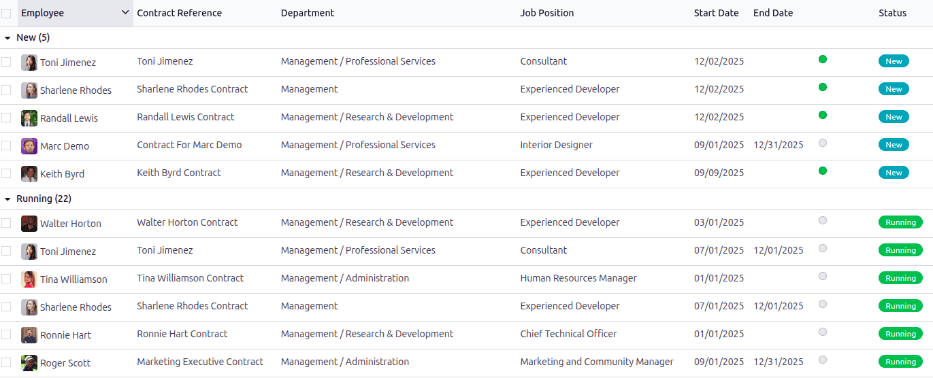
Le tableau de bord Contrats affiche tous les contrats d’employés dans une vue liste par défaut, groupés par Statut. Les groupements de statut disponibles sont Nouveau, En cours, Expiré et Annulé. Chaque groupement affiche le nombre de contrats dans le groupement.
Note
Toute modification apportée aux contrats dans l’application Employés se reflète dans l’application Paie, et inversement. Les informations de contrat restent identiques, quel que soit l’endroit où les informations de contrat sont consultées.
Créer un contrat
Pour créer un nouveau contrat, cliquer sur le bouton Nouveau sur le tableau de bord des contrats, et un formulaire de contrat vierge apparaît.
Section informations générales
Saisir les informations suivantes dans la partie supérieure du formulaire de contrat vierge :
Référence du contrat : saisir le nom ou le titre du contrat, tel que
Contrat John Smith. Ce champ est obligatoire.Employé : à l’aide du menu déroulant, sélectionner l’employé pour lequel le contrat est destiné.
Date de début du contrat : sélectionner la date à laquelle le contrat entre en vigueur. Les contrats peuvent être créés rétroactivement ou être créés pour commencer à une date future. La date actuelle remplit ce champ obligatoire par défaut, mais peut être modifiée.
Date de fin de contrat : si le contrat a une date de fin fixe, saisir la date dans ce champ. Laisser ce champ vide si le contrat s’exécute indéfiniment, ou jusqu’à ce qu’un nouveau contrat soit établi (lorsque l’employé a un changement de poste, de salaire ou d’avantages).
Horaire de travail : sélectionner dans le menu déroulant l’un des horaires de travail disponibles que l’employé doit respecter. L’horaire de travail sélectionné détermine la manière dont les entrées de travail sont générées, ce qui détermine le planning et la rémunération de l’employé. Si ce champ est laissé vide, l’employé peut travailler autant ou aussi peu d’heures que souhaité chaque semaine, sans restrictions.
Astuce
Le menu déroulant Horaire de travail affiche tous les horaires de travail pour la société sélectionnée. Pour modifier ou ajouter à cette liste, aller dans . Cliquer sur Nouveau et créer un nouvel horaire de travail, ou cliquer sur un horaire de travail existant et apporter des modifications.
Source des entrées de travail : à l’aide du menu déroulant, sélectionner comment les entrées de travail sont générées. Ce champ est obligatoire. Cliquer sur le bouton radio à côté de la sélection souhaitée. Les options sont :
Horaire de travail : les entrées de travail sont générées en fonction de l”Horaire de travail sélectionné.
Présences : les entrées de travail sont générées sur la base des enregistrements de pointage de l’employé dans l’application Présences. (Ceci nécessite l’installation de l’application Présences.)
Planificiation : les entrées de travail sont générées sur la base du planning prévu pour l’employé dans l’application Planificiation. (Ceci nécessite l’installation de l’application Planificiation.)
Type de structure salariale : sélectionner l’un des types de structure salariale dans le menu déroulant. Les types de structure salariale par défaut sont Employé ou Travailleur. Un nouveau type de structure salariale peut être créé, si nécessaire.
Département : sélectionner le département dans lequel l’employé travaille, à l’aide du menu déroulant.
Poste : sélectionner le poste spécifique de l’employé à l’aide du menu déroulant.
Note
Si le Poste sélectionné a un modèle de contrat lié avec un Type de structure salariale spécifique, le Type de structure salariale change pour celui associé à ce Poste.
Type de contrat : à l’aide du menu déroulant, sélectionner le type de contrat en cours de création. Les options par défaut sont Permanent, Temporaire, Saisonnier, Temps plein, Stagiaire, Étudiant, Apprentissage, Thèse, Légal et Employé.
Salaire sur la paie : saisir le salaire mensuel de l’employé dans ce champ.
Astuce
Le menu déroulant Horaire de travail affiche tous les horaires de travail pour la Société sélectionnée. Pour modifier ou ajouter à cette liste, aller dans , et soit Créer un nouvel horaire de travail, soit cliquer sur un horaire de travail existant, puis le modifier en cliquant sur Modifier.
Responsable RH : sélectionner la personne responsable de la validation du contrat à l’aide du menu déroulant. Ce champ est obligatoire.
Note
Le champ Responsable RH n’apparaît que si le module Configurateur de salaire (
hr_contract_salary) et l’application Signature sont tous deux installés.

Onglet informations salariales
L’onglet Informations salariales est l’endroit où les détails spécifiques du montant et de la fréquence de paiement de l’employé sont saisis. Remplir les champs suivants dans cet onglet :
Type de salaire : utiliser le menu déroulant pour sélectionner le type de rémunération que l’employé reçoit. Les deux options par défaut sont Salaire fixe ou Salaire horaire. Sélectionner Salaire fixe pour les employés salariés, et sélectionner Salaire horaire pour les employés payés en fonction de leurs heures de travail enregistrées.
Calendrier de paie : utiliser le menu déroulant pour sélectionner la fréquence de paiement de l’employé. Les options par défaut sont Annuellement, Semestriellement, Trimestriellement, Bimestriellement, Mensuellement, Bimensuellement, Toutes les deux semaines, Hebdomadairement, ou Quotidiennement.
Salaire : saisir le montant que l’employé reçoit à chaque période de paie. Le premier champ permet de saisir un salaire, le deuxième champ indique la fréquence à laquelle la paie est versée à l’employé. Le deuxième champ ne peut pas être modifié et est mis à jour lorsque le champ Périodicité de la paie change.
Coût annuel (réel) : ce champ se met à jour automatiquement après la saisie des champs Calendrier de paie et Salaire. Ce montant est le coût annuel total pour l’employeur. Ce champ peut être modifié. Cependant, si celui-ci est modifié, le champ Salaire se met à jour en conséquence. S’assurer que les champs Salaire et Coût annuel (réel) sont tous deux corrects si ce champ est modifié.
Coût mensuel (réel) : ce champ se met à jour automatiquement après la saisie des champs Calendrier de paie et Salaire. Ce montant est le coût mensuel total pour l’employeur. Ce champ ne peut pas être modifié, et est calculé en fonction du Coût annuel (réel).

Onglet Détails
L’onglet Détails du contrat contient les informations du modèle de contrat, les informations comptables (consulter le document de localisation spécifique au pays pour plus d’informations), toute information relative au travail à temps partiel, et des notes. Remplir les champs suivants dans cet onglet :
Modèle de contrat : à l’aide du menu déroulant, sélectionner un modèle de contrat à utiliser lors de la création d’une offre à un candidat.
Offre d’origine : ce champ se remplit automatiquement avec l’offre initiale envoyée à l’employé. Ce champ n’est pas modifiable, et n’est rempli que le cas échéant.
Temps partiel : cocher la case si le contrat est pour un travail à temps partiel. Une fois activé, un champ de pourcentage apparaît à côté de la case. Le pourcentage ne peut pas être modifié, et se met à jour automatiquement en fonction de l”Horaire de travail sélectionné dans la partie supérieure du contrat, par rapport à l’horaire de travail type de l’entreprise (généralement 40 heures/semaine).
Calendrier standard : ce champ est automatiquement rempli avec l’horaire de travail par défaut de l’entreprise. Dans la plupart des cas, il s’agit de Standard 40 heures/semaine.
Type d’écriture de travail à temps partiel : utiliser le menu déroulant pour sélectionner le type d’écriture de travail qui génère le solde d’un horaire de travail à temps plein.
Example
Un contrat d’employé est en cours de création pour un employé à temps partiel qui travaille 20 heures par semaine.
Pour configurer ceci, l”Horaire de travail de l’employé est défini sur 20 heures/Temps partiel dans la section d’informations générales. Dans l’onglet Détails, la case Temps partiel est cochée, et le pourcentage est défini sur
50. Le Calendrier standard est défini sur Standard 40 heures/semaine, et le Type d’écriture de travail à temps partiel est défini sur Non payé.Lorsqu’une semaine de travail type est traitée dans l’application Paie, l’employé génère vingt (20) heures d’écritures de travail régulières sous le type d’écriture de travail
Présence, et vingt (20) autres heures d’écritures de travail sous le type d’écriture de travailNon payé, pour un total de quarante (40) heures d’écritures de travail.Notes : saisir toutes les notes pertinentes pour le contrat dans ce champ.

Onglet signataires
L’onglet Signataires est l’endroit où les modèles de contrat par défaut sont sélectionnés, pour les contrats nouveaux et mis à jour.
Utiliser le menu déroulant pour sélectionner le modèle de contrat par défaut à utiliser lors de la création d’un contrat nouveau ou mis à jour, dans les champs respectifs.
Une fois qu’un modèle PDF est sélectionné, tous les champs de signature mappés dans le fichier apparaissent dans une liste, sous la sélection, identifiant qui doit signer le document. Ces champs ne peuvent pas être mis à jour.
Toute modification du modèle et des signataires doit être effectuée dans l’application Signature, où les modèles de contrat sont téléversés, modifiés et stockés.
Important
Les champs Modèle PDF ne sont visibles que si l’application Signature est installée, ainsi que les hr_contract_salary et hr_contract_salary_payroll modules.

Onglet documents personnels
Occasionnellement, des documents supplémentaires peuvent être requis lors de la création d’un contrat, tels que des documents légaux déclarant que l’employé est autorisé à travailler dans le pays. Lorsque cette situation se produit, Odoo permet de joindre un fichier image du document nécessaire à un contrat dans l’onglet Documents personnels.
Cliquer sur le bouton Téléverser votre fichier, naviguer vers le document souhaité, et cliquer sur Sélectionner pour joindre le fichier au contrat. Le nom du fichier apparaît sur la ligne Image.
Note
Cet onglet apparaît uniquement après la sélection d’un Employé. De plus, seuls les fichiers image peuvent être joints dans ce champ actuellement.
Saisies sur salaire
Après la sélection d’un employé pour le contrat, un bouton intelligent Saisies sur salaire apparaît en haut de la page.
Pour les nouveaux employés qui n’ont pas actuellement de contrat, le bouton intelligent affiche Nouveau. Si le contrat est mis à jour pour un employé actuel qui a déjà des saisies sur salaire configurées, le bouton intelligent affiche le nombre de saisies sur salaire actuellement en cours.
Créer ou mettre à jour toute saisie sur salaire nécessaire pour le contrat, avant l’envoi.
Envoyer un contrat
Après la création et la configuration d’un contrat, l’étape suivante consiste à l’envoyer à l’employé ou au candidat. Cliquer sur le bouton Générer l’offre, et le formulaire Offre pour (Employé) se charge.
Le formulaire Offre pour (Employé) affiche toutes les informations de base du contrat, ainsi qu’un lien que l’employé peut utiliser pour signer le contrat. Le dernier champ du formulaire est un champ Nombre de jours de validité. Cela indique la durée de validité de l’offre. Saisir le nombre de jours souhaité dans le champ. La valeur par défaut est de 30 jours.
Cliquer sur Envoyer par e-mail et une fenêtre contextuelle d’e-mail se charge, utilisant un modèle d’e-mail par défaut préconfiguré. Cliquer sur Envoyer pour envoyer l’offre.
Important
Pour envoyer un contrat en utilisant le bouton Générer l’offre, il doit y avoir un champ de signature de l’employé sur le PDF du contrat envoyé.

Statut du contrat
Lors de la création et de l’envoi d’un contrat, le statut par défaut du contrat est Nouveau.
Une fois qu’il y a au minimum une signature complétée sur le document, le statut change en Partiellement signé. Les utilisateurs internes, tels que les employés des RH et du recrutement, sont alertés dans la base de données lorsqu’une signature leur est demandée.
Après que toutes les parties requises ont signé le contrat, le statut change en Entièrement signé.
Tous les changements de statut se produisent automatiquement au fur et à mesure que le document est signé.
Modèles de contrat
Les modèles de contrat éliminent le besoin de configurer de nouveaux contrats à chaque fois qu’un employé est embauché.
Disposer de plusieurs modèles de contrat permet une création plus rapide de contrats pour différents types de postes couramment pourvus, tels que temps plein, temps partiel, saisonnier, etc.
Les modèles de contrat sont créés via le menu de configuration de l’application Paie et stockés dans l’application Documents.
Important
Pour accéder aux modèles de contrat, le module Configurateur de salaire (hr_contract_salary) doit être installé.
Pour afficher tous les modèles de contrat, aller à .
La page Modèles de contrat liste tous les modèles existants. Cliquer sur une ligne de modèle pour l’ouvrir et le modifier.
Pour créer un nouveau modèle de contrat, cliquer sur le bouton Nouveau. Ensuite, saisir les informations suivantes dans le formulaire de modèle de contrat vierge qui apparaît :
Référence du contrat : saisir une brève description du modèle. Ce nom doit être clair et facilement compris, car il apparaît également dans l’application Recrutement.
Horaire de travail : sélectionner dans le menu déroulant l’horaire de travail souhaité auquel le contrat s’applique. Si un nouvel horaire de travail est nécessaire, créer un nouvel horaire de travail.
Source d’entrée de travail : sélectionner comment les entrées de travail sont générées.
Type de structure salariale : sélectionner le type de structure salariale dans le menu déroulant.
Département : sélectionner le département auquel s’applique le modèle de contrat dans le menu déroulant. Si vide, le modèle s’applique à tous les départements.
Poste : sélectionner le poste auquel le modèle de contrat s’applique dans le menu déroulant. Si vide, le modèle s’applique à tous les postes.
Type de contrat : sélectionner le type de contrat dans le menu déroulant. Cette liste est la même que le type d’emploi.
Salaire sur la paie : saisir le salaire mensuel dans le champ.
Responsable RH : sélectionner dans le menu déroulant l’employé responsable de la validation des contrats utilisant ce modèle.

Onglet informations salariales
Type de salaire : sélectionner soit Salaire fixe, soit Salaire horaire dans le menu déroulant.
Périodicité de la paie : à l’aide du menu déroulant, sélectionner la fréquence à laquelle l’employé est payé. Les options incluent Annuellement, Semestriellement, Trimestriellement, Bimestriellement, Mensuellement, Bimensuellement, Toutes les deux semaines, Hebdomadairement, ou Quotidiennement.
Salaire : saisir le salaire brut. La période présentée dans ce champ est basée sur ce qui est sélectionné pour le champ Paie planifiée. Il est recommandé de remplir d’abord le champ Coût annuel (Réel), car cette saisie met automatiquement à jour ce champ.
Coût annuel (Réel) : saisir le coût annuel total que l’employé coûte à l’employeur. Lorsque cette valeur est saisie, le Coût mensuel (Réel) est automatiquement mis à jour.
Coût mensuel (Réel) : ce champ n’est pas modifiable. La valeur est automatiquement renseignée après la saisie du Coût annuel (Réel).
Important
Les champs Calendrier de paie, Salaire et Coût annuel (réel) sont tous liés. Si l’un de ces champs est mis à jour, les deux autres champs se mettent automatiquement à jour pour refléter la modification. Il est recommandé de vérifier ces trois champs si des modifications ont été apportées, afin de s’assurer qu’ils sont exacts.

Avantages et déductions
Selon la localisation de la paie pour l’entreprise, les entrées présentées dans cette section varient, ou peuvent ne pas apparaître du tout. Par exemple, certaines entrées peuvent concerner les comptes de retraite, les prestations d’assurance maladie et les avantages de transport.
Saisir les montants monétaires ou les pourcentages pour spécifier quelle part du salaire de l’employé est affectée aux différents avantages et déductions.
Onglet signataires
Cet onglet décrit quels documents l’employé doit signer pour accepter une nouvelle offre ou un contrat mis à jour.
Modèle PDF de nouveau contrat : sélectionner le document par défaut qu’un nouvel employé doit signer pour accepter une offre.
Modèle PDF de mise à jour de contrat : sélectionner le document par défaut qu’un employé actuel doit signer pour mettre à jour son contrat.