
Umowy
Każdy pracownik w Odoo musi posiadać aktywną umowę, aby otrzymywać wynagrodzenie. Umowa określa warunki stanowiska pracownika, wynagrodzenie, godziny pracy i wszelkie inne istotne warunki.
Konsola umów
Zarówno aplikacje Lista płac, jak i Pracownicy wyświetlają identyczne informacje o umowach pracowników.
Aby uzyskać dostęp do konsoli umów z aplikacji Pracownicy, przejdź do . Aby uzyskać dostęp do konsoli umów z aplikacji Lista płac, przejdź do .
Konsola Umowy wyświetla wszystkie umowy pracowników w domyślnym widoku listy, pogrupowane według Statusu. Dostępne grupowania statusów to Nowe, W trakcie, Wygasłe i Anulowane. Każde grupowanie wyświetla liczbę umów w obrębie grupowania.

Informacja
Wszelkie zmiany wprowadzone w umowach w aplikacji Pracownicy są odzwierciedlone w aplikacji Lista płac i odwrotnie. Informacje o umowie pozostają identyczne, niezależnie od tego, skąd uzyskuje się dostęp do informacji o umowie.
Tworzenie umowy
Aby utworzyć nową umowę, kliknij przycisk Nowy na konsoli umów, a pojawi się pusty formularz umowy.
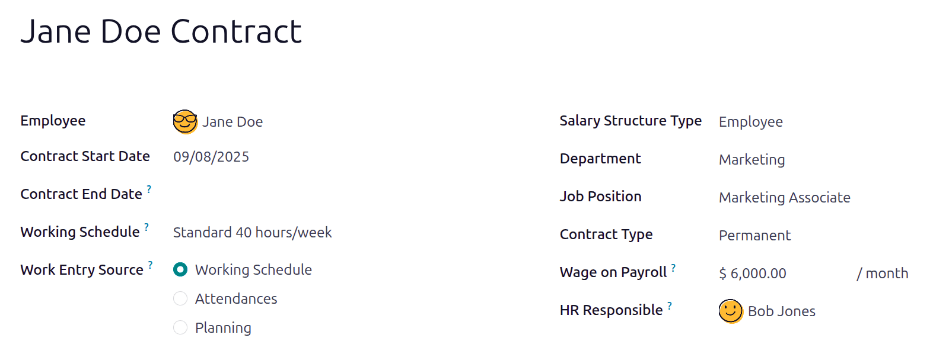
Sekcja informacji ogólnych
Wprowadź następujące informacje w górnej połowie pustego formularza umowy:
Referencja umowy: Wpisz nazwę lub tytuł umowy, na przykład
Umowa Jan Kowalski. To pole jest wymagane.Pracownik: Za pomocą menu rozwijanego wybierz pracownika, dla którego jest umowa.
Data rozpoczęcia umowy: Wybierz datę wejścia umowy w życie. Umowy mogą być tworzone z mocą wsteczną lub mogą być utworzone z datą rozpoczęcia w przyszłości. Domyślnie w tym wymaganym polu pojawia się bieżąca data, ale można ją zmienić.
Data zakończenia umowy: Jeśli umowa ma określoną datę zakończenia, wprowadź datę w tym polu. Pozostaw to pole puste, jeśli umowa obowiązuje bezterminowo lub do momentu zawarcia nowej umowy (gdy pracownik zmieni stanowisko, wynagrodzenie lub świadczenia).
Harmonogram pracy: Wybierz z menu rozwijanego jeden z dostępnych harmonogramów pracy, zgodnie z którym pracownik ma pracować. Wybrany harmonogram pracy określa sposób generowania wpisów pracy, co z kolei określa harmonogram i wynagrodzenie pracownika. Jeśli to pole pozostanie puste, umożliwia to pracownikowi pracę w dowolnej liczbie godzin każdego tygodnia, bez ograniczeń.
Wskazówka
The Working Schedule drop-down menu displays all the working schedules for the selected company. To modify or add to this list, go to . Click New, and create a new working schedule, or click on an existing working schedule and make edits.
Źródło wpisów pracy: Za pomocą menu rozwijanego wybierz sposób generowania wpisów pracy. To pole jest wymagane. Kliknij przycisk opcji obok żądanego wyboru. Opcje to:
Harmonogram pracy: Wpisy pracy są generowane na podstawie wybranego Harmonogramu pracy.
Obecności: Wpisy pracy są generowane na podstawie rekordów meldunków pracownika w aplikacji Obecności. (Wymaga to zainstalowania aplikacji Obecności).
Planowanie: Wpisy pracy są generowane na podstawie zaplanowanego harmonogramu dla pracownika z aplikacji Planowanie. (Wymaga to zainstalowania aplikacji Planowanie).
Typ struktury wynagrodzeń: Wybierz jeden z typów struktury wynagrodzeń z menu rozwijanego. Domyślnymi typami struktury wynagrodzeń są Pracownik lub Robotnik. W razie potrzeby można utworzyć nowy typ struktury wynagrodzeń.
Dział: Wybierz dział, w którym pracuje pracownik, używając menu rozwijanego.
Stanowisko pracy: Wybierz konkretne stanowisko pracy pracownika za pomocą menu rozwijanego.
Informacja
If the selected Job Position has a contract template linked to it with a specific Salary Structure Type, the Salary Structure Type changes to the one associated with that Job Position.
Typ umowy: Używając menu rozwijanego, wybierz typ tworzonej umowy. Domyślne opcje to Na czas nieokreślony, Na czas określony, Sezonowa, Pełny etat, Stażysta, Student, Praktyka, Dyplomant, Ustawowa oraz Pracownik.
Wynagrodzenie w liście płac: Wprowadź miesięczne wynagrodzenie pracownika w tym polu.
Wskazówka
The Working Schedule drop-down menu displays all the working times for the selected Company. To modify or add to this list, go to , and either Create a new working time, or click on an existing working time, then edit it by clicking Edit.
Osoba odpowiedzialna w HR: Wybierz osobę odpowiedzialną za zatwierdzenie umowy używając menu rozwijanego. To pole jest wymagane.
Informacja
Pole Osoba odpowiedzialna w HR pojawia się tylko wtedy, gdy zainstalowany jest zarówno moduł Konfigurator wynagrodzeń (
hr_contract_salary), jak i aplikacja ePodpis.
Salary information tab
Zakładka Informacje o wynagrodzeniu zawiera szczegółowe informacje o tym, ile i jak często pracownik otrzymuje wynagrodzenie. Wypełnij następujące pola w tej zakładce:
Typ wynagrodzenia: Używając menu rozwijanego, wybierz jaki rodzaj wynagrodzenia otrzymuje pracownik. Dwie domyślne opcje to Stałe wynagrodzenie lub Wynagrodzenie godzinowe. Wybierz Stałe wynagrodzenie dla pracowników etatowych i wybierz Wynagrodzenie godzinowe dla pracowników, którzy są opłacani na podstawie zarejestrowanych godzin pracy.
Harmonogram wypłat: Używając menu rozwijanego, wybierz jak często pracownik otrzymuje wynagrodzenie. Domyślne opcje to Rocznie, Półrocznie, Kwartalnie, Dwa razy w miesiącu, Miesięcznie, Półmiesięcznie, Co dwa tygodnie, Tygodniowo lub Dziennie.
Wynagrodzenie: Wprowadź kwotę, jaką pracownik otrzymuje w każdym okresie rozliczeniowym. W pierwszym polu można wprowadzić wynagrodzenie, drugie pole wyświetla częstotliwość wypłat dla pracownika. Drugie pole nie może być modyfikowane i jest aktualizowane po zmianie pola Harmonogram wypłat.
Roczny koszt (rzeczywisty): To pole aktualizuje się automatycznie po wprowadzeniu pól Harmonogram wypłat i Wynagrodzenie. Ta kwota stanowi całkowity roczny koszt dla pracodawcy. To pole może zostać zmodyfikowane. Jednak jeśli zostanie zmodyfikowane, pole Wynagrodzenie zaktualizuje się odpowiednio. Upewnij się, że zarówno Wynagrodzenie, jak i Roczny koszt (rzeczywisty) są prawidłowe, jeśli to pole zostanie zmodyfikowane.
Miesięczny koszt (rzeczywisty): To pole aktualizuje się automatycznie po wprowadzeniu pól Harmonogram wypłat i Wynagrodzenie. Ta kwota stanowi całkowity miesięczny koszt dla pracodawcy. To pole nie może zostać zmodyfikowane i jest obliczane na podstawie Rocznego kosztu (rzeczywistego).

Zakładka Szczegóły
Zakładka Szczegóły umowy zawiera informacje o szablonie umowy, informacje księgowe (więcej informacji w dokumencie lokalizacji specyficznej dla kraju), wszelkie informacje dotyczące pracy w niepełnym wymiarze godzin oraz uwagi. Wypełnij następujące pola w tej zakładce:
Szablon umowy: Korzystając z menu rozwijanego, wybierz szablon umowy do użycia podczas składania oferty kandydatowi.
Pierwotna oferta: To pole automatycznie wypełnia się pierwotną ofertą wysłaną do pracownika. To pole nie jest modyfikowalne i jest wypełniane tylko, jeśli ma zastosowanie.
Niepełny wymiar godzin: Zaznacz pole wyboru, jeśli umowa dotyczy pracy w niepełnym wymiarze godzin. Po włączeniu obok pola wyboru pojawia się pole procentowe. Wartość procentowa nie może zostać zmodyfikowana i aktualizuje się automatycznie na podstawie wybranego Harmonogramu pracy w górnej części umowy, w porównaniu do typowego harmonogramu pracy dla firmy (zazwyczaj 40 godzin/tydzień).
Standardowy kalendarz: To pole jest automatycznie wypełniane domyślnym harmonogramem pracy dla firmy. W większości przypadków jest to Standardowe 40 godzin/tydzień.
Typ wpisu pracy na niepełny wymiar godzin: Używając menu rozwijanego, wybierz typ wpisu pracy, który generuje równowagę pełnoetatowego harmonogramu pracy.
Example
Tworzona jest umowa o pracę dla pracownika zatrudnionego w niepełnym wymiarze godzin, który pracuje 20 godzin tygodniowo.
Aby to skonfigurować, Harmonogram pracy pracownika jest ustawiony na 20 godzin/Niepełny wymiar godzin w sekcji informacji ogólnych. W zakładce Szczegóły, pole wyboru Niepełny wymiar godzin jest zaznaczone, a wartość procentowa jest ustawiona na
50. Standardowy kalendarz jest ustawiony na Standardowe 40 godzin/tydzień, a Typ wpisu pracy na niepełny wymiar godzin jest ustawiony na Nieodpłatne.Gdy typowy tydzień pracy jest przetwarzany w aplikacji Lista płac, pracownik generuje dwadzieścia (20) godzin zwykłych wpisów pracy pod typem wpisu pracy
Obecnośćoraz kolejne dwadzieścia (20) godzin wpisów pracy pod typem wpisu pracyNieodpłatne, co daje łącznie czterdzieści (40) godzin wpisów pracy.Uwagi: Wprowadź wszelkie istotne uwagi dotyczące umowy w tym polu.

Zakładka Sygnatariusze
Zakładka Sygnatariusze służy do wyboru domyślnych szablonów umów, zarówno dla nowych, jak i zaktualizowanych umów.
Z menu rozwijanego w odpowiednich polach wybierz domyślny szablon umowy używany podczas tworzenia nowej lub zaktualizowanej umowy.
Po wybraniu szablonu PDF wszelkie zmapowane pola podpisu w pliku pojawią się na liście poniżej dokonanego wyboru, wskazując, kto musi podpisać dokument. Pól tych nie można aktualizować.
Wszelkie zmiany w szablonie i sygnatariuszach należy wprowadzać w aplikacji Podpisy, gdzie szablony umów są przesyłane, modyfikowane i przechowywane.
Ważne
Pola Szablon PDF są widoczne tylko wtedy, gdy zainstalowana jest aplikacja Podpisy, wraz z hr_contract_salary i hr_contract_salary_payroll (moduły <../../general/apps_modules>).

Zakładka Dokumenty osobiste
Czasami podczas tworzenia umowy wymagane mogą być dodatkowe dokumenty, na przykład dokumenty prawne potwierdzające, że pracownik może pracować w danym kraju. W takiej sytuacji Odoo umożliwia załączenie jednego pliku graficznego wymaganego dokumentu do umowy w zakładce Dokumenty osobiste.
Kliknij przycisk Prześlij swój plik, przejdź do żądanego dokumentu i kliknij Wybierz, aby załączyć plik do umowy. Nazwa pliku pojawi się w wierszu Obraz.
Informacja
Ta zakładka pojawia się tylko po wybraniu pola Pracownik. Ponadto w tym polu można obecnie załączać wyłącznie pliki graficzne.
Załączniki płacowe
Po wybraniu pracownika dla umowy u góry strony pojawi się inteligentny przycisk Zajęcia wynagrodzenia.
W przypadku nowych pracowników, którzy nie mają jeszcze umowy, inteligentny przycisk wyświetla Nowy. Jeśli umowa jest aktualizowana dla obecnego pracownika, który ma już skonfigurowane zajęcia wynagrodzenia, inteligentny przycisk wyświetla liczbę aktualnie obowiązujących zajęć wynagrodzenia.
Utwórz lub zaktualizuj wszelkie niezbędne zajęcia wynagrodzenia dla umowy przed jej wysłaniem.
Wysyłanie umowy
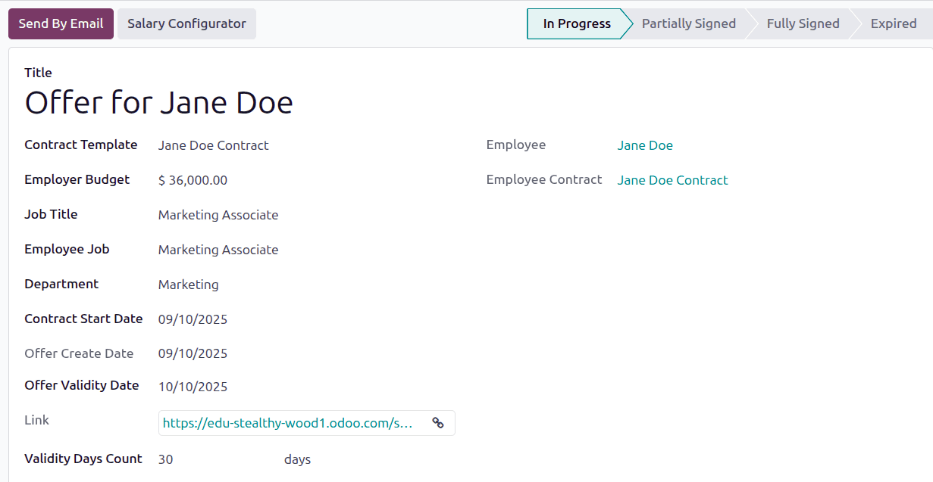
Po utworzeniu i skonfigurowaniu umowy kolejnym krokiem jest wysłanie jej do pracownika lub kandydata. Kliknij przycisk Generuj ofertę, a wczyta się formularz Oferta dla (Pracownik).
Formularz Oferta dla (Pracownik) wyświetla wszystkie podstawowe informacje z umowy, a także link, za pomocą którego pracownik może podpisać umowę. Ostatnim polem w formularzu jest pole Liczba dni ważności. Określa ono, jak długo oferta jest ważna. Wprowadź odpowiednią liczbę dni w tym polu. Domyślna wartość to 30 dni.
Kliknij Wyślij pocztą e-mail, a otworzy się okno wiadomości e-mail ze wstępnie skonfigurowanym domyślnym szablonem wiadomości. Kliknij Wyślij, aby wysłać ofertę.
Ważne
Aby wysłać umowę za pomocą przycisku Generuj ofertę, w wysyłanym dokumencie PDF umowy musi znajdować się pole podpisu pracownika.
Status umowy
Podczas tworzenia i wysyłania umowy domyślny status umowy to Nowa.
Gdy dokument zostanie podpisany przez co najmniej jedną osobę, status zmienia się na Częściowo podpisana. Użytkownicy wewnętrzni, tacy jak pracownicy działu HR i rekrutacji, otrzymują powiadomienie w bazie danych, gdy jest wymagany ich podpis.
Po podpisaniu umowy przez wszystkie wymagane strony status zmienia się na W pełni podpisana.
Wszystkie zmiany statusu następują automatycznie w miarę podpisywania dokumentu.
Szablony umów
Szablony umów eliminują potrzebę konfigurowania nowych umów za każdym razem, gdy zatrudniany jest pracownik.
Posiadanie wielu szablonów umów umożliwia szybsze tworzenie umów dla różnych rodzajów stanowisk, które są często obsadzane, takich jak pełny etat, niepełny etat, sezonowe itp.
Szablony umów są tworzone za pomocą menu konfiguracji aplikacji Lista płac i przechowywane w aplikacji Dokumenty.
Ważne
Aby uzyskać dostęp do szablonów umów, moduł Konfigurator wynagrodzeń (hr_contract_salary) musi być zainstalowany.
Aby wyświetlić wszystkie szablony umów, przejdź do .
Strona Szablony umów zawiera listę wszystkich istniejących szablonów. Kliknij wiersz szablonu, aby go otworzyć i edytować.
To create a new contract template, click the New button. Then, enter the following information on the blank contract template form that appears:
Odniesienie do umowy: Wprowadź krótki opis szablonu. Powinien on być jasny i łatwy do zrozumienia, ponieważ ta nazwa pojawia się również w aplikacji Rekrutacja.
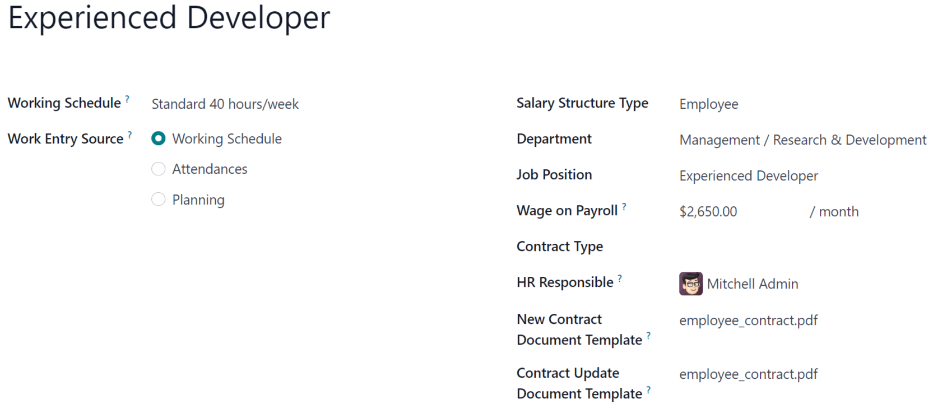
Harmonogram pracy: Wybierz żądany harmonogram pracy, którego dotyczy umowa, z menu rozwijanego. Jeśli potrzebny jest nowy harmonogram pracy, utwórz nowy harmonogram pracy.
Źródło wpisów pracy: Wybierz sposób generowania wpisów pracy.
Typ struktury wynagrodzeń: Wybierz typ struktury wynagrodzeń z menu rozwijanego.
Dział: Wybierz dział, którego dotyczy szablon umowy, z menu rozwijanego. Jeśli pole jest puste, szablon dotyczy wszystkich działów.
Stanowisko: Wybierz z menu rozwijanego stanowisko, do którego ma zastosowanie szablon umowy. Jeśli puste, szablon ma zastosowanie do wszystkich stanowisk.
Typ umowy: Wybierz typ umowy z menu rozwijanego. Ta lista jest taka sama jak rodzaj zatrudnienia.
Wynagrodzenie na liście płac: Wprowadź miesięczne wynagrodzenie w polu.
Odpowiedzialny HR: Wybierz z menu rozwijanego pracownika odpowiedzialnego za zatwierdzanie umów przy użyciu tego szablonu.
Salary information tab
Rodzaj wynagrodzenia: Wybierz z menu rozwijanego Stałe wynagrodzenie lub Wynagrodzenie godzinowe.
Harmonogram wypłat: Przy użyciu menu rozwijanego wybierz, jak często pracownik otrzymuje wynagrodzenie. Opcje obejmują Rocznie, Półrocznie, Kwartalnie, Raz na dwa miesiące, Miesięcznie, Dwa razy w miesiącu, Raz na dwa tygodnie, Tygodniowo lub Codziennie.
Wynagrodzenie: Wprowadź wynagrodzenie brutto. Okres przedstawiony w tym polu jest oparty na wyborze dokonanym w polu Harmonogram wypłat. Zaleca się wypełnienie najpierw pola Koszt roczny (rzeczywisty), ponieważ ten wpis automatycznie aktualizuje to pole.
Koszt roczny (rzeczywisty): Wprowadź całkowity roczny koszt, jaki pracownik generuje dla pracodawcy. Po wprowadzeniu tej wartości pole Koszt miesięczny (rzeczywisty) jest automatycznie aktualizowane.
Koszt miesięczny (rzeczywisty): To pole nie jest edytowalne. Wartość jest automatycznie wypełniana po wprowadzeniu Kosztu rocznego (rzeczywistego).
Ważne
The Schedule Pay, Wage, and Yearly Cost (Real) fields are all linked. If any of these fields are updated, the other two fields automatically update to reflect the change. It is best practice to check these three fields if any modifications have been made, to ensure they are accurate.

Świadczenia i potrącenia
W zależności od lokalizacji listy płac dla firmy wpisy przedstawione w tej sekcji są różne lub mogą w ogóle nie pojawić się. Na przykład niektóre wpisy mogą dotyczyć kont emerytalnych, świadczeń z ubezpieczenia zdrowotnego i świadczeń dojazdowych.
Wprowadź kwoty pieniężne lub wartości procentowe, aby określić, jaka część wynagrodzenia pracownika jest przeznaczana na różne świadczenia i potrącenia.
Zakładka Sygnatariusze
Ta zakładka określa, które dokumenty pracownik musi podpisać, aby przyjąć nową ofertę lub zaktualizowaną umowę.
Szablon PDF nowej umowy: Wybierz domyślny dokument, który nowy pracownik musi podpisać, aby przyjąć ofertę.
Szablon PDF aktualizacji umowy: Wybierz domyślny dokument, który obecny pracownik musi podpisać, aby zaktualizować swoją umowę.