
Kecelakaan
Ketika mengelola armada, kecelakaan tidak dapat dihindari. Melacak kecelakaan sangat penting untuk memahami biaya pemeliharaan kendaraan dan mengidentifikasi pengemudi yang aman.
Odoo's Fleet app offers multiple ways to track accidents. Below are step-by-step instructions for only one method to monitor accidents and repair costs.
Struktur
For this example, to track accidents, two service types are created:
Accident - Driver's Fault and Accident - No Fault.
This tracks various repairs associated with accidents, organized by who was at fault.
Ketika kecelakaan terjadi, catatan layanan dibuat. Perbaikan spesifik yang diperlukan untuk kecelakaan dicatat dalam Deskripsi catatan layanan, dan detail tentang kecelakaan dicatat dalam bagian Catatan.
Dengan struktur organisasi ini, dimungkinkan untuk melihat semua kecelakaan yang diatur berdasarkan kesalahan, mobil, pengemudi, atau biaya.
Catatan
Untuk mengelola kecelakaan, pembuatan catatan layanan diperlukan.
Refer to the Layanan documentation for detailed instructions on creating service records in Odoo's Fleet app.
Catat kecelakaan dan perbaikan
To log an accident, and initiate the repair process, the first step is to create a service record detailing the specific repairs needed.
Catatan
Some accidents require multiple repairs with several different vendors. For these scenarios, a separate service record is needed for each vendor performing repairs. To keep records organized, it is recommended to keep the Notes field identical, as well as attaching the same important documentation, such as a police report.
Navigasikan ke untuk melihat dashboard Layanan utama. Klik Baru di pojok kiri atas, dan formulir layanan kosong akan dimuat.
Masukkan informasi berikut pada formulir:
Deskripsi: masukkan deskripsi perbaikan yang diperlukan untuk sepenuhnya memperbaiki kendaraan, seperti
Pekerjaan Bodi,Penggantian Kaca Depan, atauPenggantian Bumper, Ban, dan Jendela.Jenis Layanan: untuk contoh ini, pilih
Kecelakaan - Kesalahan PengemudiatauKecelakaan - Tanpa Kesalahan, tergantung pada situasinya.Saat memasukkan salah satu dari dua Jenis Layanan ini untuk pertama kalinya, ketik jenis layanan baru, lalu klik Buat (jenis layanan baru). Jendela pop-up Buat Jenis Layanan muncul, dengan jenis layanan baru mengisi bidang Nama. Dalam bidang Kategori, pilih Layanan dari menu drop-down, lalu klik tombol Simpan & Tutup.
Setelah jenis layanan kecelakaan ditambahkan ke database, jenis tersebut tersedia untuk dipilih dari menu drop-down di bidang Jenis Layanan.
Tanggal: menggunakan jendela popover kalender, pilih tanggal terjadinya kecelakaan. Navigasikan ke bulan yang diinginkan menggunakan ikon (panah), lalu klik tanggal untuk memilihnya.
Biaya: biarkan bidang ini kosong, karena biaya perbaikan belum diketahui.
Vendor: pilih vendor yang melakukan perbaikan menggunakan menu drop-down. Jika vendor belum dimasukkan dalam sistem, ketik nama vendor, dan klik Buat untuk menambahkannya, atau Buat dan edit... untuk menambah dan mengkonfigurasi vendor.
Kendaraan: pilih kendaraan yang mengalami kecelakaan dari menu drop-down. Ketika kendaraan dipilih, bidang Pengemudi akan terisi, dan unit pengukuran untuk bidang Nilai Odometer muncul.
Pengemudi: pengemudi saat ini yang tercantum untuk kendaraan yang dipilih mengisi bidang ini ketika Kendaraan dipilih. Jika pengemudi yang berbeda mengoperasikan kendaraan ketika kecelakaan terjadi, pilih pengemudi yang benar dari menu drop-down.
Nilai Odometer: masukkan pembacaan odometer saat kecelakaan terjadi. Satuan ukuran bisa dalam kilometer (km) atau mil (mi), tergantung pada konfigurasi kendaraan yang dipilih.
CATATAN: masukkan detail spesifik kecelakaan di bagian bawah formulir layanan, seperti
Menabrak rusaatauDitabrak dari belakang di persimpangan saat berhenti.
Odoo menyediakan kemampuan untuk melampirkan dokumen penting, seperti perkiraan perbaikan dan laporan polisi, ke catatan layanan. Untuk melakukannya, klik ikon (penjepit kertas) yang terletak di chatter formulir, dan jendela pop-up file explorer akan muncul. Navigasikan ke catatan yang diinginkan, dan klik Buka untuk mengunggah file.
Catatan
Setelah file ditambahkan ke catatan layanan, bagian File muncul di chatter. Untuk melampirkan lebih banyak catatan, klik Lampirkan file untuk menambahkan lebih banyak dokumen.

Tahapan layanan
In Odoo's Fleet app, there are four default service stages:
Tahap default saat catatan layanan dibuat. Layanan telah diminta, tetapi perbaikan belum dimulai. Field Biaya untuk tahap ini tetap nol.
Perbaikan sedang dalam proses, tetapi belum selesai. Perkiraan perbaikan dicantumkan di field Biaya.
Semua perbaikan yang tercantum pada formulir layanan telah selesai. Field Biaya diperbarui untuk mencerminkan total biaya akhir yang ditagih untuk perbaikan.
Permintaan layanan telah dibatalkan.
Selama proses perbaikan, ubah status layanan untuk mencerminkan kondisi kendaraan saat ini dengan salah satu dari dua cara: pada catatan layanan individual, atau di tampilan layanan Kanban.
Catatan layanan
Buka dashboard Layanan utama, dengan menavigasi ke . Selanjutnya, klik catatan layanan individual untuk membuka formulir layanan terperinci. Klik tahap yang diinginkan di pojok kanan atas, di atas formulir layanan, untuk mengubah status.

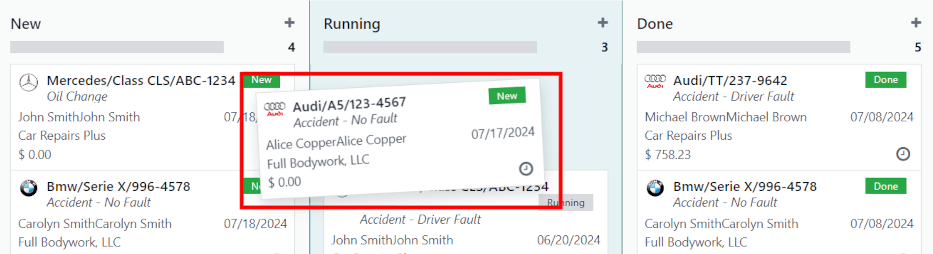
Tampilan kanban
Buka dashboard Layanan utama, dengan menavigasi ke . Pertama, klik ikon Kanban di pojok kanan atas layar, yang mengatur semua perbaikan berdasarkan kendaraan.
Selanjutnya, hapus filter Tipe Layanan default di bilah pencarian. Setelah melakukannya, semua layanan muncul dalam tampilan Kanban, diatur berdasarkan Status masing-masing.
Seret dan letakkan catatan layanan ke tahap yang diinginkan.
Pelaporan kecelakaan
Salah satu alasan utama untuk melacak kecelakaan menggunakan metode yang diuraikan dalam dokumen ini adalah kemampuan untuk melihat total biaya kecelakaan, menentukan pengemudi teraman, dan menghitung total biaya aktual untuk kendaraan tertentu.
Dashboard Layanan utama menampilkan semua informasi kecelakaan yang berbeda, sedangkan dashboard Pelaporan menampilkan total biaya untuk kendaraan tertentu.
Dashboard layanan
Buka untuk melihat dashboard Layanan. Semua catatan layanan ditampilkan dalam tampilan (Daftar), dikelompokkan secara alfabetis, berdasarkan Jenis Layanan.
Dua jenis layanan yang dibuat untuk pelacakan kecelakaan muncul dalam daftar: Kecelakaan - Kesalahan Pengemudi dan Kecelakaan - Tanpa Kesalahan.
Setiap pengelompokan menampilkan jumlah catatan dalam setiap jenis, dan mencantumkan catatan individual di bawah setiap judul pengelompokan.
Example
In this example, there are six accidents where the driver was at fault, and four accidents that were not the driver's fault. This dashboard also displays the estimated total Cost for all the accidents in each group.
An estimated $19,164.81 dollars are for driver-caused accident repairs, and an estimated
$2,548.21 dollars are for no-fault accidents.

Catatan
Total Biaya menghitung semua biaya pada formulir perbaikan, termasuk estimasi biaya, serta biaya perbaikan akhir. Angka ini mungkin tidak akurat, jika ada perbaikan dalam tahap Berjalan, dan tagihan akhir belum dihitung.
Dashboard pelaporan
Buka untuk melihat laporan . Laporan ini menampilkan (Diagram Batang) dari semua biaya Kontrak dan Layanan untuk tahun berjalan, diatur berdasarkan bulan (Tanggal : (tahun)), secara default. Jumlah, yang diwakili oleh garis putus-putus abu-abu, adalah total gabungan dari biaya Kontrak dan Layanan.
To view the total cost by vehicle, click the (down arrow) icon at the right of the search bar, revealing a drop-down menu. Click Vehicle in the Group By column, and the data is organized by vehicle.
Ini menampilkan biaya sebenarnya untuk setiap kendaraan, termasuk biaya kontrak (seperti biaya sewa kendaraan bulanan) dan semua biaya layanan, termasuk semua kecelakaan. Arahkan kursor ke kolom untuk menampilkan jendela popover data, yang menampilkan nama kendaraan dan total biaya. Ini memungkinkan tampilan biaya kendaraan yang lebih lengkap.

Untuk melihat detail biaya individual untuk biaya kontrak dan perbaikan, klik ikon (Pivot) di sudut kanan atas dashboard Analisis Biaya. Ini menampilkan setiap kendaraan pada baris terpisah, dan menampilkan biaya Kontrak dan biaya Layanan, serta biaya Total.

Catatan
Tampilan (Pivot) mengatur data berdasarkan kendaraan, secara default, sehingga pengelompokan data berdasarkan Kendaraan tidak diperlukan. Jika filter ini sudah diaktifkan, itu tidak mempengaruhi data yang ditampilkan.
Kelola perbaikan kecelakaan
Untuk perusahaan dengan banyak karyawan, yang mengelola armada kendaraan besar, menampilkan hanya catatan layanan dalam tahap Baru dan Berjalan dapat menghemat waktu, jika ada sejumlah besar catatan di dashboard Layanan.
Navigate to , where all service requests are organized by Service Type. Next, click the (down arrow) icon at the right of the search bar, revealing a drop-down menu. Click Add Custom Filter in the Filters column, and a Add Custom Filter pop-up window appears.
Tiga bidang drop-down perlu dikonfigurasi pada jendela pop-up.
Di bidang pertama, gulir ke bawah, dan pilih Tahap.
Biarkan bidang kedua tetap diatur ke =.
Pilih Berjalan dari menu drop-down di bidang terakhir.
Selanjutnya, klik ikon (plus) di sebelah kanan bidang terakhir, dan aturan identik akan muncul di bawah aturan saat ini.
Kemudian, ubah Berjalan menjadi Baru di bidang ketiga aturan kedua, biarkan bidang lainnya apa adanya.
Klik tombol Tambahkan di bagian bawah untuk menambahkan filter kustom baru.

Modifikasi kecil ini hanya menampilkan layanan dalam tahap Baru dan Berjalan. Ini adalah laporan yang membantu bagi perusahaan yang mengelola banyak perbaikan pada waktu tertentu.
To have this report appear as the default report when opening the Services dashboard, click the (down arrow) icon at the far-right of the search bar. Next, click Save current search, beneath the Favorites column, which reveals another drop-down column beneath it. Tick the checkbox beside Default Filter, then click Save. Then, this customized Services dashboard appears, by default, anytime the Services dashboard is accessed.