
Egypten
Installation
Installera följande moduler för att få alla funktioner i den egyptiska lokaliseringen:
Namn |
Tekniskt namn |
Beskrivning |
|---|---|---|
Egypten - Redovisning |
|
Standard fiscal-lokaliseringspaket |
Egyptisk integration av e-fakturor |
|
Egyptiska skattemyndighetens (ETA) integration av e-fakturering |
Egyptisk e-fakturering
Odoo uppfyller kraven för e-fakturering** enligt **Egyptian Tax Authority (ETA).
Viktigt
Egyptisk e-fakturering är tillgänglig från Odoo 15.0. Om det behövs, uppgradera din databas.
Registrera Odoo på din ETA-portal
Du måste registrera ditt Odoo ERP-system på din ETA-portal för att få dina API-referenser. Du behöver dessa koder för att konfigurera din Odoo Accounting-app.
Gå till din företagsprofil på ETA-portalen genom att klicka på View Taxpayer Profile.

Gå sedan till avsnittet Representatives och klicka sedan på Register ERP. Fyll i ERP Name (t.ex. Odoo) och lämna de andra fälten tomma.

När du har registrerat dig visar webbplatsen dina API-referenser:
Kund-ID
Kundhemlighet 1
Kundhemlighet 2
Observera
ETA ska ge dig ett användarnamn och ett lösenord för att komma åt deras onlineportal.
Be ETA att även ge dig tillgång till portalen för förproduktion.
Dessa koder är konfidentiella och ska förvaras på ett säkert sätt.
Konfiguration på Odoo
För att ansluta din Odoo-databas till ditt ETA-portal-konto, gå till , och ange ETA Client ID och ETA Secret som du hämtade när du registrerade Odoo på din ETA-portal. Ställ in ett faktureringströskelvärde om det behövs.
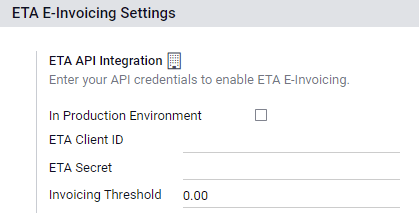
Viktigt
Testa på din förproduktionsportal innan du börjar utfärda riktiga fakturor på ETA-produktionsportalen.
Behörighetsuppgifter för förproduktions- och produktionsmiljöer är olika. Se till att uppdatera dem i Odoo när du flyttar från en miljö till en annan.
Om du inte har gjort det än, fyll i dina företagsuppgifter med företagets fullständiga adress, land och skatte-ID.
ETA-koder
E-fakturering fungerar med en uppsättning koder som tillhandahålls av ETA. Du kan använda ETA-dokumentationen för att koda dina affärsattribut.
De flesta av dessa koder hanteras automatiskt av Odoo, förutsatt att dina branches, customers och products är korrekt konfigurerade.
Information om företaget:
Företagets skatte-ID
- Filial-IDOm du bara har en filial använder du
0som filialkod. Typ av aktivitet Kod
Övrig information:
- ProduktkoderDitt företags produkter ska kodas och matchas med sina GS1- eller EGS-koder.
- SkattekoderDe flesta av skattekoderna är redan konfigurerade i Odoo i fältet ETA Code (Egypt). Vi råder dig att se till att dessa koder matchar ditt företags skatter.
Se även
SDK för egyptisk e-fakturering och e-kvitton - kodtabeller <https://sdk.preprod.invoicing.eta.gov.eg/codes/>`_
../redovisning/skatter
Filialer
Skapa en kontakt och en journal för varje filial i företaget och konfigurera dess ETA-inställningar.
Detta gör du genom att gå till och sedan klicka på Create.
Namnge journalen enligt ditt företags filial och ställ in Type som Sales. Öppna sedan fliken och fyll i avsnittet Egyptian ETA settings:
I fältet Branch väljer du filialens kontaktperson eller skapar den.
Ställ in ETA Aktivitetskod.
Ange ETA Branch ID (använd
0om du bara har en filial).

Viktigt
Den kontakt som valts i fältet Branch måste anges som ett Company (inte som en Individual), och fälten Address och Tax ID måste fyllas i.
Kunder
Se till att dina kunders kontaktformulär är korrekt ifyllda så att dina e-fakturor är giltiga:
kontakttyp: Individual: eller Company:
Land:
Skatte-ID: Skatte-ID eller företagsregister för företag. Nationellt ID för privatpersoner.
Observera
Du kan redigera dina kunders kontaktformulär genom att gå till .
Produkter
Se till att dina produkter är korrekt konfigurerade så att dina e-fakturor är giltiga:
Produkttyp: lagringsbara produkter, förbrukningsvaror eller tjänster.
Unit of Measure: om du också använder Odoo Inventory och har aktiverat Units of Measure.
Streckkod: GS1 eller EGS streckkod
ETA artikelkod (under fliken ): om streckkoden inte stämmer överens med din ETA artikelkod.
Observera
Du kan redigera dina produkter genom att gå till .
USB-autentisering
Varje person som behöver signera fakturor elektroniskt behöver en specifik USB-nyckel för att autentisera och skicka fakturor till ETA-portalen via ett affärssystem.
Observera
Du kan kontakta ETA eller Egypt Trust för att få dessa USB-minnen.
Install Odoo’s Windows virtual IoT
The Windows virtual IoT acts as a bridge between your computer and your Odoo database hosted online.
Follow the installation instructions for the Windows virtual IoT. Once installed:
Open the virtual IoT homepage
Click the (cogs) button then Credentials.
Copy the content under the Proxy Access Token (for Egypt only) field and save it for the next step.
Konfigurera USB-nyckeln
Once the Windows virtual IoT is installed, configure your USB key by going to and clicking New:
Select the Company.
Enter the ETA USB Pin given to you by your USB key provider.
Paste the Access Token provided on the virtual IoT homepage.
Click Get certificate.
