
Cuti
Aplikasi Cuti Odoo berfungsi sebagai pusat terpusat untuk semua informasi terkait cuti. Aplikasi ini mengelola permintaan, saldo, alokasi, persetujuan, dan laporan.
User dapat meminta cuti, dan melihat ikhtisar permintaan dan saldo cuti mereka. Manajer dapat mengalokasikan cuti kepada individu, tim, atau seluruh perusahaan, dan menyetujui permintaan cuti.
Laporan terperinci dapat dijalankan untuk melihat berapa banyak cuti (dan jenis cuti apa) yang digunakan, rencana akrual dapat dibuat, dan hari libur umum dapat ditetapkan.
Catatan
Harap diperhatikan, hanya user dengan hak akses tertentu yang dapat melihat semua aspek aplikasi Cuti.
Semua user dapat mengakses bagian My Time Off dan Overview dari aplikasi Cuti. Semua bagian lainnya memerlukan hak akses tertentu.
Untuk memahami lebih baik bagaimana hak akses memengaruhi aplikasi Cuti, lihat dokumen Karyawan baru, khususnya bagian tentang mengonfigurasi tab Work Information.
Lihat juga
Konfigurasi
Untuk mengalokasikan cuti kepada karyawan, dan agar karyawan dapat meminta dan menggunakan cuti mereka, berbagai jenis cuti harus dikonfigurasi terlebih dahulu, kemudian dialokasikan kepada karyawan (jika alokasi diperlukan).
Jenis cuti
Untuk melihat jenis cuti yang saat ini dikonfigurasi, navigasikan ke . Jenis cuti ditampilkan dalam tampilan daftar.
Aplikasi Cuti dilengkapi dengan empat tipe cuti yang telah dikonfigurasi sebelumnya: Paid Time Off, Sick Time Off, Unpaid, Compensatory Days, dan Extra Hours. Ini dapat dimodifikasi untuk memenuhi kebutuhan bisnis, atau digunakan apa adanya.
Buat jenis cuti
Untuk membuat jenis cuti baru, navigasikan ke . Dari sini, klik tombol Baru untuk menampilkan formulir jenis cuti kosong.
Masukkan nama untuk tipe cuti tertentu di baris kosong di bagian atas formulir, seperti Vacation atau Bereavement. Kemudian, masukkan informasi berikut pada formulir.
Catatan
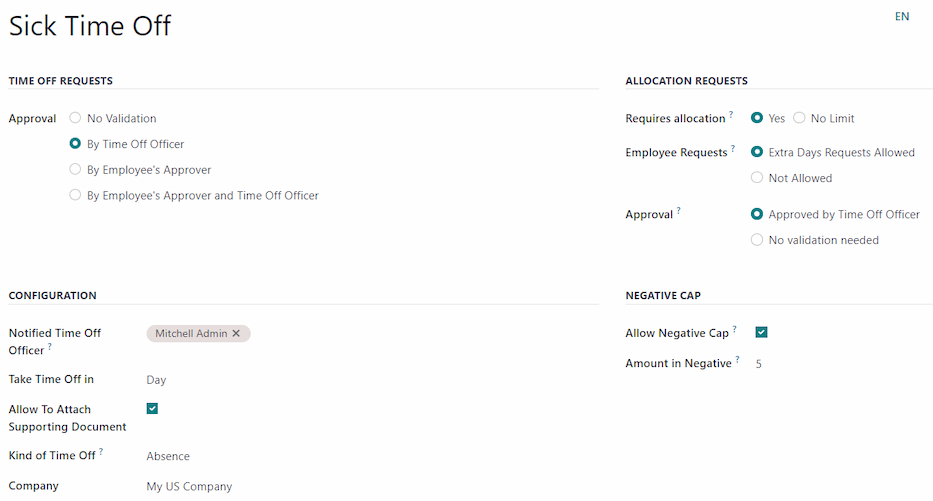
Satu-satunya kolom wajib pada formulir jenis cuti adalah nama Jenis Cuti, Ambil Cuti Dalam, dan Jenis Cuti. Selain itu, bagian Permintaan Cuti dan Permintaan Alokasi harus dikonfigurasi.
Bagian permintaan cuti
Bagian ini menentukan bagaimana persetujuan ditangani untuk permintaan cuti untuk jenis cuti ini.
Persetujuan: pilih jenis persetujuan spesifik yang diperlukan untuk jenis cuti. Pilihannya adalah:
Tanpa Validasi: Tidak diperlukan persetujuan saat meminta jenis cuti ini. Permintaan cuti disetujui secara otomatis.
Oleh Petugas Cuti: Hanya Petugas Cuti yang ditentukan, yang diatur pada formulir ini di kolom Petugas Cuti yang Diberitahu, yang diperlukan untuk menyetujui permintaan cuti. Opsi ini dipilih secara default.
Oleh Pemberi Persetujuan Karyawan: Hanya pemberi persetujuan karyawan yang ditentukan untuk cuti, yang diatur pada tab Informasi Kerja pada formulir karyawan, yang diperlukan untuk menyetujui permintaan cuti.
By Employee's Approver and Time Off Officer: Baik penyetuju cuti yang ditentukan karyawan maupun Time Off Officer diharuskan menyetujui permintaan cuti.
Bagian permintaan alokasi
Bagian ini menentukan bagaimana permintaan alokasi ditangani untuk jenis cuti ini.
Memerlukan alokasi: Jika cuti harus dialokasikan kepada karyawan, pilih Ya. Jika cuti dapat diminta tanpa cuti sebelumnya dialokasikan, pilih Tanpa Batas. Jika Tanpa Batas dipilih, opsi berikut tidak muncul pada formulir.
Permintaan Karyawan: Pilih Permintaan Hari Tambahan Diizinkan jika karyawan dapat meminta lebih banyak cuti daripada yang dialokasikan.
Jika karyawan tidak boleh membuat permintaan untuk lebih banyak cuti daripada yang dialokasikan, pilih opsi Tidak Diizinkan.
Example
Sepuluh hari dialokasikan kepada karyawan untuk jenis cuti tertentu ini, dan opsi Permintaan Hari Tambahan Diizinkan diaktifkan. Karyawan ingin mengambil liburan selama dua belas hari. Mereka dapat mengajukan permintaan untuk dua hari tambahan, karena opsi Permintaan Hari Tambahan Diizinkan diaktifkan.
Penting
Penting untuk dicatat bahwa meminta cuti tambahan tidak menjamin bahwa cuti akan diberikan.
Approval: Pilih jenis persetujuan yang diperlukan untuk alokasi jenis cuti ini.
No Validation: Tidak ada persetujuan yang diperlukan saat meminta alokasi tambahan untuk tipe cuti. Permintaan alokasi secara otomatis disetujui.
By Time Off Officer: Hanya Time Off Officer yang ditentukan, yang diatur pada formulir ini di bidang Notified Time Off Officer, yang diharuskan menyetujui permintaan alokasi. Opsi ini dipilih secara default.
By Employee's Approver: Hanya penyetuju yang ditentukan untuk cuti karyawan, yang ditetapkan pada tab Work Information di formulir karyawan, yang diperlukan untuk menyetujui permintaan alokasi.
By Employee's Approver and Time Off Officer: Baik penyetuju cuti yang ditentukan karyawan maupun Time Off Officer diharuskan menyetujui permintaan alokasi.
Bagian konfigurasi
Bagian ini menentukan semua detail lainnya mengenai tipe cuti, selain persetujuan dan alokasi. Ini termasuk bagaimana cuti harus diambil (jam, setengah hari, atau hari), apakah cuti terlihat oleh user lain, dan bagaimana cuti mempengaruhi aplikasi Payroll.
Notified Time Off Officer: Pilih user yang diberitahu dan bertanggung jawab untuk menyetujui permintaan dan alokasi untuk tipe cuti tertentu ini.
Take Time Off in: Pilih format permintaan cuti dari menu drop-down. Opsinya adalah:
Hari: jika cuti hanya dapat diminta dalam kelipatan hari penuh (8 jam).
Setengah Hari: jika cuti hanya dapat diminta dalam kelipatan setengah hari (4 jam).
Jam: jika cuti dapat diambil dalam kelipatan per jam.
Deduct Extra Hours: Aktifkan opsi ini jika permintaan cuti harus memperhitungkan waktu ekstra yang diperoleh karyawan.
Example
Jika karyawan bekerja dua jam ekstra untuk minggu tersebut, dan meminta lima jam cuti, permintaan akan menjadi tiga jam, karena dua jam kerja ekstra digunakan terlebih dahulu, dan dikurangkan dari permintaan.
Hari Libur Umum Termasuk: Aktifkan opsi ini jika karyawan harus menggunakan saldo cuti mereka sendiri untuk hari libur umum yang termasuk dalam permintaan cuti.
Example
Tanggal 4 Juli adalah hari libur umum di Amerika Serikat. Seorang karyawan meminta cuti untuk seluruh minggu kerja, termasuk tanggal 4 Juli.
Jika Public Holiday Included diaktifkan, hari libur nasional termasuk dalam permintaan cuti karyawan. Karyawan menggunakan lima hari cuti.
Jika Public Holiday Included dinonaktifkan, hari libur nasional tidak termasuk dalam permintaan cuti karyawan. Karyawan hanya menggunakan empat hari cuti.
Izinkan Melampirkan Dokumen Pendukung: Aktifkan opsi ini untuk mengizinkan karyawan melampirkan dokumen pada permintaan cuti. Ini berguna dalam situasi di mana dokumentasi diperlukan, seperti cuti medis jangka panjang.
Jenis Cuti: Dari menu drop-down, pilih jenis cuti, baik Waktu Kerja atau Ketidakhadiran. Waktu Kerja menunjukkan bahwa cuti yang diambil dihitung sebagai waktu kerja untuk jenis akrual apa pun yang sedang dijalankan karyawan, sedangkan Ketidakhadiran tidak dihitung untuk jenis akrual apa pun.
Perusahaan: Jika beberapa perusahaan dibuat dalam database, dan tipe cuti ini hanya berlaku untuk satu perusahaan, pilih perusahaan dari menu drop-down. Jika field ini dibiarkan kosong, tipe cuti berlaku untuk semua perusahaan dalam database. Field ini hanya muncul dalam database multi-perusahaan.
Bagian batas negatif
Aktifkan opsi Allow Negative Cap jika karyawan dapat meminta lebih banyak cuti daripada yang mereka miliki saat ini, memungkinkan saldo negatif. Jika diaktifkan, bidang Maximum Excess Amount muncul. Pada bidang ini, masukkan jumlah maksimum waktu negatif yang diizinkan, dalam hari.
Example
Sara saat ini memiliki tiga hari dari tipe cuti Vacation. Dia merencanakan perjalanan yang memerlukan lima hari cuti.
Jenis cuti Vacation memiliki opsi Allow Negative Cap yang diaktifkan, dan Maximum Excess Amount ditetapkan menjadi lima.
Pengaturan ini memungkinkan Sara untuk mengajukan permintaan lima hari untuk jenis cuti Vacation. Jika disetujui, saldo cuti Vacation miliknya akan menjadi negatif dua (-2) hari.
Bagian payroll
Jika tipe cuti harus membuat Entri-entri kerja dalam aplikasi Payroll, pilih Tipe Entri Kerja dari daftar drop-down.
Bagian timesheet
Catatan
Bagian Timesheet hanya muncul jika user berada dalam mode pengembang. Lihat dokumen Mode pengembang (mode debug) untuk detail tentang cara mengakses mode pengembang.
Ketika karyawan mengambil cuti, dan juga menggunakan timesheet, Odoo membuat entri dalam aplikasi Timesheet untuk cuti tersebut. Bagian ini menentukan bagaimana entri tersebut dimasukkan.
Project: Pilih project di mana entri tipe cuti muncul.
Tugas: Pilih tugas yang muncul dalam timesheet untuk tipe cuti ini. Opsi default adalah: Cuti, Rapat, atau Pelatihan.
Bagian opsi tampilan
Color: Pilih warna yang akan digunakan di dashboard aplikasi Time Off.
Cover Image: Pilih ikon yang akan digunakan di dashboard aplikasi Time Off.

Rencana akrual
Beberapa cuti diperoleh melalui rencana akrual, yang berarti bahwa untuk setiap jumlah waktu tertentu karyawan bekerja (jam, hari, minggu, dll), mereka mendapatkan atau mengakrualkan jumlah cuti tertentu.
Example
Jika karyawan mengakrualkan satu hari liburan untuk setiap minggu mereka bekerja, mereka akan mendapatkan 0,2 hari liburan untuk setiap jam mereka bekerja. Pada akhir minggu kerja 40 jam, mereka akan mendapatkan satu hari liburan penuh (8 jam).
Buat rencana akrual
Untuk membuat rencana akrual baru, navigasikan ke . Kemudian, klik tombol Baru, yang menampilkan formulir rencana akrual kosong.
Masukkan informasi berikut pada formulir:
Nama: Masukkan nama rencana akrual.
Waktu Perolehan Akrual: Pilih kapan karyawan mulai mengakrualkan cuti, baik Pada awal periode akrual atau Pada akhir periode akrual.
Waktu Saldo Bawa: Pilih kapan karyawan menerima waktu yang diperoleh sebelumnya. Opsinya adalah:
At the start of the year: Pilih ini jika akrual diperpanjang pada 1 Januari tahun mendatang.
At the allocation date: Pilih ini jika akrual diperpanjang segera setelah waktu dialokasikan kepada karyawan.
Lainnya: Pilih opsi ini jika kedua opsi lainnya tidak berlaku. Ketika dipilih, field Tanggal Saldo Bawa muncul. Pilih tanggal menggunakan dua menu drop-down, satu untuk hari dan satu untuk bulan.
Berdasarkan waktu kerja: Aktifkan opsi ini jika akrual cuti ditentukan oleh jam kerja karyawan. Hari yang tidak dianggap sebagai waktu kerja tidak berkontribusi pada rencana akrual di Odoo.
Example
Seorang karyawan diberikan cuti dari rencana akrual yang dikonfigurasi untuk mengakrualkan satu hari liburan untuk setiap lima hari kerja. Rencana akrual didasarkan pada waktu kerja karyawan (kotak centang Based on worked time dicentang), yang berarti mereka hanya mendapatkan waktu liburan untuk lima hari kerja yang mereka kerjakan, bukan seluruh periode minggu tujuh hari.
Karyawan bekerja minggu standar 40 jam. Menurut rencana akrual, mereka harus mendapatkan empat hari liburan per bulan.
Karyawan mengambil cuti lima hari menggunakan jenis cuti dengan Jenis Cuti ditetapkan sebagai Ketidakhadiran. Karena rencana hanya memberikan cuti untuk waktu kerja, lima hari tersebut tidak dihitung untuk akumulasi.
Akibatnya, karyawan hanya memperoleh tiga hari cuti pada bulan itu alih-alih empat.
Transisi Pencapaian: Bidang ini hanya terlihat setelah minimal dua aturan telah dikonfigurasi pada rencana akrual. Pilihan ini menentukan kapan karyawan naik ke pencapaian baru. Jika mereka memenuhi syarat untuk mengubah pencapaian di tengah periode pembayaran, putuskan apakah karyawan mengubah pencapaian Segera atau Setelah periode akrual ini (setelah periode pembayaran saat ini).
Perusahaan: Bidang ini hanya muncul di database multi-perusahaan. Menggunakan menu drop-down, pilih perusahaan yang berlaku untuk rencana akumulasi. Jika dibiarkan kosong, rencana akumulasi tersedia untuk semua perusahaan.

Aturan
Aturan harus dibuat agar karyawan dapat mengakrualkan cuti dari rencana akrual.
Untuk membuat aturan baru, klik tombol Pencapaian Baru di bagian Aturan abu-abu, dan formulir modal Buat Pencapaian akan muncul.
Isi bidang berikut pada formulir:
Karyawan mengakrualkan: Pilih parameter untuk cuti yang diperoleh di bagian ini.
Pertama, pilih Hari atau Jam untuk penambahan waktu yang diakrualkan menggunakan menu drop-down.
Selanjutnya, masukkan jumlah numerik dari parameter yang dipilih yang diakrualkan. Format numeriknya adalah
X.XXXX, sehingga hari atau jam parsial juga dapat dikonfigurasi.Terakhir, pilih seberapa sering waktu diakrualkan menggunakan menu drop-down. Opsi defaultnya adalah Per Jam, Harian, Mingguan, Dua kali sebulan, Bulanan, Dua kali setahun, dan Tahunan.
Tergantung pada opsi mana yang dipilih, bidang tambahan mungkin muncul. Misalnya, jika Dua kali sebulan dipilih, dua bidang tambahan muncul, untuk menentukan dua hari setiap bulan pencapaian terjadi.
Batasi waktu akumulasi: Jika ada jumlah maksimum waktu yang dapat diakumulasi karyawan dengan rencana ini, aktifkan opsi ini.
Saat diaktifkan, dua bidang tambahan muncul di sebelah kanan kotak centang. Bidang kedua diisi dengan Hari atau Jam, sesuai dengan pilihan yang dibuat di bagian Akumulasi Karyawan.
Masukkan nilai numerik di bidang pertama untuk menentukan jumlah maksimum waktu yang dapat diakumulasi, dalam satuan yang ditentukan.
Mulai Akumulasi: Masukkan angka dan nilai periode waktu yang harus berlalu sebelum karyawan mulai mengakumulasi cuti.
Gunakan bidang pertama untuk memasukkan nilai numerik, kemudian atur bidang kedua ke satuan waktu yang diinginkan (baik Hari, Bulan, atau Tahun).
Pemindahan: pilih bagaimana sisa cuti yang tidak digunakan ditangani. Opsinya adalah:
Tidak ada. Waktu akumulasi direset ke 0: Setiap cuti yang tidak terpakai akan hilang.
Semua waktu yang diakrualkan dipindahkan: Semua cuti yang tidak digunakan dipindahkan ke tahun kalender berikutnya.
Bawa ke periode berikutnya dengan maksimum: Cuti yang tidak terpakai dibawa ke tahun kalender berikutnya, tetapi ada batas. Bidang Hingga muncul jika ini dipilih.
Masukkan jumlah maksimum Jam atau Hari yang dapat dibawa ke tahun berikutnya. Satuan waktu yang ditampilkan ditentukan oleh bagaimana bagian Akumulasi Karyawan dikonfigurasi.
Setiap cuti yang melebihi parameter ini akan hilang.
Penting
Jika bidang Pemindahan diatur ke Tidak ada. Waktu yang diakrualkan direset ke 0, aturan tersebut menimpa Waktu Pemindahan yang diatur pada rencana akrual.
Jika perusahaan membuat rencana akrual, memberikan karyawan cuti Pada awal periode akrual (yaitu, awal tahun), dan mengatur Waktu Pemindahan pada rencana akrual ke Pada awal tahun, hal ini memungkinkan waktu liburan yang tidak digunakan untuk dipindahkan ke tahun berikutnya.
Kemudian, perusahaan menambahkan aturan ke rencana akrual, mengalokasikan lima hari liburan, setiap tahun, pada tanggal satu tahun (satu minggu liburan dialokasikan pada 1 Januari).
Jika bidang Pemindahan diatur ke Tidak ada. Waktu akrual direset ke 0 pada pop-up Buat Pencapaian, waktu liburan yang tidak digunakan tidak dipindahkan, meskipun pada formulir Rencana Akrual, Waktu Pemindahan diatur ke Pada awal tahun.
Pemindahan yang diatur pada aturan lebih diutamakan daripada pemindahan yang diatur pada formulir rencana akrual.
Batas pencapaian: Centang kotak ini untuk menetapkan batas jumlah total waktu yang dapat diakumulasi setiap tahun kalender. Masukkan jumlah maksimum total Jam atau Hari yang dapat diakumulasi karyawan selama setahun. Satuan waktu yang ditampilkan ditentukan oleh bagaimana bagian Akumulasi Karyawan dikonfigurasi.
Jika bidang Bawa ke periode berikutnya diatur ke Tidak ada. Waktu akumulasi direset ke 0, bidang Batas pencapaian tidak muncul.
Validitas Bawa ke Periode Berikutnya: Centang kotak ini untuk menetapkan batas waktu berapa lama karyawan harus menggunakan cuti yang dibawa ke periode berikutnya. Pertama, atur bidang kedua ke periode waktu yang diinginkan menggunakan menu drop-down, baik Hari atau Bulan.
Selanjutnya, masukkan jumlah maksimum Hari atau Bulan yang dimiliki karyawan untuk menggunakan cuti yang dibawa ke periode berikutnya. Setelah periode waktu tersebut berlalu, setiap cuti yang dibawa ke periode berikutnya dan tidak terpakai akan kedaluwarsa.
Jika bidang Bawa ke periode berikutnya diatur ke Tidak ada. Waktu akumulasi direset ke 0, bidang Validitas Bawa ke Periode Berikutnya tidak muncul.
Setelah formulir selesai, klik Simpan & Tutup untuk menyimpan formulir Buat Pencapaian dan menutup modal, atau klik Simpan & Baru untuk menyimpan formulir dan membuat pencapaian lain. Tambahkan sebanyak mungkin pencapaian yang diinginkan.
Example
Formulir pencapaian ini dikonfigurasi sehingga karyawan mendapatkan lima hari per tahun. Mereka mulai mendapatkan waktu ini setiap tahun, pada tanggal 1 Januari.
Karyawan tidak pernah dapat mengakumulasi lebih dari 120 hari cuti dengan rencana akumulasi ini. Setiap kali mereka memiliki 120 hari yang tersimpan, mereka akan berhenti mengakumulasi cuti lebih banyak.
Selain itu, mereka dapat membawa hingga 100 hari cuti ke tahun berikutnya, dan mereka memiliki waktu tiga bulan untuk menggunakan waktu bawa ke periode berikutnya tersebut.
Perhatikan bahwa karena Waktu akumulasi terbatas sebesar 120 hari, karyawan tidak dapat membawa cuti apa pun yang melebihi total 120 hari.

Tanggal merah
Karena hari libur bervariasi dari negara ke negara, atau bahkan dari kota ke kota, tidak ada hari libur umum yang dikonfigurasi sebelumnya di Odoo. Untuk mematuhi hari libur umum atau nasional, dan memberikan hari libur tambahan sebagai hari libur kepada karyawan, konfigurasikan hari libur umum yang diamati di Odoo.
Penting untuk mengkonfigurasi hari libur umum di Odoo, sehingga karyawan mengetahui hari-hari libur mereka, dan tidak mengajukan cuti pada hari-hari yang sudah ditetapkan sebagai hari libur umum (hari tidak bekerja).
Selain itu, semua hari libur umum yang dikonfigurasi di aplikasi Cuti juga tercermin di aplikasi apa pun yang menggunakan jadwal kerja, seperti Kalender, Perencanaan, Manufaktur, dan lainnya.
Karena integrasi Odoo dengan aplikasi lain yang menggunakan jadwal kerja, dianggap praktik terbaik untuk memastikan semua hari libur umum dikonfigurasi.
Buat hari libur umum
Untuk membuat hari libur umum, navigasikan ke . Semua hari libur umum yang saat ini dikonfigurasi muncul dalam tampilan daftar default.
Klik tombol Baru, dan baris baru muncul di bagian bawah daftar.
Masukkan informasi berikut pada baris baru tersebut:
Name: Masukkan nama hari libur.
Company: Jika dalam database multi-perusahaan, perusahaan saat ini mengisi field ini secara default. Tidak mungkin untuk mengedit field ini.
Catatan
Field Company disembunyikan secara default. Untuk melihat field ini, klik ikon (settings adjusts) di pojok kanan atas daftar, paling kanan dari judul kolom, dan aktifkan pilihan Company dari menu drop-down yang muncul.
Tanggal Mulai: Menggunakan pemilih tanggal dan waktu, pilih tanggal dan waktu dimulainya hari libur, lalu klik Terapkan. Secara default, bidang ini dikonfigurasi untuk tanggal saat ini. Waktu mulai diatur sesuai dengan waktu mulai untuk perusahaan (menurut jadwal kerja). Jika komputer user diatur ke zona waktu yang berbeda, waktu mulai disesuaikan, dibandingkan dengan zona waktu perusahaan.
Tanggal Selesai: Menggunakan pemilih tanggal dan waktu, pilih tanggal dan waktu berakhirnya hari libur, lalu klik Terapkan. Secara default, bidang ini dikonfigurasi untuk tanggal saat ini, dan waktunya diatur ke waktu selesai untuk perusahaan (menurut jadwal kerja). Jika komputer user diatur ke zona waktu yang berbeda, waktu mulai disesuaikan, dibandingkan dengan zona waktu perusahaan.
Example
Perusahaan yang berlokasi di San Francisco beroperasi dari pukul 9:00 pagi - 6:00 sore, dengan hari kerja delapan jam dan istirahat makan siang satu jam.
Untuk user di New York, dengan zona waktu komputer diatur ke Eastern Standard Time, hari libur umum yang dibuat menampilkan waktu mulai pukul 12:00 PM - 9:00 PM, memperhitungkan perbedaan zona waktu tiga jam.
Demikian pula, user yang berlokasi di Los Angeles, dengan zona waktu komputer diatur ke Pacific Standard Time, melihat waktu hari libur umum sebagai 9:00 AM - 6:00 PM.
Jam Kerja: Jika hari libur hanya berlaku untuk karyawan yang memiliki jam kerja tertentu, pilih jam kerja dari menu drop-down. Jika dibiarkan kosong, hari libur berlaku untuk semua karyawan.
Jenis Entri Kerja: Jika menggunakan aplikasi Payroll, field ini menentukan bagaimana entri kerja untuk hari libur tersebut ditampilkan. Pilih jenis entri kerja dari menu drop-down.

Hari wajib
Beberapa perusahaan memiliki hari khusus di mana departemen tertentu, atau seluruh staf, diwajibkan hadir, dan cuti tidak diizinkan pada hari-hari tertentu tersebut.
Jenis hari seperti ini disebut hari wajib di Odoo. Ini dapat dikonfigurasi untuk seluruh perusahaan, atau khusus departemen. Ketika dikonfigurasi, karyawan di departemen atau perusahaan yang ditentukan tidak dapat mengajukan permintaan cuti untuk hari wajib ini.
Buat hari wajib
Tidak ada hari wajib yang dikonfigurasi di Odoo secara default. Untuk membuat hari wajib, navigasikan ke .
Klik tombol New di pojok kiri atas, dan baris kosong muncul di daftar.
Masukkan informasi berikut pada baris baru tersebut:
Name: Masukkan nama hari wajib.
Company: Jika dalam database multi-perusahaan, field ini terlihat, dan perusahaan saat ini mengisi field ini secara default. Menggunakan menu drop-down, pilih perusahaan untuk hari wajib tersebut.
Departments: Kolom ini disembunyikan secara default. Pertama, klik ikon (additional options) di pojok kanan atas, di sebelah Color, lalu centang kotak di sebelah Departments untuk menampilkan kolom tersebut.
Selanjutnya, pilih departemen yang diinginkan dari menu drop-down. Beberapa departemen dapat dipilih, dan tidak ada batasan jumlah departemen yang dapat ditambahkan.
Jika field ini dibiarkan kosong, hari wajib berlaku untuk seluruh perusahaan.
Start Date: Menggunakan pemilih kalender, pilih tanggal dimulainya hari wajib.
End Date: Menggunakan pemilih kalender, pilih tanggal berakhirnya hari wajib. Jika membuat satu hari wajib, tanggal akhir harus sama dengan tanggal mulai.
Color: Jika diinginkan, pilih warna dari opsi yang tersedia. Jika tidak menginginkan warna, pilih opsi
No color, diwakili oleh kotak putih. Warna yang dipilih muncul di dashboard utama aplikasi Time Off, baik di kalender maupun di legenda.

Overview
Untuk melihat jadwal cuti user yang dikodekan dengan warna, dan/atau tim yang dikelola oleh mereka, buka . Ini menampilkan kalender dengan filter default Tim Saya, dalam tampilan triwulanan (tiga bulan).
Untuk mengubah periode waktu yang ditampilkan, klik tombol (periode waktu) untuk menampilkan menu drop-down. Kemudian, pilih Hari ini, Minggu ini, Bulan ini, Tahun ini, atau periode waktu khusus, untuk menampilkan kalender dalam tampilan yang sesuai.
Untuk menavigasi maju atau mundur dalam waktu, dalam kenaikan yang dipilih (Bulan, Minggu, dll.), klik tombol (panah kiri) atau (panah kanan) untuk bergerak maju atau mundur dalam jumlah waktu yang ditentukan. Misalnya, jika Bulan dipilih, panah menyesuaikan tampilan satu bulan.
Untuk kembali ke tampilan yang berisi hari ini, klik tombol (Fokus Hari Ini) kapan saja.
Anggota tim terdaftar secara alfabetis pada baris individual, dan cuti yang mereka minta, terlepas dari statusnya (divalidasi atau untuk disetujui), terlihat di kalender.
Setiap karyawan dikodekan dengan warna. Warna karyawan dipilih secara acak, dan tidak sesuai dengan jenis cuti yang mereka minta.
Status cuti diwakili oleh detail warna permintaan, baik tampak solid (divalidasi) atau bergaris (untuk disetujui).
Jumlah hari atau jam yang diminta ditulis pada permintaan (jika ada cukup ruang).
Di bagian bawah kalender, pada baris Total, grafik batang menunjukkan berapa banyak orang yang diproyeksikan cuti pada hari tertentu. Nomor pada setiap batang individual mewakili jumlah karyawan yang cuti untuk hari-hari yang disorot.
Klik entri cuti untuk melihat detail entri cuti tertentu. Total jumlah jam atau hari terdaftar, bersama dengan waktu mulai dan akhir cuti. Untuk melihat detail permintaan cuti dalam modal, klik tombol Lihat.

Lihat juga