
Urlop
Aplikacja Odoo Dni wolne służy jako scentralizowany hub dla wszystkich informacji związanych z dniami wolnymi. Aplikacja ta zarządza wnioskami, saldami, przydziałami, akceptacjami i raportami.
Użytkownicy mogą wnioskować o dni wolne i przeglądać przegląd swoich wniosków oraz sald dni wolnych. Menedżerowie mogą przydzielać dni wolne osobom, zespołom lub całej firmie oraz akceptować wnioski o dni wolne.
Można uruchomić szczegółowe raporty, aby sprawdzić, ile dni wolnych (i jakich rodzajów dni wolnych) jest wykorzystywanych, można utworzyć plany memoriałowe, a także można ustawić dni ustawowo wolne od pracy.
Informacja
Należy pamiętać, że tylko użytkownicy z określonymi prawami dostępu mogą widzieć wszystkie aspekty aplikacji Dni wolne.
Wszyscy użytkownicy mają dostęp do sekcji Moje dni wolne i Przegląd w aplikacji Dni wolne. Wszystkie inne sekcje wymagają określonych praw dostępu.
Aby lepiej zrozumieć, jak prawa dostępu wpływają na aplikację Dni wolne, zapoznaj się z dokumentem Nowi pracownicy, szczególnie z sekcją dotyczącą konfiguracji zakładki Informacje służbowe.
Zobacz także
Konfiguracja
Aby przydzielić dni wolne pracownikom oraz aby pracownicy mogli wnioskować o dni wolne i z nich korzystać, należy najpierw skonfigurować różne typy dni wolnych, a następnie przydzielić je pracownikom (jeśli wymaga się przydziału).
Rodzaje dni wolnych
Aby wyświetlić aktualnie skonfigurowane rodzaje dni wolnych, przejdź do . Rodzaje dni wolnych są przedstawione w widoku listy.
Aplikacja Dni wolne jest dostarczana z czterema wstępnie skonfigurowanymi typami dni wolnych: Płatne dni wolne, Zwolnienie chorobowe, Bezpłatne, Dni rekompensujące oraz Nadgodziny. Mogą one zostać zmodyfikowane zgodnie z potrzebami firmy lub użyte w niezmienionej formie.
Utwórz rodzaj dni wolnych
Aby utworzyć nowy typ dni wolnych, przejdź do . Stamtąd kliknij przycisk Nowy, aby wyświetlić pusty formularz typu dni wolnych.
Wprowadź nazwę dla konkretnego typu dni wolnych w pustym wierszu u góry formularza, na przykład Urlop lub Żałoba. Następnie wprowadź poniższe informacje w formularzu.
Informacja
Jedynymi wymaganymi polami w formularzu typu dni wolnych są nazwa Typu dni wolnych, Pobierz dzień wolny w oraz Rodzaj dni wolnych. Ponadto sekcje Wnioski o dzień wolny i Wnioski o przydział muszą być skonfigurowane.
Sekcja wniosków o dni wolne
Ta sekcja określa, jak obsługiwane są akceptacje wniosków o dni wolne dla tego rodzaju dni wolnych.
Akceptacja: wybierz, jaki konkretny rodzaj akceptacji jest wymagany dla danego typu dni wolnych. Dostępne opcje to:
Brak walidacji: przy wnioskowaniu o ten typ dni wolnych nie są wymagane żadne akceptacje. Wniosek o dzień wolny jest automatycznie zatwierdzany.
Przez kierownika dni wolnych: tylko wyznaczony kierownik dni wolnych, ustawiony w tym formularzu w polu Powiadomiony kierownik dni wolnych, musi zatwierdzić wniosek o dzień wolny. Ta opcja jest domyślnie wybrana.
Przez zatwierdzającego pracownika: Do zatwierdzenia wniosku o dni wolne wymagany jest tylko określony zatwierdzający dla dni wolnych danego pracownika, który jest ustawiony na karcie Informacje o pracy w formularzu pracownika.
Przez osobę zatwierdzającą pracownika i oficera ds. dni wolnych: Zarówno określona osoba zatwierdzająca dni wolne pracownika, jak i Oficer ds. dni wolnych muszą zatwierdzić wniosek o dni wolne.
Sekcja wniosków o przydział
Ta sekcja określa, jak obsługiwane są wnioski o przydział dla tego rodzaju dni wolnych.
Wymaga przydziału: Jeśli dni wolne muszą być przydzielane pracownikom, wybierz Tak. Jeśli dni wolne mogą być wnioskowane bez wcześniejszego przydziału, wybierz Bez limitu. Jeśli wybrano Bez limitu, następujące opcje nie pojawią się w formularzu.
Wnioski pracowników: Wybierz Dozwolone wnioski o dodatkowe dni, jeśli pracownik może wnioskować o więcej dni wolnych niż zostało przydzielone.
Jeśli pracownicy nie powinni mieć możliwości składania wniosków o więcej dni wolnych niż zostało przydzielone, wybierz opcję Niedozwolone.
Example
Dziesięć dni jest przydzielonych pracownikowi dla tego konkretnego typu dni wolnych, a opcja Dozwolone wnioski o dodatkowe dni jest włączona. Pracownik chce wziąć urlop na dwanaście dni. Może złożyć wniosek o dwa dodatkowe dni, ponieważ opcja Dozwolone wnioski o dodatkowe dni jest włączona.
Ważne
Należy zauważyć, że wnioskowanie o dodatkowe dni wolne nie gwarantuje, że dni wolne zostaną przyznane.
Akceptacja: Wybierz rodzaj akceptacji wymaganych dla przydziału tego konkretnego rodzaju dni wolnych.
Bez weryfikacji: Żadne zatwierdzenia nie są wymagane podczas wnioskowania o dodatkowe przydziały dla danego typu dni wolnych. Wniosek o przydział jest automatycznie zatwierdzany.
Przez oficera ds. dni wolnych: Tylko określony Oficer ds. dni wolnych, ustawiony w tym formularzu w polu Powiadamiany oficer ds. dni wolnych, musi zatwierdzić wniosek o przydział. Ta opcja jest domyślnie wybrana.
Przez akceptującego pracownika: Tylko wskazany akceptujący pracownika dla dni wolnych, który jest ustawiony na zakładce Informacje służbowe w formularzu pracownika, musi zaakceptować wniosek o przydział.
Przez osobę zatwierdzającą pracownika i oficera ds. dni wolnych: Zarówno określona osoba zatwierdzająca dni wolne pracownika, jak i Oficer ds. dni wolnych muszą zatwierdzić wniosek o przydział.
Sekcja konfiguracji
Ta sekcja określa wszystkie pozostałe szczegóły dotyczące typu dni wolnych, poza zatwierdzeniami i przydziałami. Obejmuje to sposób, w jaki dni wolne muszą być pobrane (godziny, pół dnia lub dni), czy dni wolne są widoczne dla innych użytkowników oraz jak dni wolne wpływają na aplikację Lista płac.
Powiadamiany oficer ds. dni wolnych: Wybierz użytkownika, który jest powiadamiany i odpowiedzialny za zatwierdzanie wniosków i przydziałów dla tego konkretnego typu dni wolnych.
Pobierz dni wolne w: Wybierz format, w jakim wnioskuje się o dni wolne, z menu rozwijanego. Opcje to:
Dzień: jeśli dni wolne mogą być wnioskowane tylko w pełnych przyrostach dniowych (8 godzin).
Pół dnia: jeśli dni wolne mogą być wnioskowane tylko w przyrostach pół dnia (4 godziny).
Godziny: jeśli dni wolne mogą być brane w przyrostach godzinowych.
Odlicz dodatkowe godziny: Włącz tę opcję, jeśli wniosek o dni wolne powinien uwzględniać dodatkowy czas zgromadzony przez pracownika.
Example
Jeśli pracownik pracuje dwie dodatkowe godziny w tygodniu i wnioskuje o pięć godzin dni wolnych, wniosek będzie dotyczył trzech godzin, ponieważ dwie dodatkowo przepracowane godziny są wykorzystywane w pierwszej kolejności i odejmowane od wniosku.
Dni ustawowo wolne od pracy wliczone: Włącz tę opcję, jeśli pracownicy muszą używać swojego własnego salda dni wolnych na dni ustawowo wolne od pracy uwzględnione we wniosku o dzień wolny.
Example
4 lipca jest dniem ustawowo wolnym od pracy w Stanach Zjednoczonych. Pracownik składa wniosek o dzień wolny na cały tydzień roboczy, włącznie z 4 lipca.
Jeśli opcja Dni ustawowo wolne od pracy wliczone jest włączona, dzień ustawowo wolny od pracy jest wliczony we wniosek pracownika o dzień wolny. Pracownik wykorzystuje pięć dni urlopu.
Jeśli opcja Dni ustawowo wolne od pracy wliczone jest wyłączona, dzień ustawowo wolny od pracy nie jest wliczony we wniosek pracownika o dzień wolny. Pracownik wykorzystuje tylko cztery dni urlopu.
Zezwalaj na załączanie dokumentów potwierdzających: Włącz tę opcję, aby umożliwić pracownikowi załączanie dokumentów do wniosku o dni wolne. Jest to przydatne w sytuacjach, gdy wymagana jest dokumentacja, na przykład w przypadku długotrwałego zwolnienia lekarskiego.
Rodzaj dni wolnych: Z menu rozwijanego wybierz typ dni wolnych: Czas przepracowany lub Nieobecność. Czas przepracowany oznacza, że wzięte dni wolne liczą się do czasu przepracowanego dla każdego rodzaju memoriału, do którego pracownik pracuje, podczas gdy Nieobecność nie liczy się do żadnego rodzaju memoriału.
Firma: Jeśli w bazie danych utworzono wiele firm i ten typ dni wolnych dotyczy tylko jednej firmy, wybierz firmę z menu rozwijanego. Jeśli to pole pozostanie puste, typ dni wolnych dotyczy wszystkich firm w bazie danych. To pole pojawia się tylko w bazie danych z wieloma firmami.
Sekcja limitu ujemnego
Włącz opcję Zezwalaj na ujemny limit, jeśli pracownicy mogą wnioskować o więcej dni wolnych, niż aktualnie posiadają, co pozwala na ujemne saldo. Jeśli włączone, pojawi się pole Maksymalna kwota nadwyżki. W tym polu wprowadź maksymalną dozwoloną ilość czasu ujemnego, w dniach.
Example
Sara ma obecnie trzy dni urlopu typu „Urlop”. Planuje wyjazd, który wymaga pięciu dni wolnych.
Rodzaj dni wolnych Urlop ma włączoną opcję Zezwól na limit ujemny, a Maksymalna kwota nadwyżki jest ustawiona na pięć.
Te ustawienia pozwalają Sarze złożyć wniosek na pięć dni rodzaju dni wolnych Urlop. Jeśli zostanie zatwierdzony, jej saldo dni wolnych Urlop wyniesie minus dwa (-2) dni.

Sekcja listy płac
Jeśli typ dni wolnych powinien tworzyć Zapisy czasu pracy w aplikacji Lista płac, wybierz Typ wpisu pracy z listy rozwijanej.
Sekcja Karty pracy
Informacja
Sekcja Karty pracy pojawia się tylko wtedy, gdy użytkownik jest w trybie programisty. Zapoznaj się z dokumentem Tryb dewelopera (tryb debugowania), aby uzyskać szczegółowe informacje na temat dostępu do trybu programisty.
Gdy pracownik bierze dni wolne i korzysta również z kart pracy, Odoo tworzy wpisy w aplikacji Karty pracy dla dni wolnych. Ta sekcja określa sposób ich wprowadzania.
Projekt: Wybierz projekt, w którym pojawiają się wpisy dla tego typu dni wolnych.
Zadanie: Wybierz zadanie, które pojawia się w karcie pracy dla tego typu dni wolnych. Domyślne opcje to: Dni wolne, Spotkanie lub Szkolenie.
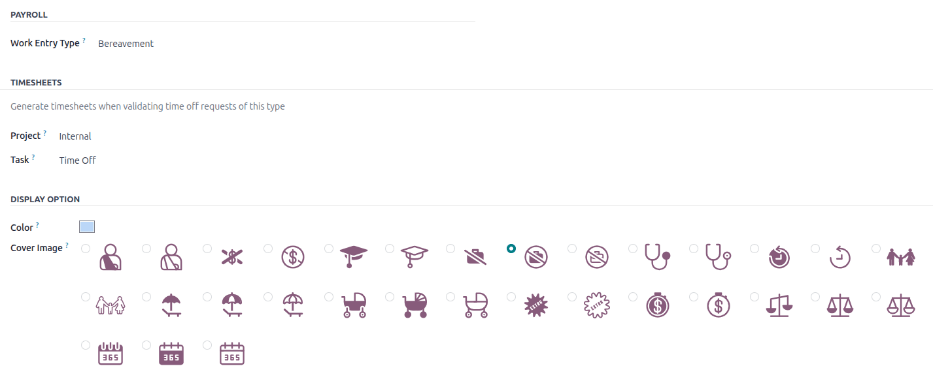
Sekcja opcji wyświetlania
Kolor: Wybierz kolor, który będzie używany w konsoli aplikacji Dni wolne.
Obraz okładki: Wybierz ikonę, która będzie używana w konsoli aplikacji Dni wolne.
Plany naliczania
Niektóre dni wolne są naliczane zgodnie z planem memoriałowym, co oznacza, że za każdy określony czas pracy pracownika (godzina, dzień, tydzień itp.) naliczana jest określona ilość dni wolnych.
Example
Jeśli pracownik nalicza jeden dzień urlopu za każdy przepracowany tydzień, zarobi 0,2 dnia urlopu za każdą przepracowaną godzinę. Na koniec czterdziestogodzinnego tygodnia pracy zarobi jeden pełny dzień urlopu (8 godzin).
Tworzenie planu memoriałowego
Aby utworzyć nowy plan memoriałowy, przejdź do . Następnie kliknij przycisk Nowy, co spowoduje wyświetlenie pustego formularza planu memoriałowego.
Wprowadź następujące informacje w formularzu:
Nazwa: Wprowadź nazwę planu memoriałowego.
Czas naliczania: Wybierz, kiedy pracownik zaczyna naliczać dni wolne, albo Na początku okresu naliczania, albo Na koniec okresu naliczania.
Czas przeniesienia: Wybierz, kiedy pracownik otrzymuje wcześniej naliczony czas. Dostępne opcje to:
Na początku roku: Wybierz tę opcję, jeśli memoriał przechodzi na 1 stycznia nadchodzącego roku.
W dniu przydziału: Wybierz tę opcję, jeśli memoriał przechodzi natychmiast po przydzieleniu czasu pracownikowi.
Inny: Wybierz tę opcję, jeśli żadna z pozostałych dwóch opcji nie ma zastosowania. Po wybraniu pojawia się pole Data przeniesienia. Wybierz datę za pomocą dwóch menu rozwijanych, jednego dla dnia i jednego dla miesiąca.
Na podstawie przepracowanego czasu: Włącz tę opcję, jeśli naliczanie dni wolnych zależy od przepracowanych przez pracownika godzin. Dni nie uznawane za czas pracy nie są uwzględniane w planie memoriałowym w Odoo.
Example
Pracownik otrzymuje dni wolne z planu memoriałowego skonfigurowanego tak, aby naliczać jeden dzień urlopu za każde pięć przepracowanych dni. Plan memoriałowy opiera się na przepracowanym czasie pracownika (pole wyboru Na podstawie przepracowanego czasu jest zaznaczone), co oznacza, że nalicza się urlop tylko za pięć dni roboczych, w których pracownik pracuje, a nie za cały siedmiodniowy okres tygodnia.
Pracownik pracuje w standardowych 40-godzinnych tygodniach. Zgodnie z planem memoriałowym powinien zarabiać cztery dni urlopu miesięcznie.
Pracownik bierze pięć dni wolnych, korzystając z typu dni wolnych z Rodzajem dni wolnych ustawionym jako Nieobecność. Ponieważ plan przyznaje urlop tylko za przepracowany czas, te pięć dni nie liczy się do naliczania.
W rezultacie pracownik nabywa w tym miesiącu tylko trzy dni urlopu zamiast czterech.
Przejście do kolejnego poziomu: To pole jest widoczne tylko po skonfigurowaniu co najmniej dwóch zasad w planie memoriałowym. Wybór ten określa, kiedy pracownicy przechodzą na nowy poziom. Jeśli kwalifikują się do zmiany poziomu w środku okresu rozliczeniowego, zdecyduj, czy pracownik zmienia poziom Natychmiast, czy Po tym okresie naliczania (po bieżącym okresie rozliczeniowym).
Firma: To pole pojawia się tylko w bazie danych z wieloma firmami. Korzystając z menu rozwijanego, wybierz firmę, do której odnosi się plan memoriałowy. Jeśli pozostanie puste, plan memoriałowy jest dostępny dla wszystkich firm.

Reguły
Aby pracownicy mogli naliczać dni wolne z planu memoriałowego, należy utworzyć zasady.
Aby utworzyć nową zasadę, kliknij przycisk Nowy poziom w szarej sekcji Zasady, a pojawi się formularz modalny Utwórz poziom.
Wypełnij następujące pola w formularzu:
Pracownik nalicza: Wybierz parametry naliczania dni wolnych w tej sekcji.
Najpierw wybierz Dni lub Godziny jako jednostkę naliczanego czasu za pomocą menu rozwijanego.
Następnie wprowadź liczbową wartość wybranego parametru, który jest naliczany. Format liczbowy to
X.XXXX, dzięki czemu można również skonfigurować częściowe dni lub godziny.Na koniec wybierz, jak często czas jest naliczany, za pomocą menu rozwijanego. Domyślne opcje to Co godzinę, Codziennie, Co tydzień, Dwa razy w miesiącu, Miesięcznie, Dwa razy w roku i Rocznie.
W zależności od wybranej opcji mogą pojawić się dodatkowe pola. Na przykład, jeśli wybrano Dwa razy w miesiącu, pojawią się dwa dodatkowe pola, aby określić dwa dni każdego miesiąca, w których występuje poziom.
Ogranicz naliczony czas: Jeśli istnieje maksymalna ilość czasu, którą pracownik może naliczyć w ramach tego planu, włącz tę opcję.
Po włączeniu po prawej stronie pola wyboru pojawią się dwa dodatkowe pola. Drugie pole jest wypełnione Dni lub Godziny, zgodnie z wyborem dokonanym w sekcji Naliczanie pracowników.
Wprowadź wartość liczbową w pierwszym polu, aby określić maksymalną ilość czasu, która może być naliczona, w określonych przyrostach.
Rozpocznij naliczanie: Wprowadź liczbę i wartość okresu czasu, który musi upłynąć, zanim pracownik zacznie gromadzić dni wolne.
Użyj pierwszego pola, aby wprowadzić wartość liczbową, a następnie ustaw drugie pole na żądany przyrost czasu (Dni, Miesiące lub Lata).
Przeniesienie: wybierz sposób postępowania z niewykorzystanym czasem wolnym. Dostępne opcje to:
Brak. Naliczony czas zresetowany do 0: Wszelkie niewykorzystane dni wolne są tracone.
Całe naliczone dni przeniesione: Wszystkie niewykorzystane dni wolne są przenoszone na następny rok kalendarzowy.
Przeniesienie z maksimum: Niewykorzystane dni wolne są przenoszone na następny rok kalendarzowy, ale istnieje limit. Po wybraniu tej opcji pojawi się pole Do.
Wprowadź maksymalną liczbę Godzin lub Dni, które mogą zostać przeniesione na następny rok. Prezentowany przyrost czasu jest określany przez konfigurację sekcji Naliczanie dla pracownika.
Wszelki czas wolny przekraczający ten parametr jest tracony.
Ważne
Jeśli pole Przeniesienie jest ustawione na Brak. Naliczone dni zresetowane do 0, ta zasada nadpisuje Czas przeniesienia ustawiony w planie memoriałowym.
Jeśli firma tworzy plan memoriałowy, przyznając pracownikom dni wolne Na początku okresu memoriałowego (tj. na początku roku) i ustawia Czas przeniesienia w planie memoriałowym na Na początku roku, pozwala to na przeniesienie niewykorzystanego czasu urlopu na następny rok.
Następnie firma dodaje zasady do planu memoriałowego, przydzielając pięć dni urlopu rocznie, pierwszego dnia roku (jeden tydzień urlopu przydzielony 1 stycznia).
Jeśli pole Przeniesienie jest ustawione na Brak. Czas memoriałowy zresetowany do 0 w oknie Utwórz kamień milowy, jakikolwiek niewykorzystany czas urlopu nie jest przenoszony, nawet jeśli w formularzu Plan memoriałowy pole Czas przeniesienia jest ustawione na Na początku roku.
Przeniesienie ustawione w zasadzie ma pierwszeństwo przed przeniesieniem ustawionym w formularzu planu memoriałowego.
Limit kamienia milowego: Zaznacz to pole wyboru, aby ustawić limit całkowitej ilości czasu, która może być naliczona w każdym roku kalendarzowym. Wprowadź całkowitą maksymalną liczbę Godzin lub Dni, które pracownik może naliczyć w ciągu roku. Prezentowany przyrost czasu jest określany przez konfigurację sekcji Naliczanie dla pracownika.
Jeśli pole Przeniesienie jest ustawione na Brak. Naliczony czas zresetowany do 0, pole Limit kamienia milowego nie pojawi się.
Ważność przeniesienia: Zaznacz to pole wyboru, aby ustawić limit czasowy określający, jak długo pracownik ma na wykorzystanie wszelkich przeniesionych dni wolnych. Najpierw ustaw drugie pole na żądany okres czasu, używając menu rozwijanego, Dni lub Miesiące.
Następnie wprowadź maksymalną liczbę Dni lub Miesięcy, jakie pracownik ma na wykorzystanie przeniesionych dni wolnych. Po upływie tego okresu wszelkie niewykorzystane przeniesione dni wygasną.
Jeśli pole Przeniesienie jest ustawione na Brak. Naliczony czas zresetowany do 0, pole Ważność przeniesienia nie pojawi się.
Po wypełnieniu formularza kliknij Zapisz i zamknij, aby zapisać formularz Utwórz kamień milowy i zamknąć okno, lub kliknij Zapisz i nowy, aby zapisać formularz i utworzyć kolejny kamień milowy. Dodaj tyle kamieni milowych, ile potrzebujesz.
Example
Ten formularz kamienia milowego jest skonfigurowany tak, że pracownik zarabia pięć dni rocznie. Zaczyna zarabiać ten czas corocznie, 1 stycznia.
Pracownik nigdy nie może naliczyć więcej niż 120 dni wolnych przy tym planie naliczania. Za każdym razem, gdy ma 120 dni zgromadzonych, przestanie naliczać więcej dni wolnych.
Dodatkowo może przenieść do 100 dni wolnych na następny rok i ma trzy miesiące na wykorzystanie tego przeniesionego czasu.
Należy pamiętać, że ze względu na Limit naliczonego czasu wynoszący 120 dni, pracownik nie może przenieść żadnych dni wolnych, które przekraczają łącznie 120 dni.

Święta państwowe
Ponieważ święta różnią się w zależności od kraju, a nawet miasta, w Odoo nie są wstępnie skonfigurowane żadne święta publiczne. Aby przestrzegać świąt państwowych lub narodowych i zapewnić pracownikom dodatkowe dni wolne jako święta, skonfiguruj przestrzegane święta publiczne w Odoo.
Ważne jest, aby skonfigurować święta publiczne w Odoo, aby pracownicy byli świadomi dni wolnych i nie wnioskowali o dzień wolny w dniach, które są już ustawione jako święta publiczne (dni niepracujące).
Dodatkowo wszystkie dni ustawowo wolne od pracy skonfigurowane w aplikacji Dni wolne są również odzwierciedlone w każdej aplikacji korzystającej z harmonogramów pracy, takiej jak Kalendarz, Planowanie, Produkcja i innych.
Ze względu na integrację Odoo z innymi aplikacjami korzystającymi z harmonogramów pracy, uznaje się za dobrą praktykę upewnienie się, że wszystkie dni ustawowo wolne od pracy są skonfigurowane.
Tworzenie dni wolnych od pracy
Aby utworzyć dzień wolny od pracy, przejdź do . Wszystkie aktualnie skonfigurowane dni wolne od pracy są wyświetlane w domyślnym widoku listy.
Kliknij przycisk Nowy, a nowa linia pojawi się na dole listy.
Wprowadź następujące informacje w tym nowym wierszu:
Nazwa: Wprowadź nazwę dnia wolnego.
Firma: W przypadku bazy danych z wieloma firmami to pole jest domyślnie wypełniane bieżącą firmą. Nie można edytować tego pola.
Informacja
Pole Firma jest domyślnie ukryte. Aby wyświetlić to pole, kliknij ikonę (dostosowanie ustawień) w prawym górnym rogu listy, po prawej stronie tytułów kolumn, i aktywuj wybór Firma z rozwijanego menu, które się pojawi.
Data rozpoczęcia: Używając selektora daty i czasu, wybierz datę i godzinę rozpoczęcia urlopu, a następnie kliknij Zastosuj. Domyślnie to pole jest skonfigurowane na bieżącą datę. Godzina rozpoczęcia jest ustawiana zgodnie z godziną rozpoczęcia pracy dla firmy (zgodnie z harmonogramami pracy). Jeśli komputer użytkownika jest ustawiony na inną strefę czasową, godzina rozpoczęcia jest odpowiednio dostosowywana w porównaniu do strefy czasowej firmy.
Data zakończenia: Używając selektora daty i czasu, wybierz datę i godzinę zakończenia urlopu, a następnie kliknij Zastosuj. Domyślnie to pole jest skonfigurowane na bieżącą datę, a godzina jest ustawiona na godzinę zakończenia pracy dla firmy (zgodnie z harmonogramami pracy). Jeśli komputer użytkownika jest ustawiony na inną strefę czasową, godzina rozpoczęcia jest odpowiednio dostosowywana w porównaniu do strefy czasowej firmy.
Example
Firma zlokalizowana w San Francisco pracuje od 9:00 do 18:00, z ośmiogodzinnym dniem pracy i godzinną przerwą na lunch.
Dla użytkownika w Nowym Jorku, z komputerową strefą czasową ustawioną na Eastern Standard Time, utworzony dzień ustawowo wolny od pracy wyświetla godzinę rozpoczęcia od 12:00 do 21:00, uwzględniając trzygodzinną różnicę czasu.
Podobnie użytkownik znajdujący się w Los Angeles, z komputerową strefą czasową ustawioną na Pacific Standard Time, widzi czas dnia ustawowo wolnego od pracy jako 9:00 - 18:00.
Godziny pracy: Jeśli dzień wolny powinien dotyczyć tylko pracowników mających określone godziny pracy, wybierz godziny pracy z menu rozwijanego. Jeśli pole pozostanie puste, dzień wolny dotyczy wszystkich pracowników.
Typ wpisu pracy: Jeśli korzystasz z aplikacji Lista płac, to pole określa, jak wpisy pracy dla urlopu się pojawiają. Wybierz typ wpisu pracy z menu rozwijanego.

Dni obowiązkowe
Niektóre firmy mają specjalne dni, w które określone działy lub cała załoga musi być obecna, a dni wolne nie są dozwolone w tych konkretnych dniach.
Te rodzaje dni nazywane są w Odoo dniami obowiązkowymi. Mogą być one skonfigurowane jako obejmujące całą firmę lub specyficzne dla działu. Po skonfigurowaniu pracownicy w określonym dziale lub firmie nie mogą składać wniosków o dni wolne w te dni obowiązkowe.
Tworzenie dni obowiązkowych
W Odoo domyślnie nie są skonfigurowane żadne dni obowiązkowe. Aby utworzyć dzień obowiązkowy, przejdź do .
Kliknij przycisk Nowy w lewym górnym rogu, a w liście pojawi się pusty wiersz.
Wprowadź następujące informacje w tym nowym wierszu:
Nazwa: Wprowadź nazwę dnia obowiązkowego.
Firma: Jeśli w bazie danych znajduje się wiele firm, to pole jest widoczne i domyślnie wypełniane bieżącą firmą. Użyj menu rozwijanego, aby wybrać firmę, dla której przeznaczony jest dzień obowiązkowy.
Działy: Ta kolumna jest domyślnie ukryta. Najpierw kliknij ikonę (dodatkowe opcje) w prawym górnym rogu, obok Kolor, a następnie zaznacz pole wyboru obok Działy, aby wyświetlić tę kolumnę.
Następnie wybierz żądane działy z menu rozwijanego. Można wybrać wiele działów i nie ma limitu liczby działów, które można dodać.
Jeśli to pole pozostanie puste, dzień obowiązkowy ma zastosowanie do całej firmy.
Data rozpoczęcia: Użyj wyboru kalendarza, aby wybrać datę rozpoczęcia dnia obowiązkowego.
Data zakończenia: Użyj wyboru kalendarza, aby wybrać datę zakończenia dnia obowiązkowego. Jeśli tworzysz pojedynczy dzień obowiązkowy, data zakończenia powinna być taka sama jak data rozpoczęcia.
Kolor: Jeśli chcesz, wybierz kolor spośród dostępnych opcji. Jeśli nie chcesz koloru, wybierz opcję
Bez koloru, reprezentowaną przez białe pole. Wybrany kolor pojawia się na głównej konsoli aplikacji Dni wolne, zarówno w kalendarzu, jak i w legendzie.

Przegląd
Aby wyświetlić kolorowy harmonogram dni wolnych użytkownika i/lub zarządzanego przez niego zespołu, przejdź do . Wyświetli się kalendarz z domyślnym filtrem Mój zespół w widoku kwartalnym (trzy miesiące).
Aby zmienić wyświetlany okres, kliknij przycisk (okres czasu), aby wyświetlić menu rozwijane. Następnie wybierz Dzisiaj, Ten tydzień, Ten miesiąc, Ten rok lub niestandardowy okres czasu, aby wyświetlić kalendarz w odpowiednim widoku.
Aby przesunąć się do przodu lub do tyłu w czasie, w wybranym przyroście (Miesiąc, Tydzień itd.), kliknij przyciski (strzałka w lewo) lub (strzałka w prawo), aby przesunąć się do przodu lub do tyłu o określoną ilość czasu. Na przykład, jeśli wybrano Miesiąc, strzałki dostosowują widok o jeden miesiąc.
Aby powrócić do widoku zawierającego bieżący dzień, kliknij w dowolnym momencie przycisk (Skup się na dzisiaj).
Członkowie zespołu są wyświetlani alfabetycznie w osobnych wierszach, a ich wnioski o dni wolne, niezależnie od statusu (zatwierdzony lub do zatwierdzenia), są widoczne w kalendarzu.
Każdy pracownik ma przypisany kolor. Kolor pracownika jest wybierany losowo i nie odpowiada rodzajowi wnioskowanych dni wolnych.
Status dni wolnych jest reprezentowany przez szczegóły koloru wniosku, który jest wyświetlany jako jednolity (zatwierdzony) lub w paski (do zatwierdzenia).
Liczba wnioskowanych dni lub godzin jest zapisana na wniosku (jeśli jest wystarczająco dużo miejsca).
Na dole kalendarza, w wierszu Razem, wykres słupkowy pokazuje, ile osób ma być nieobecnych w danym dniu. Liczba na każdym słupku reprezentuje liczbę pracowników nieobecnych w wyróżnionych dniach.
Kliknij wpis dni wolnych, aby wyświetlić szczegóły dotyczące konkretnego wpisu. Wyświetlana jest całkowita liczba godzin lub dni wraz z godziną rozpoczęcia i zakończenia dni wolnych. Aby wyświetlić szczegóły wniosku o dni wolne w oknie modalnym, kliknij przycisk Wyświetl.

Zobacz także