
الإجازات
يعمل تطبيق الإجازات في Odoo كمركز موحد لجميع المعلومات المتعلقة بالإجازات. يدير هذا التطبيق الطلبات والأرصدة والتخصيصات والموافقات والتقارير.
يمكن للمستخدمين طلب إجازة، ورؤية نظرة عامة على طلباتهم وأرصدة إجازاتهم. يمكن للمديرين تخصيص إجازة للأفراد أو الفرق أو الشركة بأكملها، و:ref:الموافقة على طلبات الإجازة <time_off/manage-time-off>.
يمكن تشغيل تقارير تفصيلية لمعرفة مقدار الإجازات المستخدمة (وأنواع الإجازات المستخدمة)، ويمكن إنشاء خطط الاستحقاق، ويمكن تحديد العطلات الرسمية.
ملاحظة
يُرجى العلم أن المستخدمين الذين لديهم حقوق وصول محددة فقط يمكنهم رؤية جميع جوانب تطبيق الإجازات.
يمكن لجميع المستخدمين الوصول إلى قسمي إجازاتي و*نظرة عامة* في تطبيق الإجازات. جميع الأقسام الأخرى تتطلب حقوق وصول محددة.
لفهم أفضل لكيفية تأثير حقوق الوصول على تطبيق الإجازات، راجع مستند الموظفون الجدد، خاصةً القسم المتعلق بتهيئة علامة تبويب معلومات العمل.
انظر أيضًا
التهيئة
لتخصيص إجازات للموظفين، وليتمكن الموظفون من طلب إجازاتهم واستخدامها، يجب أولاً تكوين أنواع الإجازات المختلفة، ثم تخصيصها للموظفين (إذا كان التخصيص مطلوباً).
أنواع الإجازات
لعرض أنواع الإجازات المُهيأة حالياً، انتقل إلى . يتم عرض أنواع الإجازات في عرض قائمة.
يأتي تطبيق الإجازات مع أربعة أنواع إجازات مكونة مسبقًا: إجازة مدفوعة، و:guilabel:إجازة مرضية، و:guilabel:غير مدفوعة، و:guilabel:أيام تعويضية، و:guilabel:ساعات إضافية. يمكن تعديل هذه لتناسب احتياجات العمل، أو استخدامها كما هي.
إنشاء نوع إجازة
لإنشاء نوع إجازة جديد، انتقل إلى . من هنا، انقر على زر جديد لإظهار نموذج نوع إجازة فارغ.
أدخل اسم نوع الإجازة المحدد في السطر الفارغ أعلى النموذج، مثل إجازة أو حداد. ثم أدخل المعلومات التالية في النموذج.
ملاحظة
الحقول المطلوبة الوحيدة في نموذج نوع الإجازة هي اسم نوع الإجازة، و:guilabel:أخذ إجازة بوحدة، و:guilabel:نوع الإجازة. بالإضافة إلى ذلك، يجب إعداد قسمي طلبات الإجازة و:guilabel:طلبات التخصيص.
قسم طلبات الإجازة
يحدد هذا القسم كيفية التعامل مع الموافقات على طلبات الإجازات لهذا النوع من الإجازات.
الموافقة: حدد نوع الموافقة المحدد المطلوب لنوع الإجازة. الخيارات هي:
بدون مصادقة: لا تُطلب موافقات عند طلب هذا النوع من الإجازات. يتم الموافقة على طلب الإجازة تلقائياً.
بواسطة مسؤول الإجازات: يُطلب فقط من مسؤول الإجازات المحدد، والمعيّن في هذا النموذج في حقل مسؤول الإجازات المُخطر، الموافقة على طلب الإجازة. يتم تحديد هذا الخيار افتراضياً.
بواسطة المُعتمِد الخاص بالموظف: يُطلب فقط من المُعتمِد المحدد للموظف للإجازات، والمعيّن في علامة التبويب معلومات العمل في نموذج الموظف، الموافقة على طلب الإجازة.
من قبل المعتمد للموظف ومسؤول الإجازات: يُطلب من كل من معتمد الإجازة المحدد للموظف و:ref:
مسؤول الإجازات <time_off/time-off-officer>الموافقة على طلب الإجازة.
قسم طلبات التخصيص
يحدد هذا القسم كيفية التعامل مع طلبات التخصيص لهذا النوع من الإجازات.
يتطلب تخصيصاً: إذا كان يجب تخصيص الإجازة للموظفين، حدد نعم. إذا كان يمكن طلب الإجازة دون تخصيص إجازة مسبقاً، حدد بدون حد. إذا تم تحديد بدون حد، فلن تظهر الخيارات التالية في النموذج.
طلبات الموظف: حدد يُسمح بطلبات أيام إضافية إذا كان الموظف قادراً على طلب إجازة أكثر مما تم تخصيصه.
إذا كان يجب على الموظفين عدم القدرة على تقديم طلبات للحصول على إجازة أكثر مما تم تخصيصه، حدد خيار غير مسموح.
Example
تم تخصيص عشرة أيام للموظف لهذا النوع المحدد من الإجازات، وخيار يُسمح بطلبات أيام إضافية مُفعّل. يريد الموظف أخذ إجازة لمدة اثني عشر يوماً. يمكنه تقديم طلب ليومين إضافيين، حيث أن خيار يُسمح بطلبات أيام إضافية مُفعّل.
مهم
من المهم ملاحظة أن طلب إجازة إضافية لا يضمن منح الإجازة.
الموافقة: اختر نوع الموافقات المطلوبة لتخصيص هذا النوع المحدد من الإجازات.
بدون تحقق: لا تُطلب موافقات عند طلب تخصيصات إضافية لنوع الإجازة. تتم الموافقة على طلب التخصيص تلقائيًا.
من قبل مسؤول الإجازات: يُطلب من مسؤول الإجازات المحدد فقط، والمعيّن في هذا النموذج في حقل مسؤول الإجازات المُخطَر، الموافقة على طلب التخصيص. هذا الخيار محدد افتراضيًا.
بواسطة الجهة المعتمدة للموظف: يُطلب فقط من الجهة المعتمدة المحددة للموظف للإجازات، والتي يتم تعيينها في علامة التبويب معلومات العمل في نموذج الموظف، الموافقة على طلب التخصيص.
من قبل المعتمد للموظف ومسؤول الإجازات: يُطلب من كل من معتمد الإجازة المحدد للموظف و:ref:
مسؤول الإجازات <time_off/time-off-officer>الموافقة على طلب التخصيص.
قسم الإعدادات
يحدد هذا القسم جميع التفاصيل الأخرى المتعلقة بنوع الإجازة، بخلاف الموافقات والتخصيصات. يشمل ذلك كيفية أخذ الإجازة (ساعات أو أنصاف أيام أو أيام)، وما إذا كانت الإجازة مرئية للمستخدمين الآخرين، وكيف تؤثر الإجازة على تطبيق كشوف المرتبات.
مسؤول الإجازات المُخطَر: حدد المستخدم الذي يتم إخطاره ويكون مسؤولاً عن الموافقة على الطلبات والتخصيصات لهذا النوع المحدد من الإجازات.
أخذ إجازة في: حدد الصيغة التي يُطلب بها الإجازة من القائمة المنسدلة. الخيارات هي:
يوم: إذا كان يمكن طلب الإجازة فقط بزيادات يوم كامل (8 ساعات).
نصف يوم: إذا كان يمكن طلب الإجازة فقط بزيادات نصف يوم (4 ساعات).
ساعات: إذا كان يمكن أخذ الإجازة بزيادات ساعية.
خصم الساعات الإضافية: فعّل هذا الخيار إذا كان يجب أن يأخذ طلب الإجازة في الاعتبار أي وقت إضافي مستحق للموظف.
Example
إذا عمل موظف ساعتين إضافيتين في الأسبوع، وطلب خمس ساعات من الإجازة، سيكون الطلب لثلاث ساعات، حيث يتم استخدام الساعتين الإضافيتين المعمولتين أولاً، وخصمهما من الطلب.
تضمين العطلة الرسمية: قم بتفعيل هذا الخيار إذا كان يجب على الموظفين استخدام رصيد إجازاتهم الخاصة للعطلات الرسمية المدرجة في طلب الإجازة.
Example
الرابع من يوليو عطلة رسمية في الولايات المتحدة. يطلب الموظف إجازة لأسبوع العمل الكامل، بما في ذلك 4 يوليو.
إذا تم تفعيل تضمين العطلة الرسمية، فإن العطلة الرسمية مدرجة في طلب إجازة الموظف. يستخدم الموظف خمسة أيام إجازة.
إذا تم تعطيل تضمين العطلة الرسمية، فإن العطلة الرسمية غير مدرجة في طلب إجازة الموظف. يستخدم الموظف أربعة أيام إجازة فقط.
السماح بإرفاق مستند داعم: فعّل هذا الخيار للسماح للموظف بإرفاق مستندات بطلب الإجازة. هذا مفيد في الحالات التي تتطلب توثيقاً، مثل الإجازة المرضية طويلة الأجل.
نوع الإجازة: من القائمة المنسدلة، حدد نوع الإجازة، إما وقت عمل أو غياب. يشير وقت عمل إلى أن الإجازة المأخوذة تُحتسب ضمن وقت العمل لأي نوع من الاستحقاقات التي يعمل الموظف لتحقيقها، بينما الغياب لا يُحتسب ضمن أي نوع من الاستحقاقات.
الشركة: إذا تم إنشاء شركات متعددة في قاعدة البيانات، وكان نوع الإجازة هذا ينطبق على شركة واحدة فقط، حدد الشركة من القائمة المنسدلة. إذا تُرك هذا الحقل فارغاً، ينطبق نوع الإجازة على جميع الشركات في قاعدة البيانات. يظهر هذا الحقل فقط في قاعدة بيانات متعددة الشركات.
قسم الحد الأقصى السالب
فعّل خيار السماح بحد سالب إذا كان الموظفون قادرين على طلب إجازة أكثر مما لديهم حاليًا، مما يسمح برصيد سالب. إذا تم التفعيل، يظهر حقل الحد الأقصى للمبلغ الزائد. في هذا الحقل، أدخل الحد الأقصى لمقدار الوقت السالب المسموح به، بالأيام.
Example
لدى سارة حالياً ثلاثة أيام من نوع الإجازة إجازة. تخطط لرحلة تتطلب خمسة أيام من الإجازة.
يحتوي نوع الإجازة Vacation على خيار السماح بحد أقصى سالب مفعّل، ويتم تعيين الحد الأقصى للمبلغ الزائد على خمسة.
تسمح هذه الإعدادات لسارة بتقديم طلب لمدة خمسة أيام من نوع الإجازة Vacation. إذا تمت الموافقة، سيكون رصيد إجازتها Vacation سالب اثنين (-2) يوم.

قسم كشوف المرتبات
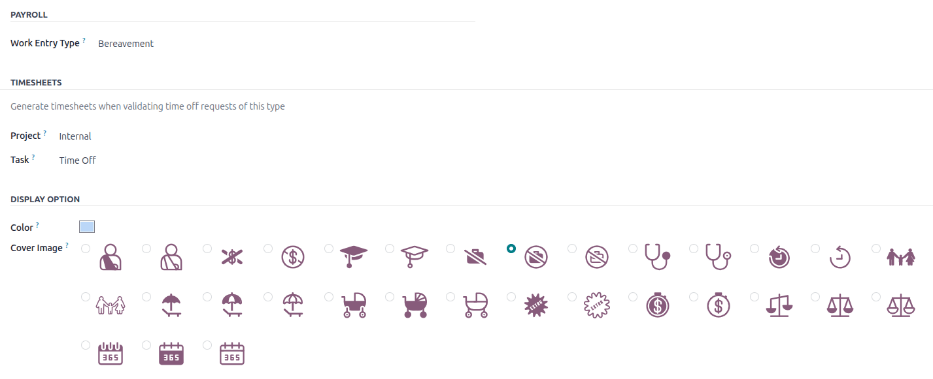
إذا كان نوع الإجازة يجب أن ينشئ قيود العمل في تطبيق كشوف المرتبات، حدد نوع إدخال العمل من القائمة المنسدلة.
قسم الجداول الزمنية
ملاحظة
يظهر قسم الجداول الزمنية فقط إذا كان المستخدم في وضع المطور. راجع مستند وضع المطور (وضع التصحيح) للحصول على تفاصيل حول كيفية الوصول إلى وضع المطور.
عندما يأخذ الموظف إجازة، ويستخدم أيضاً الجداول الزمنية، ينشئ Odoo إدخالات في تطبيق الجداول الزمنية للإجازة. يحدد هذا القسم كيفية إدخالها.
المشروع: حدد المشروع الذي تظهر فيه إدخالات نوع الإجازة.
المهمة: حدد المهمة التي تظهر في الجدول الزمني لنوع الإجازة هذا. الخيارات الافتراضية هي: الإجازات، اجتماع، أو تدريب.
قسم خيارات العرض
اللون: اختر لوناً لاستخدامه في لوحة البيانات لتطبيق الإجازات.
صورة الغلاف: اختر أيقونة لاستخدامها في لوحة البيانات لتطبيق الإجازات.
خطط الاستحقاق
يتم الحصول على بعض الإجازات من خلال خطة استحقاق، مما يعني أنه مقابل كل مقدار محدد من الوقت الذي يعمله الموظف (ساعة، يوم، أسبوع، إلخ)، يكسب أو يستحق مقداراً محدداً من الإجازة.
Example
إذا كان الموظف يستحق يوم إجازة مقابل كل أسبوع يعمله، فسيكسب 0.2 يوم إجازة مقابل كل ساعة يعملها. في نهاية أسبوع عمل مدته أربعون ساعة، سيكسب يوم إجازة كامل (8 ساعات).
إنشاء خطة استحقاق
لإنشاء خطة استحقاق جديدة، انتقل إلى . ثم، انقر فوق زر جديد، الذي يعرض نموذج خطة استحقاق فارغ.
أدخل المعلومات التالية في النموذج:
الاسم: أدخل اسم خطة الاستحقاق.
وقت الحصول على الاستحقاق: حدد متى يبدأ الموظف في استحقاق الإجازة، إما في بداية فترة الاستحقاق أو في نهاية فترة الاستحقاق.
وقت الترحيل: حدد متى يحصل الموظف على الوقت المكتسب مسبقاً. الخيارات هي:
في بداية السنة: اختر هذا إذا كان الاستحقاق يتجدد في الأول من يناير للسنة القادمة.
في تاريخ التخصيص: اختر هذا إذا كان الاستحقاق يتجدد بمجرد تخصيص الوقت للموظف.
أخرى: حدد هذا الخيار إذا لم ينطبق أي من الخيارين الآخرين. عند التحديد، يظهر حقل تاريخ الترحيل. حدد التاريخ باستخدام القائمتين المنسدلتين، واحدة لليوم وواحدة للشهر.
بناءً على وقت العمل: فعّل هذا الخيار إذا كان استحقاق الإجازة يتحدد بناءً على ساعات عمل الموظف. الأيام التي لا تعتبر وقت عمل لا تساهم في خطة الاستحقاق في Odoo.
Example
يُمنح الموظف إجازة من خطة استحقاق مكونة لاستحقاق يوم إجازة واحد لكل خمسة أيام عمل. تعتمد خطة الاستحقاق على وقت عمل الموظف (تم تحديد خانة الاختيار بناءً على وقت العمل)، مما يعني أنه يكسب إجازة فقط لأيام العمل الخمسة التي يعملها، وليس لفترة الأسبوع الكاملة المكونة من سبعة أيام.
يعمل الموظف أسابيع عمل قياسية مدتها 40 ساعة. وفقاً لخطة الاستحقاق، يجب أن يكسب أربعة أيام إجازة شهرياً.
يأخذ الموظف خمسة أيام إجازة باستخدام نوع إجازة مع تعيين نوع الإجازة كـ:guilabel:
غياب. لأن الخطة تمنح الإجازة فقط لوقت العمل، فإن هذه الأيام الخمسة لا تُحتسب ضمن الاستحقاق.ونتيجة لذلك، يستحق الموظف ثلاثة أيام إجازة فقط في ذلك الشهر بدلاً من أربعة.
انتقال المعلم: هذا الحقل مرئي فقط بعد تكوين قواعد اثنتين على الأقل في خطة الاستحقاق. يحدد هذا الاختيار موعد انتقال الموظفين إلى معلم جديد. إذا كانوا مؤهلين لتغيير المعالم في منتصف فترة الدفع، فقرر ما إذا كان الموظف يغير المعالم فوراً أو بعد فترة هذا الاستحقاق (بعد فترة الدفع الحالية).
الشركة: يظهر هذا الحقل فقط في قاعدة بيانات متعددة الشركات. باستخدام القائمة المنسدلة، حدد الشركة التي تنطبق عليها خطة الاستحقاق. إذا تُركت فارغة، تكون خطة الاستحقاق متاحة لجميع الشركات.

القواعد
يجب إنشاء القواعد حتى يتمكن الموظفون من استحقاق الإجازات من خطة الاستحقاق.
لإنشاء قاعدة جديدة، انقر فوق الزر معلم جديد في القسم الرمادي القواعد، وسيظهر نموذج منبثق إنشاء معلم.
املأ الحقول التالية في النموذج:
استحقاق الموظف: حدد معلمات الإجازة المكتسبة في هذا القسم.
أولاً، حدد إما أيام أو ساعات لوحدة الوقت المستحق باستخدام القائمة المنسدلة.
بعد ذلك، أدخل المقدار الرقمي للمعلمة المحددة التي يتم استحقاقها. التنسيق الرقمي هو
X.XXXX، بحيث يمكن أيضاً تكوين أجزاء من الأيام أو الساعات.أخيراً، حدد عدد مرات استحقاق الوقت باستخدام القائمة المنسدلة. الخيارات الافتراضية هي كل ساعة، و:guilabel:
يومياً، و:guilabel:أسبوعياً، و:guilabel:مرتين في الشهر، و:guilabel:شهرياً، و:guilabel:مرتين في السنة، و:guilabel:سنوياً.حسب الخيار المحدد، قد تظهر حقول إضافية. على سبيل المثال، إذا تم اختيار مرتين في الشهر، يظهر حقلان إضافيان لتحديد اليومين من كل شهر يحدث فيهما المعلم.
تحديد سقف الوقت المستحق: إذا كان هناك حد أقصى للوقت الذي يمكن للموظف استحقاقه بموجب هذه الخطة، قم بتفعيل هذا الخيار.
عند التفعيل، يظهر حقلان إضافيان على يمين خانة الاختيار. يتم ملء الحقل الثاني بـ أيام أو ساعات، بما يطابق الاختيار المحدد في قسم استحقاق الموظف.
أدخل قيمة رقمية في الحقل الأول لتحديد الحد الأقصى للوقت الذي يمكن استحقاقه، بالزيادات المحددة.
بدء الاستحقاق: أدخل الرقم والقيمة للفترة الزمنية التي يجب أن تمر قبل أن يبدأ الموظف في تجميع الإجازات.
استخدم الحقل الأول لإدخال قيمة رقمية، ثم اضبط الحقل الثاني على الزيادة الزمنية المطلوبة (إما أيام، أشهر، أو سنوات).
الترحيل: حدد كيفية معالجة أي إجازة غير مستخدمة. الخيارات هي:
لا شيء. إعادة تعيين الوقت المستحق إلى 0: أي إجازة غير مستخدمة يتم فقدانها.
ترحيل جميع الوقت المستحق: يتم ترحيل جميع الإجازات غير المستخدمة إلى السنة التقويمية التالية.
ترحيل مع حد أقصى: يتم ترحيل الإجازات غير المستخدمة إلى السنة التقويمية التالية، ولكن هناك حد أقصى. يظهر حقل حتى إذا تم اختيار هذا الخيار.
أدخل الحد الأقصى لعدد الساعات أو الأيام التي يمكن ترحيلها إلى السنة التالية. يتم تحديد الزيادة الزمنية المعروضة حسب كيفية تكوين قسم استحقاق الموظف.
أي إجازة تتجاوز هذا المعامل يتم فقدانها.
مهم
إذا تم تعيين حقل الترحيل إلى لا شيء. إعادة تعيين الوقت المستحق إلى 0، فإن تلك القاعدة تتجاوز وقت الترحيل المحدد في خطة الاستحقاق.
إذا أنشأت شركة خطة استحقاق، تمنح الموظفين إجازة في بداية فترة الاستحقاق (أي بداية السنة)، وعيّنت وقت الترحيل في خطة الاستحقاق إلى في بداية السنة، فإن ذلك يسمح بترحيل وقت الإجازة غير المستخدم إلى السنة التالية.
بعد ذلك، تضيف الشركة قواعد إلى خطة الاستحقاق، وتخصص خمسة أيام إجازة، سنوياً، في الأول من العام (أسبوع واحد من الإجازة يُخصص في 1 يناير).
إذا تم تعيين حقل الترحيل إلى لا شيء. إعادة تعيين وقت الاستحقاق إلى 0 في النافذة المنبثقة إنشاء معلم، فإن أي وقت إجازة غير مستخدم لا يتم ترحيله، على الرغم من أنه في نموذج خطة الاستحقاق، تم تعيين وقت الترحيل إلى في بداية السنة.
الترحيل المحدد في القاعدة له الأولوية على الترحيل المحدد في نموذج خطة الاستحقاق.
سقف المرحلة: ضع علامة في خانة الاختيار هذه لتحديد حد أقصى لإجمالي الوقت الذي يمكن استحقاقه كل سنة تقويمية. أدخل إجمالي الحد الأقصى لعدد الساعات أو الأيام التي يمكن للموظف استحقاقها خلال العام. يتم تحديد الزيادة الزمنية المعروضة حسب كيفية تكوين قسم استحقاق الموظف.
إذا تم تعيين حقل الترحيل إلى لا شيء. إعادة تعيين الوقت المستحق إلى 0، فلن يظهر حقل سقف المرحلة.
صلاحية الترحيل: ضع علامة في خانة الاختيار هذه لتحديد حد زمني لمدة استخدام الموظف لأي إجازة مرحلة. أولاً، اضبط الحقل الثاني على الفترة الزمنية المطلوبة باستخدام القائمة المنسدلة، إما أيام أو أشهر.
بعد ذلك، أدخل الحد الأقصى لعدد الأيام أو الأشهر المتاحة للموظف لاستخدام إجازته المرحلة. بعد مرور تلك الفترة الزمنية، ستنتهي صلاحية أي إجازة مرحلة غير مستخدمة.
إذا تم تعيين حقل الترحيل إلى لا شيء. إعادة تعيين الوقت المستحق إلى 0، فلن يظهر حقل صلاحية الترحيل.
بمجرد اكتمال النموذج، انقر فوق حفظ وإغلاق لحفظ نموذج إنشاء معلم وإغلاق النافذة المنبثقة، أو انقر فوق حفظ وجديد لحفظ النموذج وإنشاء معلم آخر. أضف العدد المطلوب من المعالم.
Example
تم تكوين نموذج المرحلة هذا بحيث يكسب الموظف خمسة أيام في السنة. يبدأ في كسب هذا الوقت سنوياً، في الأول من يناير.
لا يمكن للموظف أبداً استحقاق أكثر من 120 يوماً من الإجازات بموجب خطة الاستحقاق هذه. في أي وقت يكون لديه 120 يوماً محفوظة، سيتوقف عن استحقاق المزيد من الإجازات.
بالإضافة إلى ذلك، يمكنه ترحيل ما يصل إلى 100 يوم من الإجازات إلى السنة التالية، ولديه ثلاثة أشهر لاستخدام ذلك الوقت المرحل.
لاحظ أنه بسبب تحديد سقف الوقت المستحق عند 120 يوماً، لا يمكن للموظف ترحيل أي إجازة تتجاوز 120 يوماً إجمالاً.

الإجازات الرسمية
نظراً لأن العطلات الرسمية تختلف من بلد إلى آخر، أو حتى من مدينة إلى أخرى، لا توجد عطلات رسمية مكونة مسبقاً في Odoo. لمراعاة العطلات الرسمية أو الوطنية، وتوفير أيام إجازة إضافية كعطلات للموظفين، قم بتكوين العطلات الرسمية المراد مراعاتها في Odoo.
من المهم تكوين العطلات الرسمية في Odoo، حتى يكون الموظفون على دراية بالأيام التي لديهم إجازة فيها، ولا يطلبون إجازة في أيام محددة بالفعل كعطلة رسمية (أيام غير عمل).
بالإضافة إلى ذلك، تنعكس جميع العطلات الرسمية المكونة في تطبيق الإجازات أيضاً في أي تطبيق يستخدم جداول العمل، مثل التقويم، و**التخطيط**، و**التصنيع**، والمزيد.
نظراً لتكامل Odoo مع التطبيقات الأخرى التي تستخدم جداول العمل، يُعتبر من أفضل الممارسات التأكد من تكوين جميع العطلات الرسمية.
إنشاء العطلات الرسمية
لإنشاء عطلة رسمية، انتقل إلى . تظهر جميع العطلات الرسمية المُكونة حاليًا في عرض قائمة افتراضي.
انقر فوق الزر جديد، وسيظهر سطر جديد في أسفل القائمة.
أدخل المعلومات التالية في هذا السطر الجديد:
الاسم: أدخل اسم العطلة.
الشركة: في حالة قاعدة بيانات متعددة الشركات، تملأ الشركة الحالية هذا الحقل افتراضيًا. لا يمكن تحرير هذا الحقل.
ملاحظة
حقل الشركة مخفي افتراضيًا. لعرض هذا الحقل، انقر فوق أيقونة (إعدادات التعديل) في الزاوية العلوية اليمنى من القائمة، في أقصى يمين عناوين الأعمدة، وقم بتنشيط تحديد الشركة من القائمة المنسدلة التي تظهر.
تاريخ البدء: باستخدام منتقي التاريخ والوقت، حدد التاريخ والوقت الذي تبدأ فيه الإجازة، ثم انقر على تطبيق. بشكل افتراضي، يتم تهيئة هذا الحقل للتاريخ الحالي. يتم تعيين وقت البدء وفقًا لوقت البدء للشركة (وفقًا لـ جداول العمل). إذا كان جهاز الكمبيوتر الخاص بالمستخدم معيّنًا على منطقة زمنية مختلفة، يتم تعديل وقت البدء وفقًا لذلك، مقارنة بالمنطقة الزمنية للشركة.
تاريخ الانتهاء: باستخدام منتقي التاريخ والوقت، حدد التاريخ والوقت الذي تنتهي فيه الإجازة، ثم انقر على تطبيق. بشكل افتراضي، يتم تهيئة هذا الحقل للتاريخ الحالي، ويتم تعيين الوقت على وقت الانتهاء للشركة (وفقًا لـ جداول العمل). إذا كان جهاز الكمبيوتر الخاص بالمستخدم معيّنًا على منطقة زمنية مختلفة، يتم تعديل وقت البدء وفقًا لذلك، مقارنة بالمنطقة الزمنية للشركة.
Example
تعمل شركة موجودة في سان فرانسيسكو من الساعة 9:00 صباحاً - 6:00 مساءً، بيوم عمل مدته ثماني ساعات وفترة استراحة غداء مدتها ساعة واحدة.
بالنسبة لمستخدم في نيويورك، مع تعيين المنطقة الزمنية للكمبيوتر على التوقيت الشرقي القياسي، تعرض عطلة رسمية تم إنشاؤها وقت بدء من الساعة 12:00 ظهراً - 9:00 مساءً، مع مراعاة فرق التوقيت الزمني الثلاث ساعات.
وبالمثل، يرى مستخدم موجود في لوس أنجلوس، مع تعيين المنطقة الزمنية للكمبيوتر على توقيت المحيط الهادئ القياسي، وقت العطلة الرسمية من الساعة 9:00 صباحاً - 6:00 مساءً.
ساعات العمل: إذا كان يجب تطبيق العطلة فقط على الموظفين الذين لديهم مجموعة محددة من ساعات العمل، فحدد ساعات العمل من القائمة المنسدلة. إذا تُركت فارغة، تنطبق العطلة على جميع الموظفين.
نوع إدخال العمل: إذا كنت تستخدم تطبيق كشوف المرتبات، فإن هذا الحقل يحدد كيفية ظهور إدخالات العمل للإجازة. حدد نوع إدخال العمل من القائمة المنسدلة.

الأيام الإلزامية
لدى بعض الشركات أيام خاصة حيث يُطلب من أقسام معينة، أو الموظفين بأكملهم، التواجد، ولا يُسمح بالإجازة في تلك الأيام المحددة.
تُسمى هذه الأنواع من الأيام الأيام الإلزامية في Odoo. يمكن تكوينها لتكون على مستوى الشركة بأكملها، أو خاصة بالقسم. عند التكوين، لا يستطيع الموظفون في القسم أو الشركة المحددة تقديم طلبات إجازة لهذه الأيام الإلزامية.
إنشاء أيام إلزامية
لا يتم تكوين أيام إلزامية في Odoo بشكل افتراضي. لإنشاء يوم إلزامي، انتقل إلى .
انقر على زر جديد في الزاوية العلوية اليسرى، ويظهر سطر فارغ في القائمة.
أدخل المعلومات التالية في هذا السطر الجديد:
الاسم: أدخل اسم اليوم الإلزامي.
الشركة: إذا كنت في قاعدة بيانات متعددة الشركات، سيكون هذا الحقل مرئيًا، وتملأ الشركة الحالية هذا الحقل افتراضيًا. باستخدام القائمة المنسدلة، حدد الشركة التي يخصها اليوم الإلزامي.
الأقسام: هذا العمود مخفي بشكل افتراضي. أولاً، انقر على أيقونة (خيارات إضافية) في الزاوية العلوية اليمنى، بجوار اللون، ثم ضع علامة في المربع بجوار الأقسام لإظهار ذلك العمود.
بعد ذلك، حدد الأقسام المطلوبة من القائمة المنسدلة. يمكن تحديد عدة أقسام، ولا يوجد حد لعدد الأقسام التي يمكن إضافتها.
إذا تُرك هذا الحقل فارغًا، ينطبق اليوم الإلزامي على الشركة بأكملها.
تاريخ البدء: باستخدام منتقي التقويم، حدد التاريخ الذي يبدأ فيه اليوم الإلزامي.
تاريخ الانتهاء: باستخدام منتقي التقويم، حدد التاريخ الذي ينتهي فيه اليوم الإلزامي. إذا كنت تنشئ يومًا إلزاميًا واحدًا، يجب أن يكون تاريخ الانتهاء هو نفس تاريخ البدء.
اللون: إذا رغبت، حدد لونًا من الخيارات المتاحة المعروضة. إذا لم تكن ترغب في أي لون، حدد خيار
بدون لون، الممثل بمربع أبيض. يظهر اللون المحدد على لوحة البيانات الرئيسية لتطبيق الإجازات، في كل من التقويم وفي وسيلة الإيضاح.

نظرة عامة
لعرض جدول مرمز بالألوان لإجازات المستخدم، و/أو للفريق الذي يديره، انتقل إلى . يعرض هذا تقويمًا مع فلتر افتراضي فريقي، في عرض ربع سنوي (ثلاثة أشهر).
لتغيير الفترة الزمنية المعروضة، انقر على زر (الفترة الزمنية) للكشف عن قائمة منسدلة. ثم، حدد إما اليوم، أو هذا الأسبوع، أو هذا الشهر، أو هذه السنة، أو فترة زمنية مخصصة، لعرض التقويم في ذلك العرض المقابل.
للتنقل للأمام أو للخلف في الوقت، في الزيادة المحددة (الشهر، أو الأسبوع، إلخ)، انقر على أزرار (السهم الأيسر) أو (السهم الأيمن) للتحرك إما للأمام أو للخلف في تلك الكمية المحددة من الوقت. على سبيل المثال، إذا تم تحديد الشهر، تضبط الأسهم العرض بمقدار شهر واحد.
للعودة إلى عرض يحتوي على اليوم الحالي، انقر على زر (التركيز على اليوم) في أي وقت.
يُدرج أعضاء الفريق أبجديًا في أسطر فردية، وتكون إجازاتهم المطلوبة، بغض النظر عن الحالة (معتمدة أو بانتظار الموافقة)، مرئية على التقويم.
كل موظف له رمز لوني. يُختار لون الموظف عشوائيًا، ولا يتوافق مع نوع الإجازة التي طلبها.
تُمثل حالة الإجازة بتفاصيل لون الطلب، حيث تظهر إما صلبة (معتمدة) أو مخططة (بانتظار الموافقة).
يُكتب عدد الأيام أو الساعات المطلوبة على الطلب (إذا كانت هناك مساحة كافية).
في أسفل التقويم، في سطر الإجمالي، يُظهر رسم بياني شريطي عدد الأشخاص المتوقع غيابهم في أي يوم معين. يمثل الرقم على كل شريط فردي عدد الموظفين الغائبين للأيام المميزة.
انقر على إدخال إجازة لعرض التفاصيل الخاصة بإدخال الإجازة المحدد. يُدرج إجمالي عدد الساعات أو الأيام، بالإضافة إلى وقت البداية والنهاية للإجازة. لعرض تفاصيل طلب الإجازة في نافذة منبثقة، انقر على زر عرض.

انظر أيضًا