
Vložení kontingenční tabulky
Det finns två huvudsakliga sätt att integrera live Odoo-data i en pivottabell i Odoo Kalkylark:
Infoga en pivottabell från en Odoo-pivotvy i ett Odoo-kalkylark, Odoo-dashboard eller offertkalkylator-kalkylark.
Infoga en pivottabell som hämtar Odoo-data direkt från ett Odoo-kalkylark. Detta alternativ gör det möjligt att hämta data från vilken modell som helst, inklusive modeller för vilka ingen pivotvy är tillgänglig, t.ex. modellen Försäljningsorderrad.
I båda fallen är pivottabellen ansluten till den underliggande databasdatan tack vare sin unika datakälla, som håller data uppdaterad och gör det möjligt att komma åt den underliggande datan direkt från kalkylbladet. Det är dock viktigt att förstå skillnaden mellan statiska och dynamiska pivottabeller i Odoo.
Observera
Det är också möjligt att skapa en pivottabell från ett dataintervall som redan finns i ett kalkylblad. Detta kan vara ett intervall med statisk, manuellt inmatad data eller ett intervall med Odoo-data som infogats i kalkylbladet, t.ex. från en Odoo-listvy.
Statiska kontra dynamiska pivottabeller
När en pivottabell från en Odoo-pivotvy infogas i ett Odoo-kalkylark är den som standard en statisk pivottabell, där varje cell hämtar data från din databas via en Odoo-specifik funktion. Pivottabellens data hålls uppdaterad, men den expanderar inte för att rymma ny data, t.ex. försäljningsdata för ett nytt kvartal eller för en nyanställd säljare, och dess dimensioner och värden kan inte manipuleras.
En statisk pivottabell kan konverteras till en dynamisk pivottabell för att pivottabellen ska kunna utvecklas med din verksamhet och manipuleras för att få olika och djupare insikter.
Att infoga en pivottabell som hämtar Odoo-data direkt från ett Odoo-kalkylark resulterar i en dynamisk pivottabell, där en enda Odoo-specifik matrisfunktion hämtar data från din databas. Pivottabellens data hålls uppdaterad, den expanderar för ny data och dess dimensioner och värden kan manipuleras. En pivottabell som infogats från ett dataintervall är också en dynamisk pivottabell.
Om det behövs finns det olika sätt att se de enskilda funktionerna i en dynamisk pivottabell.
Statiska pivottabellfunktioner
En statisk pivottabell använder följande Odoo-specifika funktioner för att hämta sidhuvud- och fältvärdena via sin datakälla:
=PIVOT.HEADER(pivot_id, [domain_field_name, …], [domain_value, …])
=PIVOT.VALUE(pivot_id, measure_name, [domain_field_name, …], [domain_value, …])
Argumenty funkcí jsou následující:
pivot_id: det ID som tilldelas när pivottabellen infogas. Den första pivottabellen som infogas i ett kalkylark tilldelas pivot-ID1, den andra pivot-ID2, osv.domain_field_name: det tekniska namnet på fältet som används som en dimension, t.ex.user_id, eller, om dimensionen är en tidsperiod, det tekniska namnet på datumfältet, följt av tidsperioden, t.ex.date_order:month.measure_name: technický název toho, co je měřeno, následovaný typem agregace, např.product_uom_qty:sum.domain_value: postens ID, eller, om dimensionen är en tidsperiod, det datum eller den tidsperiod som avses.
Tips
Att klicka på en individuell cell visar den relaterade formeln, om relevant, i formelfältet. För att visa alla formler i ett kalkylblad samtidigt, klicka på i menyraden. Exemplet nedan visar funktionen som används för att hämta det totala försäljningsbeloppet för säljaren Anita Rodman för Q2 2024.

Konvertera en statisk pivottabell till en dynamisk pivottabell
För att manipulera dimensionerna och värdena i en pivottabell som har infogats från en Odoo-pivotvy måste den först konverteras till en dynamisk pivottabell.
Det finns två huvudsakliga sätt att göra detta:
Skapa en kopia av den statiska pivottabellen från pivottabellens egenskaper: Öppna pivottabellens egenskapspanel, klicka på ikonen (kugghjul) längst upp till höger i panelen och klicka sedan på Skapa kopia.
En ny datakälla skapas och en dynamisk version av pivottabellen infogas i ett nytt ark. Den dynamiska pivottabellen har samma formatering som den ursprungliga pivottabellen.
Observera
När du använder denna metod får din nya dynamiska pivottabell nästa tillgängliga pivot-ID. Detta innebär att du kan skapa flera pivotvyer associerade med samma modell, men med distinkta inställningar, grupperingar eller beräkningar.
Infoga om den dynamiska pivottabellen från Data-menyn: På arket som innehåller din statiska pivottabell placerar du markören i en tom cell. Klicka på från menyraden och välj sedan den relevanta pivottabellen.
En ny, dynamisk pivottabell visas med samma formatering som den ursprungliga pivottabellen.
Tips
Det är också möjligt att infoga den dynamiska pivottabellen på nytt genom att ange funktionen för den dynamiska pivottabellen i en tom cell, t.ex.
=PIVOT(1), där1är pivottabellens ID. Med denna metod måste dock tabellformateringen återanvändas manuellt.Observera
När du infogar den dynamiska pivottabellen på nytt från datamenyn eller via funktionen för dynamisk pivottabell delar din statiska och dynamiska pivot samma datakälla och följaktligen samma pivot-ID. För att undvika förvirring, radera den ursprungliga statiska pivottabellen.
Den övre vänstra cellen i den nya dynamiska pivottabellen innehåller en Odoo-specifik matrisfunktion som hämtar data från din databas.
Dynamisk pivottabellfunktion
Istället för att varje cell innehåller en unik funktion som hämtar data via datakällan, som i en statisk pivottabell, har en dynamisk pivottabell en enda Odoo-specifik matrisfunktion:
=PIVOT(pivot_id, [row_count], [include_total], [include_column_titles], [column_count],
 [include_measure_titles] )
Denna funktion gör att pivottabellen kan expandera automatiskt för att rymma funktionens resultat. Funktionens argument är följande:
pivot_id: det ID som tilldelas när pivottabellen infogas. Den första pivottabellen som infogas i ett kalkylark tilldelas pivot-ID1, den andra pivot-ID2, osv.row_countochcolumn_count: ange ett värde för att begränsa antalet rader respektive kolumner.include_total: ange värdet0för att dölja totalerna; detta kan vara användbart när du skapar ett diagram.include_column_titlesochinclude_measure_titles: ange värdet0för att ta bort kolumn- och måtttitlarna respektive.
Tips
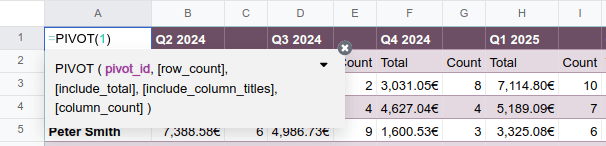
För att ange ett värde för ett argument i funktionen, med funktionen öppen i formelfältet eller i den övre vänstra cellen i pivottabellen, placera markören efter pivot-ID:t och skriv sedan , för att gå vidare till det argument du vill ändra. I exemplet nedan tar tillägg av värdet 0 för [include_total] bort både radtotalen och kolumntotalen från pivottabellen.
Konvertera en dynamisk pivottabell till en statisk pivottabell
Det finns två huvudsakliga sätt att konvertera en dynamisk pivottabell till en statisk pivottabell, där varje cell har en individuell funktion som hämtar data från datakällan:
Infoga den statiska pivottabellen på nytt från Data-menyn: På arket som innehåller din dynamiska pivottabell, placera markören i en tom cell. Klicka på från menyraden och välj sedan relevant pivottabell.
En ny statisk pivottabell visas med samma formatering som den ursprungliga pivottabellen. Klicka på en cell för att se funktionen i formelfältet.
Använd alternativet ’Konvertera till enskilda formler’: Högerklicka på valfri cell i pivottabellen och klicka sedan på Konvertera till enskilda formler. Varje ifylld cell ersätts av en individuell funktion; klicka på en cell för att se funktionen i formelfältet.
Tips
För att se de individuella funktionerna bakom specifika celler i en dynamisk pivottabell, kopiera relevanta celler och klistra in dem någon annanstans i kalkylbladet; klicka på en inklistrad cell för att se funktionen i formelfältet.
Infoga en pivottabell från en pivotvy
För att infoga en pivottabell från en Odoo-pivotvy i ett Odoo-kalkylblad:
S otevřeným příslušným kontingenčním zobrazením v databázi klikněte na Vložit do tabulky.
I fönstret som öppnas, redigera Namnet på pivottabellen om det behövs. Detta namn används som arknamn och i pivottabellens egenskaper, och kan redigeras senare om det behövs.
Klikněte na Prázdná tabulka pro vytvoření nové tabulky nebo vyberte existující tabulku, do které má být kontingenční tabulka vložena.
Observera
Při vložení kontingenční tabulky do nové tabulky se tabulka uloží v aplikaci Odoo Dokumenty do osobní složky Můj disk.
Klicka på Bekräfta.
Pivottabellen infogas i ett nytt ark i kalkylbladet; arknamnet är pivottabellens namn följt av pivottabellens ID, t.ex. Försäljningsanalys per säljteam (Pivot #1). Som standard är pivottabellen en statisk pivottabell, där varje cell innehåller en Odoo-specifik funktion som hämtar data från din databas.
En panel på höger sida av kalkylbladet visar pivottabellens egenskaper.
Tips
För att pivottabellen ska kunna manipuleras, konvertera den till en dynamisk pivottabell.
Chcete-li přerušit propojení mezi vloženou kontingenční tabulkou a databází, vyberte celou kontingenční tabulku, klikněte pravým tlačítkem a vyberte Kopírovat, poté znovu klikněte pravým tlačítkem a vyberte .
Se även
Infoga en pivottabell som hämtar Odoo-data från ett kalkylblad
För att infoga en pivottabell med Odoo-data direkt från ett Odoo-kalkylblad:
Öppna relevant Odoo-kalkylark från appen Dokument eller skapa ett nytt tomt kalkylark.
Klicka på i menyraden.
I panelen Ny Odoo-pivot till höger om arket, välj den Modell från vilken data ska hämtas och klicka sedan på Spara.
Ett nytt ark öppnas med en tom pivottabell i det övre vänstra hörnet av arket; arknamnet är modellnamnet följt av pivottabellens ID, t.ex. Försäljningsorder (Pivot #1). Som standard är pivottabellen en dynamisk pivottabell, där den övre vänstra cellen innehåller en Odoo-specifik matrisfunktion som hämtar data från din databas när kolumner, rader och värden har lagts till.
En panel på höger sida av kalkylarket visar pivottabellens egenskaper.