
إدراج جدول محوري
هناك طريقتان رئيسيتان لدمج بيانات Odoo المباشرة في جدول محوري في جدول بيانات Odoo:
إدراج جدول محوري من عرض محوري في Odoo في جدول بيانات Odoo أو لوحة بيانات Odoo أو جدول بيانات حاسبة عروض الأسعار.
أدرج جدول محوري يسترجع بيانات Odoo مباشرة من جدول بيانات Odoo. يتيح لك هذا الخيار سحب البيانات من أي نموذج، بما في ذلك النماذج التي لا تتوفر لها عرض محوري، على سبيل المثال، نموذج بند أمر البيع.
في كلتا الحالتين، يكون الجدول المحوري متصلاً ببيانات قاعدة البيانات الأساسية بفضل مصدر البيانات الفريد الخاص به، والذي يحافظ على تحديث البيانات ويتيح لك الوصول إلى البيانات الأساسية مباشرة من جدول البيانات. ومع ذلك، من المهم فهم الفرق بين الجداول المحورية الثابتة والديناميكية في Odoo.
ملاحظة
من الممكن أيضًا إنشاء جدول محوري من نطاق بيانات موجود بالفعل في جدول بيانات. يمكن أن يكون هذا نطاقًا من البيانات الثابتة المدخلة يدويًا أو نطاقًا من بيانات Odoo المدرجة في جدول البيانات، على سبيل المثال، من عرض قائمة Odoo.
الجداول المحورية الثابتة مقابل الديناميكية
عندما يتم إدراج جدول محوري من عرض محوري في Odoo إلى جدول بيانات Odoo، فإنه يكون افتراضيًا جدولاً محوريًا ثابتًا، حيث تسترجع كل خلية البيانات من قاعدة البيانات الخاصة بك عبر دالة خاصة بـ Odoo. يتم الحفاظ على تحديث بيانات الجدول المحوري، لكنه لا يتوسع لاستيعاب بيانات جديدة، على سبيل المثال، بيانات المبيعات لربع سنة جديد أو لمندوب مبيعات تم تعيينه حديثًا، ولا يمكن معالجة أبعاده ومقاييسه.
يمكن تحويل جدول محوري ثابت إلى جدول محوري ديناميكي للسماح للجدول المحوري بالتطور مع عملك ومعالجته للحصول على رؤى مختلفة وأعمق.
يؤدي إدراج جدول محوري يسترجع بيانات Odoo مباشرة من جدول بيانات Odoo إلى جدول محوري ديناميكي، حيث تسترجع دالة مصفوفة واحدة خاصة بـ Odoo البيانات من قاعدة البيانات الخاصة بك. يتم الحفاظ على تحديث بيانات الجدول المحوري، ويتوسع للبيانات الجديدة، ويمكن معالجة أبعاده ومقاييسه. الجدول المحوري المدرج من نطاق بيانات هو أيضًا جدول محوري ديناميكي.
إذا لزم الأمر، توجد طرق مختلفة لرؤية الدوال الفردية لجدول محوري ديناميكي.
دوال الجدول المحوري الثابت
يستخدم الجدول المحوري الثابت الدوال الخاصة بـ Odoo التالية لاسترجاع قيم الرأس والحقول، على التوالي، عبر مصدر البيانات الخاص به:
=PIVOT.HEADER(pivot_id, [domain_field_name, …], [domain_value, …])
=PIVOT.VALUE(pivot_id, measure_name, [domain_field_name, …], [domain_value, …])
وسيطات الدوال هي كما يلي:
pivot_id: المعرف المخصص عند إدراج الجدول المحوري. يتم تعيين معرف المحور1لأول جدول محوري يتم إدراجه في جدول بيانات، والثاني يحصل على معرف المحور2، وهكذا.domain_field_name: الاسم التقني للحقل المستخدم كبُعد، على سبيل المثالuser_id، أو، إذا كان البُعد فترة زمنية، الاسم التقني لحقل التاريخ، متبوعًا بالفترة الزمنية، على سبيل المثالdate_order:month.measure_name: الاسم التقني لما يتم قياسه، متبوعًا بنوع التجميع، على سبيل المثالproduct_uom_qty:sum.domain_value: معرّف السجل، أو، إذا كان البُعد فترة زمنية، التاريخ أو الفترة الزمنية المستهدفة.
نصيحة
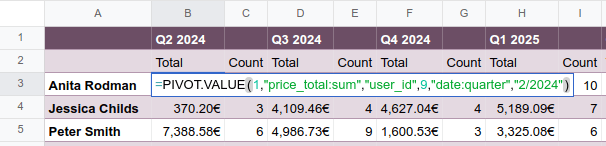
يؤدي النقر على خلية فردية إلى عرض الصيغة ذات الصلة، إن وجدت، في شريط الصيغة. لعرض جميع صيغ جدول البيانات في نفس الوقت، انقر على في شريط القوائم. يوضح المثال أدناه الدالة المستخدمة لاسترجاع المبلغ الإجمالي للمبيعات لمندوب المبيعات أنيتا رودمان للربع الثاني 2024.
تحويل جدول محوري ثابت إلى جدول محوري ديناميكي
لمعالجة أبعاد ومقاييس جدول محوري تم إدراجه من عرض محوري في Odoo، يجب أولاً تحويله إلى جدول محوري ديناميكي.
هناك طريقتان رئيسيتان للقيام بذلك:
تكرار الجدول المحوري الثابت من خصائص الجدول المحوري: افتح لوحة خصائص الجدول المحوري، انقر على أيقونة (الترس) في أعلى يمين الجزء، ثم انقر على تكرار.
يتم إنشاء مصدر بيانات جديد وإدراج نسخة ديناميكية من الجدول المحوري في ورقة جديدة. يحتوي الجدول المحوري الديناميكي على نفس تنسيق الجدول المحوري الأصلي.
ملاحظة
عند استخدام هذه الطريقة، يحصل الجدول المحوري الديناميكي الجديد على معرف المحور التالي المتاح. هذا يعني أنه يمكنك إنشاء عروض محورية متعددة مرتبطة بنفس النموذج، ولكن بإعدادات أو تجميعات أو حسابات مختلفة.
إعادة إدراج الجدول المحوري الديناميكي من قائمة البيانات: في الورقة التي تحتوي على الجدول المحوري الثابت، ضع المؤشر في خلية فارغة. انقر على من شريط القوائم، ثم حدد الجدول المحوري المعني.
يظهر جدول محوري ديناميكي جديد بنفس تنسيق الجدول المحوري الأصلي.
نصيحة
من الممكن أيضًا إعادة إدراج الجدول المحوري الديناميكي عن طريق إدخال دالة الجدول المحوري الديناميكي في خلية فارغة، على سبيل المثال،
=PIVOT(1)، حيث1هو معرف الجدول المحوري. ومع ذلك، مع هذه الطريقة، يجب إعادة تطبيق تنسيق الجدول يدويًا.ملاحظة
عند إعادة إدراج الجدول المحوري الديناميكي من قائمة البيانات أو عبر دالة الجدول المحوري الديناميكي، يشترك الجدول المحوري الثابت والديناميكي في نفس مصدر البيانات، وبالتالي، نفس معرف الجدول المحوري. لتجنب الارتباك، احذف الجدول المحوري الثابت الأصلي.
تحتوي الخلية العلوية اليسرى للجدول المحوري الديناميكي الجديد على دالة مصفوفة خاصة بـ Odoo تسترجع البيانات من قاعدة البيانات الخاصة بك.
دالة الجدول المحوري الديناميكي
بدلاً من احتواء كل خلية على دالة فريدة تسترجع البيانات عبر مصدر البيانات، كما في الجدول المحوري الثابت، يحتوي الجدول المحوري الديناميكي على دالة مصفوفة واحدة خاصة بـ Odoo:
=PIVOT(pivot_id, [row_count], [include_total], [include_column_titles], [column_count],
 [include_measure_titles] )
تتيح هذه الدالة للجدول المحوري التوسع تلقائيًا لاستيعاب نتائج الدالة. معاملات الدالة هي كما يلي:
pivot_id: المعرف المخصص عند إدراج الجدول المحوري. يتم تعيين معرف المحور1لأول جدول محوري يتم إدراجه في جدول بيانات، والثاني يحصل على معرف المحور2، وهكذا.row_countوcolumn_count: قم بتعيين قيمة لتحديد عدد الصفوف والأعمدة على التوالي.include_total: قم بتعيين قيمة0لإخفاء الإجماليات؛ يمكن أن يكون هذا مفيدًا عند إنشاء رسم بياني.include_column_titlesوinclude_measure_titles: قم بتعيين قيمة0لإزالة عناوين الأعمدة والمقاييس على التوالي.
نصيحة
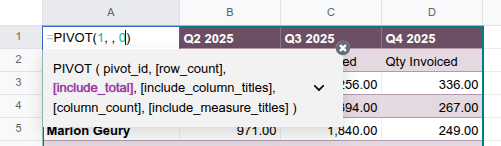
لتعيين قيمة لمعامل من معاملات الدالة، مع فتح الدالة في شريط الصيغة أو الخلية العلوية اليسرى للجدول المحوري، ضع المؤشر بعد معرف المحور ثم اكتب , للانتقال إلى المعامل الذي تريد تعديله. في المثال أدناه، تؤدي إضافة القيمة 0 لـ [include_total] إلى إزالة كل من إجمالي الصف وإجمالي العمود من الجدول المحوري.
تحويل جدول محوري ديناميكي إلى جدول محوري ثابت
هناك طريقتان رئيسيتان لتحويل جدول محوري ديناميكي إلى جدول محوري ثابت، حيث تحتوي كل خلية على دالة فردية تسترجع البيانات من مصدر البيانات:
إعادة إدراج الجدول المحوري الثابت من قائمة البيانات: في الورقة التي تحتوي على جدولك المحوري الديناميكي، ضع المؤشر في خلية فارغة. انقر فوق من شريط القوائم، ثم حدد الجدول المحوري المعني.
يظهر جدول محوري ثابت جديد، بنفس تنسيق الجدول المحوري الأصلي. انقر فوق خلية لرؤية الدالة في شريط الصيغة.
استخدام خيار 'التحويل إلى صيغ فردية': انقر بزر الماوس الأيمن على أي خلية في الجدول المحوري، ثم انقر فوق تحويل إلى صيغ فردية. يتم استبدال كل الخلايا المملوءة بدالة فردية؛ انقر فوق خلية لرؤية الدالة في شريط الصيغة.
نصيحة
لرؤية الدوال الفردية خلف خلايا معينة من جدول محوري ديناميكي، انسخ الخلايا المعنية والصقها في مكان آخر في جدول البيانات؛ انقر فوق خلية ملصقة لرؤية الدالة في شريط الصيغة.
إدراج جدول محوري من عرض محوري
لإدراج جدول محوري من عرض أودو المحوري في جدول بيانات أودو:
مع فتح العرض المحوري المعني في قاعدة البيانات، انقر على إدراج في جدول البيانات.
في النافذة التي تفتح، قم بتحرير اسم المحور إذا لزم الأمر. يُستخدم هذا الاسم كاسم للورقة وفي خصائص الجدول المحوري، ويمكن تحريره لاحقًا إذا لزم الأمر.
انقر على جدول بيانات فارغ لإنشاء جدول بيانات جديد، أو حدد جدول البيانات الموجود الذي يجب إدراج الجدول المحوري فيه.
ملاحظة
عند إدراج جدول محوري في جدول بيانات جديد، يتم حفظ جدول البيانات في تطبيق Odoo Documents في المجلد الشخصي محرك الأقراص الخاص بي.
Click Confirm.
يتم إدراج الجدول المحوري في ورقة جديدة في جدول البيانات؛ اسم الورقة هو اسم الجدول المحوري متبوعًا بـ معرف الجدول المحوري، على سبيل المثال، تحليل المبيعات حسب فريق المبيعات (المحور #1). افتراضيًا، الجدول المحوري هو جدول محوري ثابت، حيث تحتوي كل خلية على دالة خاصة بأودو تسترجع البيانات من قاعدة بياناتك.
يعرض لوحة على الجانب الأيمن من جدول البيانات خصائص الجدول المحوري.
نصيحة
للسماح بمعالجة الجدول المحوري، قم بتحويله إلى جدول محوري ديناميكي.
لقطع الارتباط بين جدول محوري مُدرج وقاعدة البيانات، حدد الجدول المحوري بالكامل، وانقر بزر الماوس الأيمن واختر نسخ، ثم انقر بزر الماوس الأيمن مرة أخرى واختر .
انظر أيضًا
إدراج جدول محوري يسترجع بيانات أودو من جدول بيانات
لإدراج جدول محوري باستخدام بيانات أودو مباشرة من جدول بيانات أودو:
افتح جدول بيانات Odoo ذي الصلة من تطبيق المستندات أو أنشئ جدول بيانات فارغ جديد.
انقر على من شريط القوائم.
في لوحة جدول Odoo المحوري الجديد على يمين الورقة، حدد النموذج الذي يجب استرداد البيانات منه، ثم انقر على حفظ.
تُفتح ورقة جديدة تحتوي على جدول محوري فارغ في الركن العلوي الأيسر من الورقة؛ اسم الورقة هو اسم النموذج متبوعاً بـ معرف الجدول المحوري، على سبيل المثال، أمر البيع (المحوري #1). افتراضياً، الجدول المحوري هو جدول محوري ديناميكي، حيث تحتوي الخلية العلوية اليسرى على دالة صفيف خاصة بـ Odoo تسترد البيانات من قاعدة البيانات الخاصة بك بمجرد إضافة الأعمدة والصفوف والمقاييس.
تعرض لوحة على الجانب الأيمن من جدول البيانات خصائص الجدول المحوري.
انظر أيضًا