
Wstaw tabelę przestawną
Istnieją dwa główne sposoby integracji danych Odoo na żywo z tabelą przestawną w Odoo Spreadsheet:
Wstaw tabelę przestawną z widoku tabeli przestawnej Odoo do arkusza kalkulacyjnego Odoo, konsoli Odoo lub arkusza kalkulacyjnego kalkulatora ofert.
Wstaw tabelę przestawną, która pobiera dane Odoo bezpośrednio z arkusza kalkulacyjnego Odoo. Ta opcja pozwala pobierać dane z dowolnego modelu, w tym modeli, dla których nie jest dostępny widok przestawny, np. model Pozycja zamówienia sprzedaży.
W obu przypadkach tabela przestawna jest połączona z bazowymi danymi w bazie danych dzięki swojemu unikalnemu źródłu danych, które utrzymuje dane aktualne i pozwala na dostęp do danych bazowych bezpośrednio z arkusza kalkulacyjnego. Jednak ważne jest zrozumienie różnicy między statycznymi i dynamicznymi tabelami przestawnymi w Odoo.
Informacja
Możliwe jest również utworzenie tabeli przestawnej z zakresu danych, które już znajdują się w arkuszu kalkulacyjnym. Może to być zakres statycznych, ręcznie wprowadzonych danych lub zakres danych Odoo wstawionych do arkusza kalkulacyjnego, np. z widoku listy Odoo.
Statyczne a dynamiczne tabele przestawne
Gdy tabela przestawna z widoku przestawnego Odoo jest wstawiana do arkusza kalkulacyjnego Odoo, domyślnie jest to statyczna tabela przestawna, w której każda komórka pobiera dane z bazy danych za pomocą funkcji specyficznej dla Odoo. Dane tabeli przestawnej są aktualizowane, ale tabela nie rozszerza się, aby uwzględnić nowe dane, np. dane sprzedażowe za nowy kwartał lub dla nowo zatrudnionego sprzedawcy, a jej wymiary i miary nie mogą być manipulowane.
Statyczna tabela przestawna może być przekonwertowana na dynamiczną tabelę przestawną, aby umożliwić tabeli przestawnej rozwijanie się wraz z Twoją firmą i manipulowanie nią w celu uzyskania różnych i głębszych wglądów.
Wstawienie tabeli przestawnej, która pobiera dane Odoo bezpośrednio z arkusza kalkulacyjnego Odoo, skutkuje dynamiczną tabelą przestawną, w której pojedyncza funkcja tablicowa specyficzna dla Odoo pobiera dane z bazy danych. Dane tabeli przestawnej są aktualizowane, rozszerza się ona o nowe dane, a jej wymiary i miary mogą być manipulowane. Tabela przestawna wstawiona z zakresu danych również jest dynamiczną tabelą przestawną.
W razie potrzeby istnieją różne sposoby, aby zobaczyć poszczególne funkcje dynamicznej tabeli przestawnej.
Funkcje statycznej tabeli przestawnej
Statyczna tabela przestawna używa następujących funkcji specyficznych dla Odoo, aby pobrać odpowiednio wartości nagłówków i pól za pomocą swojego źródła danych:
=PIVOT.HEADER(pivot_id, [domain_field_name, …], [domain_value, …])
=PIVOT.VALUE(pivot_id, measure_name, [domain_field_name, …], [domain_value, …])
Argumenty funkcji są następujące:
pivot_id: identyfikator przypisany podczas wstawiania tabeli przestawnej. Pierwsza tabela przestawna wstawiona do arkusza kalkulacyjnego otrzymuje identyfikator przestawny1, druga identyfikator przestawny2itd.name:
domain_field_name: nazwa techniczna pola używanego jako wymiar, np.user_id, lub, jeśli wymiarem jest okres czasu, nazwa techniczna pola daty, po której następuje okres czasu, np.date_order:month.measure_name: nazwa techniczna tego, co jest mierzone, po której następuje typ agregacji, np.product_uom_qty:sum.domain_value: ID rekordu lub, jeśli wymiarem jest okres czasu, docelowa data lub okres czasu.
Wskazówka
Kliknięcie na pojedynczą komórkę wyświetla powiązaną formułę, jeśli jest ona odpowiednia, na pasku formuł. Aby wyświetlić wszystkie formuły arkusza kalkulacyjnego jednocześnie, kliknij na pasku menu. Poniższy przykład pokazuje funkcję użytą do pobrania całkowitej kwoty sprzedaży dla sprzedawcy Anita Rodman dla Q2 2024.

Konwertuj statyczną tabelę przestawną na dynamiczną tabelę przestawną
Aby manipulować wymiarami i miarami tabeli przestawnej, która została wstawiona z widoku przestawnego Odoo, najpierw musi ona zostać przekonwertowana na dynamiczną tabelę przestawną.
Istnieją dwa główne sposoby, aby to zrobić:
Duplikuj statyczną tabelę przestawną z właściwości tabeli przestawnej: Otwórz panel właściwości tabeli przestawnej, kliknij ikonę (koło zębate) w prawym górnym rogu panelu, a następnie kliknij Duplikuj.
Tworzone jest nowe źródło danych, a dynamiczna wersja tabeli przestawnej jest wstawiana do nowego arkusza. Dynamiczna tabela przestawna ma takie samo stylizowanie jak oryginalna tabela przestawna.
Informacja
Gdy używasz tej metody, Twoja nowa dynamiczna tabela przestawna otrzymuje następny dostępny identyfikator przestawny. Oznacza to, że możesz utworzyć wiele widoków przestawnych powiązanych z tym samym modelem, ale z odrębnymi ustawieniami, grupowaniami lub obliczeniami.
Ponownie wstaw dynamiczną tabelę przestawną z menu Dane: Na arkuszu zawierającym statyczną tabelę przestawną ustaw kursor w pustej komórce. Kliknij z paska menu, a następnie wybierz odpowiednią tabelę przestawną.
Pojawia się nowa, dynamiczna tabela przestawna z takim samym stylizowaniem jak oryginalna tabela przestawna.
Wskazówka
Możliwe jest również ponowne wstawienie dynamicznej tabeli przestawnej przez wprowadzenie funkcji dynamicznej tabeli przestawnej w pustej komórce, np.
=PIVOT(1), gdzie1to identyfikator tabeli przestawnej. Jednak przy tej metodzie styl tabeli musi zostać ponownie zastosowany ręcznie.Informacja
Gdy ponownie wstawiasz dynamiczną tabelę przestawną z menu danych lub za pomocą funkcji dynamicznej tabeli przestawnej, Twoje statyczne i dynamiczne tabele przestawne dzielą to samo źródło danych i w konsekwencji ten sam identyfikator przestawny. Aby uniknąć pomyłek, usuń oryginalną statyczną tabelę przestawną.
Górna lewa komórka nowej dynamicznej tabeli przestawnej zawiera funkcję tablicową specyficzną dla Odoo, która pobiera dane z Twojej bazy danych.
Funkcja dynamicznej tabeli przestawnej
Zamiast każdej komórki zawierającej unikalną funkcję, która pobiera dane za pomocą źródła danych, jak w statycznej tabeli przestawnej, dynamiczna tabela przestawna ma pojedynczą funkcję tablicową specyficzną dla Odoo:
=PIVOT(pivot_id, [row_count], [include_total], [include_column_titles], [column_count],
 [include_measure_titles] )
Ta funkcja pozwala tabeli przestawnej automatycznie rozszerzać się, aby pomieścić wyniki funkcji. Argumenty funkcji są następujące:
pivot_id: identyfikator przypisany podczas wstawiania tabeli przestawnej. Pierwsza tabela przestawna wstawiona do arkusza kalkulacyjnego otrzymuje identyfikator przestawny1, druga identyfikator przestawny2itd.row_counticolumn_count: ustaw wartość, aby ograniczyć odpowiednio liczbę wierszy i kolumn.include_total: ustaw wartość0, aby ukryć sumy; może to być przydatne podczas tworzenia wykresu.include_column_titlesiinclude_measure_titles: ustaw wartość0, aby odpowiednio usunąć tytuły kolumn i miar.
Wskazówka
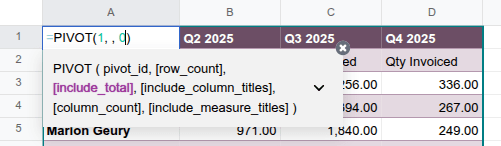
Aby ustawić wartość dla argumentu funkcji, z funkcją otwartą na pasku formuły lub w lewej górnej komórce tabeli przestawnej, ustaw kursor po identyfikatorze tabeli przestawnej, a następnie wpisz ,, aby przejść do argumentu, który chcesz zmodyfikować. W poniższym przykładzie dodanie wartości 0 dla [include_total] usuwa zarówno sumę wierszy, jak i sumę kolumn z tabeli przestawnej.
Konwertuj dynamiczną tabelę przestawną na statyczną tabelę przestawną
Istnieją dwa główne sposoby konwersji dynamicznej tabeli przestawnej na statyczną tabelę przestawną, gdzie każda komórka ma indywidualną funkcję pobierającą dane ze źródła danych:
Ponownie wstaw statyczną tabelę przestawną z menu Dane: Na arkuszu zawierającym dynamiczną tabelę przestawną ustaw kursor w pustej komórce. Kliknij z paska menu, a następnie wybierz odpowiednią tabelę przestawną.
Pojawi się nowa statyczna tabela przestawna z tym samym stylem co oryginalna tabela przestawna. Kliknij komórkę, aby zobaczyć funkcję na pasku formuły.
Użyj opcji „Konwertuj na indywidualne formuły”: Kliknij prawym przyciskiem myszy dowolną komórkę w tabeli przestawnej, a następnie kliknij Konwertuj na indywidualne formuły. Każda wypełniona komórka zostanie zastąpiona indywidualną funkcją; kliknij komórkę, aby zobaczyć funkcję na pasku formuły.
Wskazówka
Aby zobaczyć indywidualne funkcje stojące za określonymi komórkami dynamicznej tabeli przestawnej, skopiuj odpowiednie komórki i wklej je w innym miejscu arkusza; kliknij wklejoną komórkę, aby zobaczyć funkcję na pasku formuły.
Wstaw tabelę przestawną z widoku przestawnego
Aby wstawić tabelę przestawną z widoku przestawnego Odoo do arkusza kalkulacyjnego Odoo:
Gdy odpowiedni widok przestawny jest otwarty w bazie danych, kliknij Wstaw w arkuszu kalkulacyjnym.
W oknie, które się otworzy, w razie potrzeby edytuj Nazwę tabeli przestawnej. Ta nazwa jest używana jako nazwa arkusza i we właściwościach tabeli przestawnej i w razie potrzeby można ją później edytować.
Kliknij Pusty arkusz kalkulacyjny, aby utworzyć nowy arkusz kalkulacyjny, lub wybierz, do którego istniejącego arkusza kalkulacyjnego tabela przestawna powinna zostać wstawiona.
Informacja
Podczas wstawiania tabeli przestawnej do nowego arkusza kalkulacyjnego arkusz jest zapisywany w aplikacji Odoo Dokumenty w osobistym folderze Mój dysk.
Kliknij Potwierdź.
Tabela przestawna jest wstawiana do nowego arkusza w arkuszu kalkulacyjnym; nazwa arkusza to nazwa tabeli przestawnej, po której następuje identyfikator tabeli przestawnej, np. Analiza sprzedaży według zespołu sprzedaży (Pivot #1). Domyślnie tabela przestawna jest statyczną tabelą przestawną, gdzie każda komórka zawiera funkcję specyficzną dla Odoo, która pobiera dane z bazy danych.
Panel po prawej stronie arkusza kalkulacyjnego pokazuje właściwości tabeli przestawnej.
Wskazówka
Aby umożliwić manipulowanie tabelą przestawną, przekonwertuj ją na dynamiczną tabelę przestawną.
Aby zerwać połączenie między wstawioną tabelą przestawną a bazą danych, zaznacz całą tabelę przestawną, kliknij prawym przyciskiem myszy i wybierz Kopiuj, następnie kliknij prawym przyciskiem myszy ponownie i wybierz .
Zobacz także
Wstaw tabelę przestawną pobierającą dane Odoo z arkusza kalkulacyjnego
Aby wstawić tabelę przestawną używając danych Odoo bezpośrednio z arkusza kalkulacyjnego Odoo:
Otwórz odpowiedni arkusz kalkulacyjny Odoo z aplikacji Dokumenty lub utwórz nowy pusty arkusz kalkulacyjny.
Kliknij z paska menu.
W panelu Nowa tabela przestawna Odoo po prawej stronie arkusza wybierz Model, z którego mają być pobrane dane, a następnie kliknij Zapisz.
Otworzy się nowy arkusz z pustą tabelą przestawną w lewym górnym rogu arkusza; nazwa arkusza to nazwa modelu, po której następuje identyfikator tabeli przestawnej, np. Zamówienie sprzedaży (Tabela przestawna #1). Domyślnie tabela przestawna jest dynamiczną tabelą przestawną, w której lewa górna komórka zawiera funkcję tablicową specyficzną dla Odoo, która pobiera dane z bazy danych po dodaniu kolumn, wierszy i miar.
Panel po prawej stronie arkusza kalkulacyjnego pokazuje właściwości tabeli przestawnej.
Zobacz także