
Elementen
Elementen helpen inhoud effectief te structureren en presenteren. Ze variëren van tekstgebaseerde onderdelen zoals titels, lijsten en tekstmarkeringen tot interactieve onderdelen zoals knoppen en links. Visuele elementen zoals afbeeldingen, iconen, video’s en animaties kunnen ook worden toegevoegd om de presentatie en organisatie van inhoud te verbeteren.
Een website-element toevoegen of wijzigen:
Navigeer naar de relevante websitepagina en klik op Bewerken.
Klik op het gedeelte van de pagina waar je een element wilt toevoegen of wijzigen.
Breng de nodige wijzigingen aan.
Klik op Opslaan.
Notitie
De standaardstijlen voor koppen, knoppen, links en alineatekst worden bijvoorbeeld gedefinieerd in het Thema-tabblad van de website-editor.
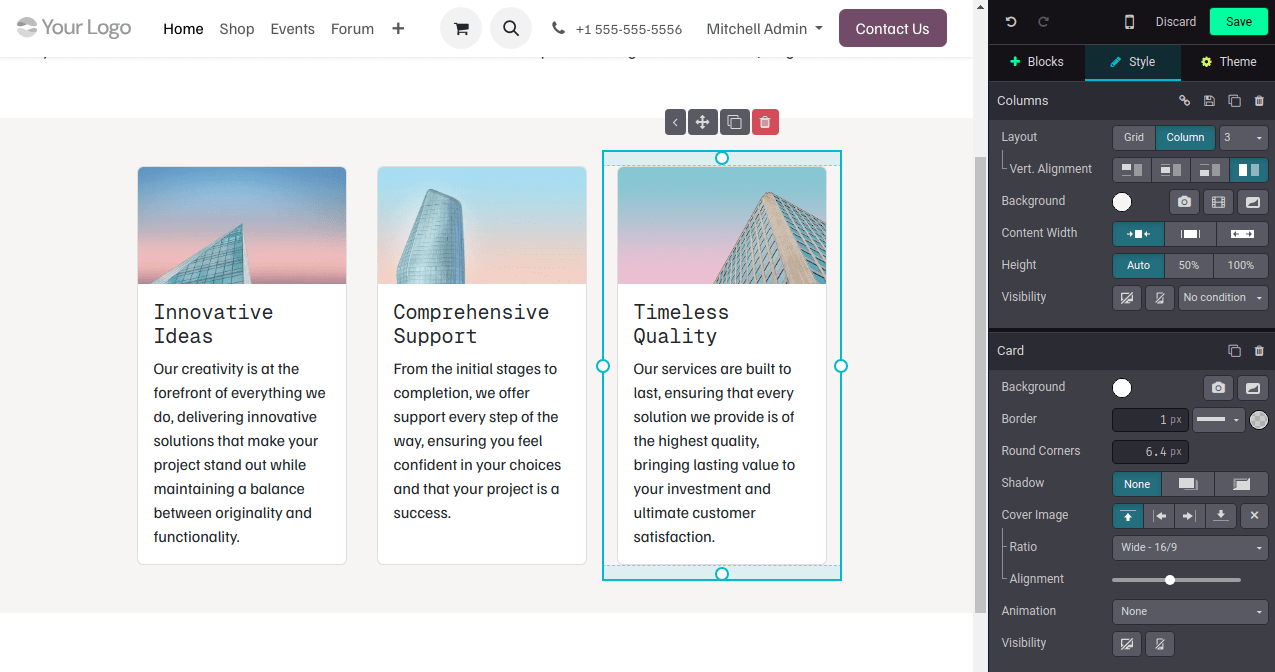
Titels
Titels definiëren koppen en organiseren website-inhoud in verschillende niveaus voor duidelijkheid en structuur. Typ /titel om een titel in te voegen, kies de kopstijl (Kop 1, Kop 2 of Kop 3) en typ de tekst.
Tip
Je kunt ook de tekst typen, selecteren en de juiste stijl kiezen uit het gedeelte Ingebedde tekst in het tabblad Personaliseren van de website-editor. Extra opmaakopties, zoals lettertypen en kleuren, zijn ook beschikbaar in dit gedeelte.
Afbeeldingen
Een afbeelding invoegen:
Typ
/afbeelding.Doorzoek de Unsplash-database of klik op Afbeelding uploaden om een bestand te kiezen uit je lokale afbeeldingen.
Klik op Toevoegen.
Klik op de afbeelding om deze te personaliseren en bewerk de opties in het gedeelte Afbeelding van de website-editor. Bijvoorbeeld:
Vervang de afbeelding.
Definieer een alt-label in het veld Beschrijving.
Voer een titellabel in het veld Tooltip in. Deze tekst verschijnt wanneer bezoekers met hun muis over de afbeelding bewegen.
Voeg een Vorm toe; sommige vormen maken ook aanpassing van de kleur mogelijk.
Pas de Breedte van de afbeelding aan, bv. om de prestaties te verbeteren. Een kleinere grootte kan worden voorgesteld als dit voldoende is voor weergave.
Wijzig het formaat van de afbeelding met de Transformeren-tool.
Pas de Padding aan om ruimte (in pixels) rond de afbeelding toe te voegen.
Enz.
Video’s
Typ /video, voeg de URL in en schakel de gewenste opties in om een video toe te voegen:
Automatisch afspelen: om de video automatisch af te spelen wanneer de pagina wordt geopend. De video wordt standaard automatisch gedempt.
Herhalen: om de video in een lus af te spelen.
Spelerbesturing verbergen
Volledig scherm-knop verbergen
Start bij: definieer de timestamp waar de video moet starten, in
MM:SS-formaat.
Pictogrammen
Typ /image, ga naar het tabblad Iconen, selecteer een icoon en klik op Toevoegen om een icoon in te voegen. Klik op het icoon en gebruik het gedeelte Icoon van de website-editor om opties zoals Kleur, Grootte, Animaties, Vorm, enz. aan te passen.
Links
Links worden gebruikt om verschillende pagina’s en resources te verbinden, bezoekers te begeleiden en de navigatie te verbeteren. Typ /link, voer vervolgens in het pop-upvenster het Label van de link in en voeg de URL of e-mail toe. Typ / om een pagina te zoeken en # om te linken naar een anker.
Tip
Het veld Stijl staat standaard ingesteld op Link. Selecteer een andere stijl om de link om te zetten in een knop.
Lijsten
Lijsten helpen om inhoud duidelijk te organiseren, waardoor informatie gemakkelijker te lezen is en de structuur van webpagina’s wordt verbeterd. Typ /list en kies uit drie verschillende soorten lijsten: Lijsten met opsommingstekens, Genummerde lijsten of Checklists.
Tekstmarkeringen
Markeringen kunnen aan titels en tekst worden toegevoegd in het gedeelte Inline tekst van de website-editor. Om een markering toe te voegen:
Selecteer de tekst of titel die je wilt markeren.
Klik in de website-editor op Markering.
Selecteer de markeringsstijl.
Pas de Kleur aan.
Kies de Dikte.

Animaties
Animaties worden gebruikt om beweging toe te voegen aan bouwblokken en website-elementen zoals afbeeldingen en tekst. Er zijn drie soorten animaties beschikbaar: Bij scrollen, Bij verschijnen en Bij aanwijzen (alleen voor afbeeldingen).
Om een animatie aan een website-element toe te voegen:
Klik op het element.
Ga in de website-editor naar het relevante gedeelte voor het element (bv. Knop, Kolom, Inline tekst, enz.).
Selecteer in het veld Animatie het gewenste animatietype.
Pas de animatie-instellingen naar wens aan. Beschikbare opties variëren afhankelijk van het geselecteerde animatietype.
Animaties bij scrollen
Voor animaties bij scrollen is het mogelijk om:
Kies In om de animatie toe te voegen wanneer het element het scherm binnenkomt en Uit om deze toe te voegen wanneer het het scherm verlaat.
Selecteer een Effect.
Kies de Richting van het effect.
Pas de Intensiteit van het effect aan.
Definieer de Scrollzone, waarbij de eerste waarde het percentage van het scherm weergeeft dat wordt getoond wanneer het effect start, en de tweede waarde het percentage aan het einde.
Animaties bij verschijning
Voor animaties bij verschijning is het mogelijk om:
Kiezen uit verschillende effecten.
Kies de Richting van het effect.
Kies een Trigger-optie om te bepalen wanneer de animatie plaatsvindt: alleen de Eerste keer of Elke keer.
Pas de Intensiteit van het effect aan.
Als je wilt dat de animatie na een aantal seconden wordt geactiveerd, definieer dit aantal in het veld Start na.
Kies een Duur voor de animatie.
Animaties bij zweven (alleen voor afbeeldingen)
Animaties Bij zweven kunnen worden toegevoegd aan afbeeldingen. Je kunt het Effect van de animatie kiezen, evenals de Kleur en de Lijndikte.
Zie ook