
Elementos
Os elementos ajudam a estruturar e apresentar o conteúdo de forma eficaz. Eles variam de componentes baseados em texto como títulos, listas e destaques de texto a componentes interativos como botões e links. Elementos visuais como imagens, ícones, vídeos e animações também podem ser adicionados para melhorar a apresentação e organização do conteúdo.
Para adicionar ou modificar um elemento do site:
Navegue até a página relevante do site e clique em Editar.
Clique na seção da página onde deseja adicionar ou modificar um elemento.
Faça as alterações necessárias.
Clique em Salvar.
Nota
Os estilos padrão para títulos, botões, links e texto de parágrafo, por exemplo, são definidos na aba Tema do editor do site.
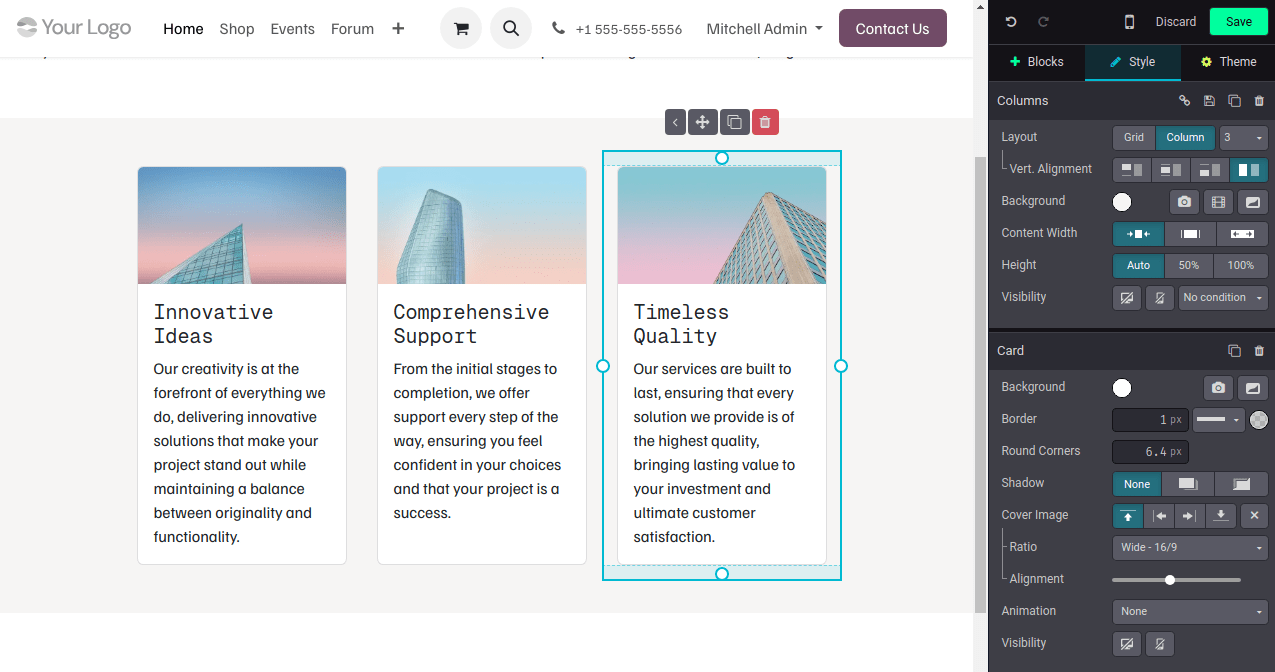
Títulos
Os títulos definem cabeçalhos e organizam o conteúdo do site em diferentes níveis para clareza e estrutura. Para inserir um título, digite /title, escolha o estilo de cabeçalho (Título 1, Título 2 ou Título 3) e digite o texto.
Dica
Como alternativa, digite o texto, selecione-o e escolha o estilo apropriado na seção Texto embutido na aba Personalizar do editor do site. Opções adicionais de formatação, como fontes e cores, também estão disponíveis nesta seção.
Imagens
Para inserir uma imagem:
Digite
/image.Pesquise no banco de dados Unsplash ou clique em Enviar uma imagem para escolher um arquivo das suas imagens locais.
Clique em Adicionar.
Para personalizar a imagem, clique na imagem e edite as opções na seção Imagem do editor do site. Por exemplo:
Substituir a imagem.
Defina uma tag alt no campo Descrição.
Digite uma tag de título no campo Dica. Este texto aparecerá quando os visitantes passarem o mouse sobre a imagem.
Adicione uma Forma; algumas formas também permitem personalização de cor.
Ajuste a Largura da imagem, por exemplo, para melhorar o desempenho. Um tamanho menor pode ser sugerido se for suficiente para exibição.
Redimensione a imagem usando a ferramenta Transformar.
Ajuste o Espaçamento para adicionar espaço (em pixels) ao redor da imagem.
Etc.
Vídeos
Para adicionar um vídeo, digite /video, insira o URL e ative as opções desejadas:
Reprodução automática: para reproduzir automaticamente o vídeo quando a página for acessada. O vídeo é silenciado automaticamente por padrão.
Loop: para reproduzir o vídeo em loop.
Ocultar controles do player
Ocultar botão de tela cheia
Iniciar em: para definir o momento em que o vídeo deve começar, no formato
MM:SS.
Ícones
Para inserir um ícone, digite /image, vá para a aba Ícones, selecione um ícone e clique em Adicionar. Para modificar um ícone, clique nele e use a seção Ícone do editor do site para personalizar opções, como Cor, Tamanho, Animações, Forma, etc.
Links
Links são usados para conectar diferentes páginas e recursos, orientando visitantes e melhorando a navegação. Para adicionar um link, digite /link, então, no pop-up que abrir, insira o Rótulo do link e adicione a URL ou E-mail. Digite / para buscar uma página e # para vincular a uma âncora.
Dica
Por padrão, o campo Estilo está definido como Link. Selecione um estilo diferente para transformar o link em um botão.
Listas
Listas ajudam a organizar o conteúdo de forma clara, tornando as informações mais fáceis de ler e melhorando as estruturas das páginas da web. Digite /list e escolha entre três tipos diferentes de listas: Listas com marcadores, Listas numeradas ou Checklists.
Destaques de texto
Destaques podem ser adicionados a títulos e textos usando a seção Texto em linha do editor do site. Para adicionar um destaque:
Selecione o texto ou título que você deseja destacar.
No editor do site, clique em Destaque.
Selecione o estilo de destaque.
Modifique sua Cor.
Escolha sua Espessura.

Animações
Animações são usadas para adicionar movimento aos blocos de construção e elementos do site, como imagens e texto. Três tipos de animação estão disponíveis: Na rolagem, Na aparição e Ao passar o mouse (somente para imagens).
Para adicionar uma animação a um elemento do site:
Clique no elemento.
No editor do site, vá para a seção relevante do elemento (por exemplo, Botão, Coluna, Texto em linha, etc.).
No campo Animação, selecione o tipo de animação desejado.
Personalize as configurações de animação conforme necessário. As opções disponíveis variam de acordo com o tipo de animação selecionado.
Animações na rolagem
Para animações na rolagem, é possível:
Escolha Entrada para adicionar a animação quando o elemento entrar na tela e Saída para adicioná-la quando ele sair da tela.
Selecione um Efeito.
Escolha a Direção do efeito.
Adapte a Intensidade do efeito.
Defina a Zona de rolagem, onde o primeiro valor representa a porcentagem da tela exibida quando o efeito começa e o segundo valor representa sua porcentagem no final.
Animações na aparição
Para animações na aparição, é possível:
Escolher entre diferentes efeitos.
Escolha a Direção do efeito.
Selecione uma opção de Gatilho para definir quando a animação ocorre: seja Somente a primeira vez ou Todas as vezes.
Adapte a Intensidade do efeito.
Se você deseja que a animação seja acionada após um número de segundos, defina esse número no campo Iniciar após.
Escolha uma Duração para a animação.
Animações ao passar o mouse (somente para imagens)
Animações Ao passar o mouse podem ser adicionadas a imagens. Você pode escolher o Efeito da animação, assim como a Cor e a Largura do traço.
Veja também