
การนัดหมาย
แอป การนัดหมาย ของ Odoo เป็นแอปจัดตารางนัดหมายแบบบริการตนเองที่ช่วยลดความซับซ้อนของกระบวนการจองการประชุม การให้คำปรึกษา หรือบริการ แอปนี้ผู้สานต่อกับชุดแอปธุรกิจของ Odoo ทำให้บริษัทสามารถจัดตารางนัดหมายอัตโนมัติ ลดการประสานงานด้วยตนเอง และมอบประสบการณ์ที่ราบรื่นให้กับลูกค้า การนัดหมายสามารถเชื่อมโยงกับปฏิทิน โอกาสทางการขายใน ลูกค้าสัมพันธ์ ตารางเวลาของพนักงาน และอื่นๆ ทำให้เป็นเครื่องมือที่เหมาะสำหรับธุรกิจที่ให้บริการซึ่งต้องการความมีประสิทธิภาพและการจัดระบบ
การกำหนดค่า
แอป การนัดหมาย อนุญาตให้จัดตารางการนัดหมายใหม่ตามความพร้อมของผู้ใช้ หรือความพร้อมของ ทรัพยากร เช่น ห้องประชุมหรือพื้นที่นั่ง หากต้องการสร้างทรัพยากรใหม่หรือจัดการทรัพยากรที่มีอยู่ ให้ไปที่ จะเปิดรายการทรัพยากรที่มีอยู่ในฐานข้อมูล รวมถึงความจุของแต่ละทรัพยากร
แหล่งข้อมูล
คลิก สร้าง เพื่อสร้างทรัพยากรใหม่ ในระเบียนว่างเปล่า ให้ป้อน ชื่อ สำหรับทรัพยากรใหม่ ในฟิลด์ ความจุ ให้ป้อนจำนวนคนสูงสุดที่ทรัพยากรสามารถรองรับได้ จากนั้นยืนยัน เขตเวลา สำหรับทรัพยากรนี้
หากต้องการ ให้เลือก ทรัพยากรที่เชื่อมโยง อย่างน้อยหนึ่งรายการจากรายการแบบเลื่อนลง ตัวเลือกนี้กำหนดทรัพยากรอย่างน้อยหนึ่งรายการที่สามารถใช้ร่วมกันเพื่อรองรับความต้องการที่มากขึ้น
Important
ทรัพยากรที่เชื่อมโยง จะใช้เฉพาะเมื่อใช้ วิธีการมอบหมาย มอบหมายอัตโนมัติ
สุดท้าย เพิ่ม:guilabel:`คำอธิบาย`สำหรับทรัพยากรนี้ เนื้อหาของแท็บ:guilabel:`คำอธิบาย`จะแสดงให้ลูกค้าเห็นเมื่อจองการนัดหมายออนไลน์
ความจุของทรัพยากร
เมื่อจองการนัดหมายตามความพร้อมของทรัพยากร เว็บไซต์จะแสดงความจุเพียง 12 เท่านั้น สิ่งนี้เกิดขึ้นแม้ว่าทรัพยากรจะมีความจุที่สูงกว่า เพื่อหลีกเลี่ยงสิ่งนี้ จำเป็นต้องเพิ่ม System Parameter ใหม่ลงในฐานข้อมูล
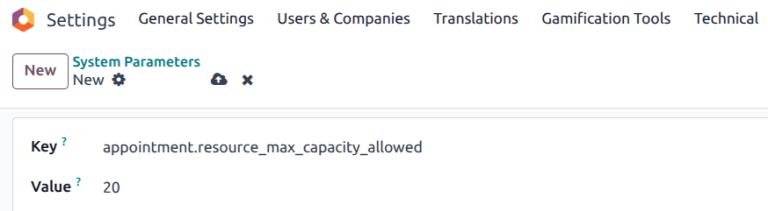
ขั้นแรก ตรวจสอบให้แน่ใจว่าเปิดใช้งาน:ref:โหมดนักพัฒนา <developer-mode>`แล้ว จากนั้น ไปที่:menuselection:`แอปการตั้งค่า --> ทางเทคนิค --> พารามิเตอร์ --> พารามิเตอร์ระบบ คลิก:guilabel:`ใหม่`เพื่อเพิ่มพารามิเตอร์ใหม่
ในฟิลด์:guilabel:คีย์ ให้ป้อน appointment.resource_max_capacity_allowed ในฟิลด์:guilabel:ค่า ให้ป้อนความจุสูงสุดที่ควรอนุญาต คลิก:icon:fa-cloud-upload :guilabel:`(บันทึกด้วยตนเอง)`เมื่อเสร็จสิ้น
การกำหนดค่าประเภทการนัดหมาย
ก่อนที่จะสามารถจัดตารางหรือจองการนัดหมายได้ ต้องสร้างประเภทการนัดหมายก่อน ไปที่แดชบอร์ดของแอป และคลิก สร้าง ในระเบียนว่างเปล่าใหม่ ให้ป้อน ชื่อการนัดหมาย จากนั้นตั้งค่า ระยะเวลา สำหรับประเภทการนัดหมายนี้
ถัดไป ให้ตั้งค่า เวลาก่อนการจอง นี่คือระยะเวลาขั้นต่ำระหว่างเวลาที่สามารถจองการนัดหมายและเวลาที่การนัดหมายสามารถเริ่มได้ หาก เวลาก่อนการจอง คือ 1 ชั่วโมง การนัดหมายจะต้องจอง อย่างน้อย 1 ชั่วโมงล่วงหน้า
Example
สร้างประเภทการนัดหมายสำหรับ สนามเทนนิส โดยมี ระยะเวลา 1 ชั่วโมง และ เวลาก่อนการจอง 1 ชั่วโมง เวลา 02:00 น. ลูกค้าพยายามจองการนัดหมายสำหรับวันเดียวกันที่เวลา 02:45 น. เวลาว่างแรกคือ 04:00 น.

เลือก ช่วงเวลาจัดตาราง:
เลือก พร้อมใช้งานตอนนี้ เพื่ออนุญาตให้ลูกค้าจองการนัดหมายได้ทันที ใช้ฟิลด์ สูงสุด X วันในอนาคต เพื่อกำหนดว่าลูกค้าสามารถจัดตารางนัดหมายล่วงหน้าได้ไกลแค่ไหน ตัวอย่างเช่น หากป้อน
14ลูกค้าจะไม่สามารถจองอะไรที่เกิน 14 วันจากวันที่ปัจจุบันเลือก ภายในช่วงวันที่ เพื่อจำกัดการจองไปยังช่วงวันที่ที่เฉพาะเจาะจง หลังจากเลือกตัวเลือกนี้ ให้คลิกฟิลด์ จาก และ ถึง และใช้หน้าต่างปฏิทินแบบป๊อปอัพเพื่อปรับแต่งช่วงวันที่และเวลา
อัปเดตฟิลด์ อนุญาตให้ยกเลิก เพื่อจำกัดระยะเวลาก่อนการนัดหมายที่ลูกค้าสามารถยกเลิกได้ หากเปิดใช้งานการตั้งค่านี้ ลูกค้าจะไม่สามารถยกเลิกภายในกรอบเวลาที่กำหนด
Note
หากลูกค้าพยายามยกเลิกภายในกรอบเวลา พวกเขาจะได้รับข้อความแสดงข้อผิดพลาดพร้อมข้อมูลติดต่อ หากการนัดหมายเป็นสำหรับทรัพยากร รายละเอียดการติดต่อจะเป็นของผู้ใช้ที่สร้างประเภทการนัดหมาย หากการนัดหมายเป็นสำหรับผู้ใช้ รายละเอียดการติดต่อจะเป็นของผู้ใช้ที่มีการนัดหมายด้วย

ถัดไป ให้กำหนดว่าประเภทการนัดหมายนี้อิงตาม ผู้ใช้ หรือ ทรัพยากร โดยการเลือกปุ่มตัวเลือกที่เหมาะสม หากอิงตามผู้ใช้ ให้เลือก ผู้ใช้ อย่างน้อยหนึ่งรายการในรายการแบบเลื่อนลง หากอิงตาม ทรัพยากร ให้เลือก ทรัพยากร อย่างน้อยหนึ่งรายการในรายการแบบเลื่อนลง
Tip
ประเภทการนัดหมายที่อิงตามผู้ใช้สามารถใช้สำหรับจัดตารางการประชุมและการสาธิตการขาย รวมถึงการสัมภาษณ์การสรรหาพนักงาน
ประเภทการนัดหมายที่อิงตามทรัพยากรสามารถใช้สำหรับจัดตารางเวลาในห้องหรือสถานที่เฉพาะ
การเลือก ทรัพยากร ในฟิลด์ ความพร้อมใช้งานบน จะแสดงตัวเลือก จัดการความจุ หากเลือก การนัดหมายจะจำกัดจำนวนผู้เข้าร่วมตามความจุของทรัพยากรที่เลือก
เลือก:guilabel:`วิธีการมอบหมาย`โดยเลือกปุ่มตัวเลือกที่เหมาะสม:
เลือกผู้ใช้/ทรัพยากรแล้วเลือกเวลา: ลูกค้าเลือกจากรายการผู้ใช้/ทรัพยากรที่มีอยู่ แล้วเลือกช่วงเวลาว่าง
เลือกเวลาแล้วเลือกผู้ใช้/ทรัพยากร: ลูกค้าเลือกวันที่และเวลา แล้วเลือกจากรายการผู้ใช้/ทรัพยากรที่มีอยู่
เลือกเวลาแล้วมอบหมายอัตโนมัติ: ลูกค้าเลือกช่วงเวลาและระบบจะมอบหมายผู้ใช้/ทรัพยากรให้โดยอัตโนมัติ
แท็บกำหนดการ
แท็บ:guilabel:`กำหนดการ`ใช้เพื่อกำหนดเวลาที่ประเภทการนัดหมายนี้จะเปิดให้ใช้งาน การตั้งค่าจะกำหนดช่วงเวลาที่แสดงบนหน้าการจอง
คลิก:guilabel:เพิ่มบรรทัด`เพื่อสร้างกรอบเวลาใหม่ เลือกวันในสัปดาห์จากเมนูแบบเลื่อนลง:guilabel:`ทุก จากนั้นอัปเดตเวลาในฟิลด์:guilabel:จาก`และ:guilabel:`ถึง คลิกไอคอน:icon:fa-trash-o :guilabel:`(ถังขยะ)`เพื่อลบรายการ สามารถเพิ่มหลายรายการสำหรับวันเดียวได้
Tip
หากไม่ควรให้การนัดหมายพร้อมใช้งานในเวลาเฉพาะ เช่น เมื่อผู้ใช้ทานอาหารกลางวัน ให้รวมช่วงเวลาก่อนและหลัง

แท็บตัวเลือก
แท็บ:guilabel:`ตัวเลือก`ใช้เพื่อปรับแต่งตัวเลือกการแสดงผลสำหรับการนัดหมายนี้ รวมถึงการตั้งค่าการแจ้งเตือนสำหรับลูกค้าและผู้ใช้
ฟิลด์:guilabel:`การแสดงผลส่วนหน้า`กำหนดวิธีการนำเสนอการนัดหมายบนเว็บไซต์ให้กับลูกค้า เลือกปุ่มตัวเลือก:guilabel:`แสดงรูปภาพ`เพื่อเผยแพร่รูปภาพเริ่มต้นของผู้ใช้หรือทรัพยากรสำหรับการนัดหมายนี้บนเว็บไซต์
ฟิลด์:guilabel:เขตเวลา`และ:guilabel:`สถานที่`จะกรอกข้อมูลอัตโนมัติสำหรับการนัดหมายทรัพยากร ตามที่ตั้งของทรัพยากร สำหรับการนัดหมายตามผู้ใช้ ฟิลด์:guilabel:`สถานที่`จะเป็น `การประชุมออนไลน์ โดยค่าเริ่มต้น พร้อม:guilabel:ลิงก์วิดีโอคอนเฟอเรนซ์`ที่สร้างขึ้นโดยอัตโนมัติ หากไม่ควรเป็นการประชุมออนไลน์ ให้เลือกตัวเลือกอื่นในฟิลด์:guilabel:`สถานที่
ทำเครื่องหมายในช่อง:guilabel:`การยืนยันด้วยตนเอง`เพื่อต้องการการอนุมัติก่อนที่จะยอมรับการประชุม หากเปิดใช้งานฟีเจอร์นี้ ช่วงเวลานัดหมายจะยังคงถูก*สำรอง*จนกว่าจะได้รับการยืนยันหรือปฏิเสธ เว้นช่องทำเครื่องหมายนี้ว่างไว้เพื่อยอมรับการประชุมที่สร้างจากการนัดหมายนี้โดยอัตโนมัติ
ฟีเจอร์:doc:`สร้างโอกาส <appointments/create-opps>`จะเพิ่มโอกาสไปยังแอป**ลูกค้าสัมพันธ์**สำหรับแต่ละการนัดหมายที่กำหนดไว้ ซึ่งมอบหมายให้กับผู้ใช้ที่รับผิดชอบ ทำเครื่องหมายในช่อง:guilabel:`สร้างโอกาส`เพื่อเปิดใช้งานตัวเลือกนี้
Important
ฟิลด์นี้จะปรากฏเฉพาะเมื่อติดตั้งแอป**ลูกค้าสัมพันธ์**ในฐานข้อมูลแล้วเท่านั้น
ฟิลด์:guilabel:`การเตือนความจำ`ใช้เพื่อตั้งค่าวิธีการติดต่อลูกค้าก่อนเวลานัดหมาย เลือกตัวเลือกหนึ่งรายการขึ้นไปจากรายการแบบเลื่อนลง ตามวิธีการสื่อสารและกรอบเวลา
ทำเครื่องหมายในช่อง:guilabel:`อนุญาตแขก`เพื่อให้ลูกค้าสามารถเพิ่มแขกเพิ่มเติมได้เมื่อลงทะเบียนสำหรับการนัดหมาย
แท็บคำถาม
แท็บ:guilabel:`คำถาม`สามารถใช้เพื่อพร้อมท์ลูกค้าให้ข้อมูลเพิ่มเติมในขณะที่กำลังจองการนัดหมาย คลิก:guilabel:`เพิ่มบรรทัด`เพื่อเพิ่มคำถามใหม่
ในหน้าต่างป๊อปอัป:guilabel:สร้างคำถาม ให้ป้อน:guilabel:คำถาม จากนั้นเลือก:guilabel:ประเภทคำตอบ
ติ๊กช่องทำเครื่องหมาย คำตอบบังคับ เพื่อกำหนดให้ลูกค้าต้องตอบคำถามนี้ก่อนที่จะได้รับอนุญาตให้จองการนัดหมาย คลิก บันทึกและสร้างใหม่ เพื่อเพิ่มคำถามอื่น หรือ บันทึกและปิด เมื่อเสร็จสิ้น
แท็บข้อความ
แท็บ ข้อความ ใช้โดยธุรกิจเพื่อให้ข้อมูลเพิ่มเติมแก่ลูกค้าเกี่ยวกับการนัดหมายประเภทนี้
Important
เนื้อหาในแท็บ ข้อความ จะมองเห็นได้โดยลูกค้าและผู้เยี่ยมชมเว็บไซต์
ในฟิลด์ ข้อความแนะนำ ให้เพิ่มคำอธิบายสั้น ๆ ของการนัดหมายประเภทนี้ ซึ่งอาจรวมถึงหัวข้อของการนัดหมาย วาระการประชุม หรือการแนะนำผู้ใช้ที่รับผิดชอบการประชุม
ข้อความเพิ่มเติมเมื่อยืนยัน จะแสดงต่อลูกค้าหลังจากที่พวกเขาจองการประชุมแล้ว เพิ่มข้อมูลเพิ่มเติมที่ลูกค้าควรทราบที่นี่ ซึ่งอาจรวมถึงข้อมูลที่จอดรถ กฎข้อบังคับในนาทีสุดท้าย หรือคำแนะนำเพิ่มเติม
การเผยแพร่การนัดหมาย
เมื่อการนัดหมายพร้อมที่จะเผยแพร่ ให้คลิกปุ่มอัจฉริยะ ไปที่เว็บไซต์ ที่ด้านบนของบันทึก จากนั้นเลื่อนไอคอน ไม่ได้เผยแพร่ ไปเป็น เผยแพร่แล้ว