
Afspraken
De Afspraken-app van Odoo is een selfservice-planningsapp die het proces van het boeken van vergaderingen, consulten of diensten vereenvoudigt. Geïntegreerd met de suite van zakelijke apps van Odoo stelt het bedrijven in staat om het plannen van afspraken te automatiseren, handmatige coördinatie te verminderen en een naadloze ervaring voor klanten te bieden. Afspraken kunnen worden gekoppeld aan agenda’s, CRM-kansen, werknemersplanningen en meer, waardoor het een ideaal hulpmiddel is voor dienstverlenende bedrijven die efficiency en organisatie zoeken.
Configuratie
De Afspraken-app maakt het mogelijk om nieuwe afspraken in te plannen op basis van de beschikbaarheid van gebruikers, of de beschikbaarheid van resources, zoals vergaderruimtes of zitgedeeltes. Om een nieuwe resource aan te maken of bestaande resources te beheren, ga je naar . Dit opent een lijst van de beschikbare resources in de database, evenals hun individuele capaciteit.
Resources
Klik op Nieuw om een nieuwe resource aan te maken. Voer op het lege record een Naam in voor de nieuwe resource. Voer in het veld Capaciteit het maximale aantal personen in dat de resource kan accommoderen. Bevestig vervolgens de Tijdzone voor deze resource.
Selecteer indien gewenst een of meer Gekoppelde Resource uit de vervolgkeuzelijst. Deze optie wijst een of meer resources aan die in combinatie kunnen worden gebruikt om een grotere vraag af te handelen.
Belangrijk
Gekoppelde resources worden alleen gebruikt bij het gebruik van de auto-toewijzen Toewijzingsmethode.
Voeg als laatste een Beschrijving toe voor deze resource. De inhoud van het Beschrijving-tabblad is zichtbaar voor klanten bij het online boeken van een afspraak.
Capaciteit van resource
Bij het boeken van een afspraak op basis van beschikbaarheid van de resource, toont de website alleen capaciteit tot 12. Dit gebeurt zelfs als de resource een hogere capaciteit heeft. Om dit te vermijden, moet een nieuwe Systeemparameter aan de database worden toegevoegd.
Zorg er eerst voor dat de ontwikkelaarsmodus is ingeschakeld. Navigeer vervolgens naar de . Klik op Nieuw om een nieuwe parameter toe te voegen.
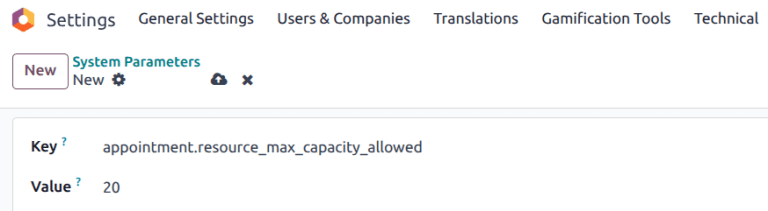
Voer in het veld Sleutel appointment.resource_max_capacity_allowed in. Voer in het veld Waarde de maximale capaciteit in die toegestaan moet zijn. Klik op (Handmatig opslaan) wanneer je klaar bent.
Configuratie van afspraaktype
Voordat afspraken kunnen worden ingepland of geboekt, moet een afspraaktype worden aangemaakt. Ga naar het -appdashboard en klik op Nieuw. Voer op het nieuwe lege record een Afspraaktitel in en stel vervolgens een Duur in voor dit afspraaktype.
Stel vervolgens een Voorboekingstijd in. Dit is de minimale hoeveelheid tijd tussen het moment waarop een afspraak kan worden geboekt en het moment waarop de afspraak kan beginnen. Als de Voorboekingstijd 1 uur is, moeten afspraken ten minste 1 uur van tevoren worden geboekt.
Example
Er wordt een afspraaktype aangemaakt voor Tennisbanen, met een Duur van 1 uur en een Voorboekingstijd van 1 uur. Om 02:00 uur ‘s middags probeert een klant een afspraak te boeken voor dezelfde dag om 02:45 uur. De eerst beschikbare tijd is 04:00 uur.

Selecteer een Planningsvenster:
Selecteer Nu beschikbaar om klanten toe te staan onmiddellijk een afspraak te boeken. Gebruik het veld Tot X dagen in de toekomst om te bepalen hoe ver van tevoren klanten afspraken kunnen inplannen. Als bijvoorbeeld
14wordt ingevoerd, kunnen klanten niets boeken dat meer dan 14 dagen vanaf de huidige datum is.Selecteer Binnen een datumbereik om boekingen te beperken tot een specifiek bereik van datums. Klik na het selecteren van deze optie op de velden Van en tot, en gebruik het pop-upvenster met de agenda om het datum- en tijdbereik aan te passen.
Werk het veld Annuleren toestaan bij om de hoeveelheid tijd voor een afspraak te beperken waarin een klant kan annuleren. Als deze instelling is ingeschakeld, kunnen klanten niet binnen het aangewezen tijdsbestek annuleren.
Notitie
Als een klant probeert te annuleren binnen het tijdsbestek, ontvangt deze een foutmelding met contactgegevens. Als de afspraak voor een resource is, zijn de contactgegevens voor de gebruiker die het afspraaktype heeft aangemaakt. Als de afspraak voor een gebruiker is, zijn de contactgegevens voor de gebruiker met wie de afspraak is.

Geef vervolgens aan of dit afspraaktype is gebaseerd op Gebruikers of Resources, door het juiste keuzerondje te selecteren. Als het is gebaseerd op gebruikers, selecteer je een of meer Gebruikers in de vervolgkeuzelijst. Als het is gebaseerd op resources, selecteer je een of meer Resources in de vervolgkeuzelijst.
Tip
Op gebruikers gebaseerde afspraaktypes kunnen worden gebruikt voor het plannen van verkoopvergaderingen en demo’s, evenals wervingsinterviews.
Op resources gebaseerde afspraaktypes kunnen gebruikt worden om tijd in specifieke kamers of locaties te plannen.
Het selecteren van Resources in het veld Beschikbaar op toont de optie Capaciteiten beheren. Als deze geselecteerd is, beperkt de afspraak het aantal deelnemers op basis van de capaciteit van de geselecteerde resources.
Kies een Toewijzingsmethode door het juiste keuzerondje te selecteren:
Kies gebruiker/resource en daarna tijd: klanten kiezen uit een lijst met beschikbare gebruikers/resources en selecteren vervolgens een beschikbaar tijdslot.
Selecteer tijd en daarna gebruiker/resource: klanten kiezen een datum en tijd en selecteren vervolgens uit de lijst met beschikbare gebruikers/resources.
Selecteer tijd en wijs automatisch toe: klanten selecteren een tijdslot en krijgen automatisch een gebruiker/resource toegewezen.
Tabblad Planning
Het tabblad Planning wordt gebruikt om aan te geven wanneer dit afspraaktype beschikbaar moet zijn. De instellingen bepalen de tijdslots die op de boekingspagina worden getoond.
Klik op Voeg een regel toe om een nieuw tijdsbestek aan te maken. Selecteer een dag van de week in het vervolgkeuzemenu Elke en pas vervolgens de tijden aan in de velden Van en Tot. Klik op het icoon (prullenbak) om een regel te verwijderen. Meerdere regels kunnen voor één dag worden toegevoegd.
Tip
Als een afspraak niet beschikbaar moet zijn op specifieke tijden, zoals wanneer gebruikers lunch hebben, voeg dan tijdslots toe ervoor en erna.

Tabblad Opties
Het tabblad Opties wordt gebruikt om de weergaveopties voor deze afspraak aan te passen, evenals de notificatie-instellingen voor klanten en gebruikers.
Het veld Frontendweergave bepaalt hoe de afspraak op de website aan klanten wordt gepresenteerd. Selecteer het keuzerondje Toon afbeeldingen om de standaardafbeeldingen van de gebruiker of resources voor deze afspraak op de website te publiceren.
De velden Tijdzone en Locatie worden automatisch ingevuld voor resourceafspraken, gebaseerd op waar de resource zich bevindt. Voor op gebruikers gebaseerde afspraken wordt het veld Locatie standaard ingesteld op Online afspraak, met een automatisch gegenereerde Videoconferentielink. Als dit geen online afspraak moet zijn, selecteer dan een andere optie in het veld Locatie.
Vink het selectievakje Handmatige bevestiging aan om goedkeuring te vereisen voordat een afspraak wordt geaccepteerd. Als deze functie is ingeschakeld, wordt het tijdslot van de afspraak nog steeds als gereserveerd beschouwd totdat het wordt bevestigd of geweigerd. Laat dit selectievakje leeg om automatisch afspraken te accepteren die vanuit dit afspraaktype zijn gemaakt.
De functie Verkoopkansen aanmaken voegt voor elke geplande afspraak een verkoopkans toe aan de app CRM, die wordt toegewezen aan de verantwoordelijke gebruiker. Vink het selectievakje Verkoopkansen aanmaken aan om deze optie in te schakelen.
Belangrijk
Dit veld is alleen zichtbaar als de app CRM op de database is geïnstalleerd.
Het veld Herinneringen wordt gebruikt om in te stellen hoe klanten voor de afspraaktijd gecontacteerd moeten worden. Selecteer een of meer opties in het vervolgkeuzemenu, op basis van de communicatiemethode en het tijdsbestek.
Vink het selectievakje Gasten toestaan aan om klanten de mogelijkheid te geven extra gasten toe te voegen bij het registreren voor een afspraak.
Tabblad Vragen
Het tabblad Vragen kan gebruikt worden om klanten om aanvullende informatie te vragen terwijl ze een afspraak boeken. Klik op Voeg een regel toe om een nieuwe vraag toe te voegen.
Voer in het pop-upvenster Vragen aanmaken de Vraag in en kies een Antwoordtype.
Vink het selectievakje Verplicht antwoord aan om klanten te verplichten deze vraag te beantwoorden voordat ze een afspraak kunnen boeken. Klik op Opslaan & Nieuw om nog een vraag toe te voegen, of op Opslaan & Sluiten wanneer je klaar bent.
Tabblad Berichten
Het tabblad Berichten wordt door de organisatie gebruikt om aanvullende informatie aan klanten te verstrekken over dit afspraaktype.
Belangrijk
De inhoud van het tabblad Berichten is zichtbaar voor klanten en websitebezoekers.
Voeg in het veld Inleidend bericht een korte omschrijving van het afspraaktype toe. Dit kan het onderwerp van de afspraak, een agenda voor de bijeenkomst of een introductie van de gebruikers die verantwoordelijk zijn voor de bijeenkomst bevatten.
Het Extra bericht bij bevestiging wordt aan een klant getoond nadat deze een afspraak heeft geboekt. Voeg hier eventuele aanvullende informatie toe waarvan de klant op de hoogte moet zijn. Dit kan parkeergelegenheid, last-minute regels of aanvullende instructies omvatten.
Een afspraak publiceren
Wanneer een afspraak klaar is om te publiceren, klik je op de Naar website smartknop bovenaan het record. Schuif vervolgens het icoon Niet gepubliceerd naar Gepubliceerd.