
Peru
Modules
Installeer de volgende modules om alle huidige functies van de Peruaanse lokalisatie te gebruiken.
Naam |
Technische naam |
Omschrijving |
|---|---|---|
Peru - Boekhouding |
|
Voegt boekhoudkundige functies toe voor de Peruaanse lokalisatie, die de minimale configuratie vertegenwoordigen die vereist is voor een bedrijf om in Peru te opereren onder de SUNAT-regelgeving en -richtlijnen. De belangrijkste elementen in deze module zijn het grootboekschema, btw, en documenttypen. |
Peru - E-facturatie |
|
Bevat alle technische en functionele vereisten om elektronische facturen online te genereren en ontvangen op basis van de SUNAT-regelgeving. |
Peru - Boekhoudkundige Rapporten |
|
Bevat de volgende financiële rapporten:
|
Peruaans - Elektronische Leveringsbon |
|
Voegt de leveringsgids (Guía de Remisión) toe, die nodig is als bewijs dat je goederen verzendt tussen A en B. Pas wanneer een leveringsorder gevalideerd is, kan de leveringsgids aangemaakt worden. |
Peru - Voorraadrapporten |
|
Activeert de PLE-rapporten voor permanent voorraadregister in fysieke eenheden en permanent gewaardeerde voorraadregisters. |
Peruaanse e-commerce |
|
Activeert het identificatietype in e-commerce afrekenformulieren en de mogelijkheid om elektronische verkoopfacturen te genereren. |
Peruaans - Kassasysteem met PE Doc |
|
Maakt het mogelijk om fiscale informatie van contactpersonen te bewerken vanuit de kassa om elektronische verkoopfacturen en terugbetalingen te genereren. |
Notitie
Odoo installeert automatisch het juiste pakket voor het bedrijf op basis van het land dat is geselecteerd bij het aanmaken van de database.
De module Peruaanse - Elektronische leveringsgids vereist dat de Voorraad-applicatie geïnstalleerd is.
Configuratie
Installeer de Peruaanse lokalisatiemodules
Ga naar Apps en zoek naar Peru, klik dan op Installeren in de module Peru EDI. Deze module heeft een afhankelijkheid met Peru - Boekhouding. Als deze laatste niet is geïnstalleerd, installeert Odoo deze automatisch binnen EDI.

Notitie
Als je een database vanaf het begin installeert en Peru als land selecteert, installeert Odoo automatisch de basismodule: Peru - Boekhouding.
Je bedrijf configureren
Naast de basisinformatie in het Bedrijf, moeten we Peru als Land instellen, dit is essentieel om de Elektronische Factuur goed te laten werken. Het veld Adrestypecode vertegenwoordigt de vestigingscode die door de SUNAT is toegewezen wanneer bedrijven hun RUC (Unieke Contributorregistratie) registreren:

Tip
Als de Adrestypecode onbekend is, kun je deze instellen als de standaardwaarde: 0000. Let op dat als een onjuiste waarde wordt ingevoerd, de validatie van de Elektronische factuur fouten kan bevatten.
Notitie
Het NIF moet worden ingesteld volgens het RUC-formaat.
Rekeningschema
Het grootboekschema wordt standaard geïnstalleerd als onderdeel van de reeks gegevens die in de lokalisatiemodule zijn opgenomen, de rekeningen worden automatisch toegewezen in:
Belastingen
Standaard Crediteurenrekening.
Standaard debiteurenrekening
Het grootboekschema voor Peru is gebaseerd op de meest actuele versie van het PCGE, dat is gegroepeerd in verschillende categorieën en compatibel is met NIIF-boekhouding.
PLE-rapporten
Belangrijk
Voor het genereren van PLE-rapporten is het type grootboekschema niet standaard ingesteld en moet je dit handmatig instellen.
Open de app Boekhouding, ga naar en scroll naar het gedeelte Peruaanse Elektronische Facturatie om het juiste type grootboekschema voor het genereren van PLE-rapporten in te stellen.
Selecteer in het veld PLE Type CoA het vereiste grootboekschema uit de keuzelijst en klik op Opslaan.
Boekhoudinstellingen
Zodra de modules zijn geïnstalleerd en de basisinformatie van je bedrijf is ingesteld, moet je de elementen configureren die nodig zijn voor Elektronische Factuur. Ga hiervoor naar .
Basisbegrippen
Hier zijn enkele termen die essentieel zijn voor de Peruaanse lokalisatie:
EDI: Electronic Data Interchange (elektronische gegevensuitwisseling), wat in dit geval verwijst naar de Elektronische Factuur.
SUNAT: is de organisatie die douane en belastingen handhaaft in Peru.
OSE: Electronic Service Operator, OSE SUNAT’s definitie.
CDR: Ontvangstbewijs (Constancia de Recepción).
SOL Credentials: Sunat Operaciones en Línea. Gebruikersnaam en wachtwoord worden verstrekt door de SUNAT en verlenen toegang tot Online Operations-systemen.
e-Invoicingprovider
Als onderdeel van de vereisten voor Elektronische Factuur in Peru, moet je bedrijf een Signature Provider selecteren die het documentondertekeningsproces zal verzorgen en de SUNAT-validatierespons zal beheren. Odoo biedt drie opties:
IAP (Odoo In-App Purchase)
Digiflow
SUNAT
Raadpleeg de onderstaande secties om de details en overwegingen voor elke optie te bekijken.
IAP (Odoo In-App Purchase)
Dit is de standaard en de aanbevolen optie, aangezien het digitale certificaat is inbegrepen als onderdeel van de service.

Wat is de IAP?
Dit is een ondertekeningsservice die rechtstreeks door Odoo wordt aangeboden. De service zorgt voor het volgende proces:
Verstrekt het elektronische facturcertificaat, zodat je er zelf geen hoeft aan te schaffen.
Verstuur het document naar de OSE, in dit geval Digiflow.
Ontvang de OSE-validatie en CDR.
Hoe werkt het?
De service vereist credits om je elektronische documenten te verwerken. Odoo biedt 1000 gratis credits in nieuwe databases. Nadat deze credits zijn verbruikt, moet je een creditpakket kopen.
Credits |
EUR |
|---|---|
1000 |
22 |
5000 |
110 |
10.000 |
220 |
20.000 |
440 |
De credits worden verbruikt per document dat naar de OSE wordt verzonden.
Belangrijk
Als je een validatiefout hebt en het document opnieuw moet worden verzonden, wordt één extra credit in rekening gebracht. Daarom is het van het grootste belang dat je controleert of alle informatie correct is voordat je het document naar de OSE verstuurt.
Wat moet je doen?
In Odoo moet je, zodra je ondernemingscontract is geactiveerd en je in productie werkt, credits kopen nadat de eerste 1000 zijn verbruikt.
Aangezien Digiflow de OSE is die in de IAP wordt gebruikt, moet je deze als de officiële OSE voor je bedrijf op de SUNAT-website affiliëren. Dit is een eenvoudig proces. Raadpleeg voor meer informatie de OSE-affiliatiegids.
Registreer Digiflow als de geautoriseerde PSE. Raadpleeg de PSE-affiliatiegids.
Digiflow
Deze optie kan als alternatief worden gebruikt. In plaats van de IAP-services te gebruiken, kun je je documentvalidatie rechtstreeks naar Digiflow sturen. In dit geval moet je rekening houden met:
Koop je eigen digitale certificaat: raadpleeg voor meer details over de officiële leverancierslijst en het aanschafproces SUNAT Digitale Certificaten.
Sluit een serviceovereenkomst rechtstreeks met Digiflow.
Verstrek je SOL-inloggegevens.

SUNAT
Als jouw bedrijf direct met de SUNAT wil ondertekenen, is het mogelijk om deze optie in je configuratie te selecteren. In dit geval moet je het volgende overwegen: - Zorg dat het SUNAT-certificeringsproces wordt geaccepteerd.
Koop je eigen digitale certificaat: raadpleeg voor meer details over de officiële leverancierslijst en het aanschafproces SUNAT Digitale Certificaten.
Geef je SOL-inloggegevens op.
Belangrijk
Bij gebruik van een directe verbinding met de SUNAT moet de SOL-gebruiker worden ingesteld met het bedrijfs-RUT + gebruikers-ID. Voorbeeld: 20121888549JOHNSMITH
Testomgeving
Odoo biedt een testomgeving die kan worden geactiveerd voordat je bedrijf in productie gaat.
Bij gebruik van de testomgeving en de IAP-ondertekening hoef je geen testcredits te kopen voor je transacties, omdat deze allemaal standaard worden gevalideerd.
Tip
Standaard zijn de databases ingesteld om in productie te werken. Zorg ervoor dat je de testmodus inschakelt indien nodig.
Certificaat
Als je Odoo IAP niet gebruikt, is voor het genereren van de elektronische factuurondertekening een digitaal certificaat met de extensie .pfx vereist. Ga naar dit gedeelte en laad je bestand en wachtwoord.

Meerdere valuta’s
De officiële wisselkoers in Peru wordt geleverd door de SUNAT. Odoo kan rechtstreeks verbinding maken met haar diensten en de wisselkoers automatisch of handmatig ophalen.

Raadpleeg het volgende gedeelte in onze documentatie voor meer informatie over meerdere valuta.
Stamgegevens configureren
Belastingen
Als onderdeel van de lokalisatiemodule wordt de btw automatisch aangemaakt met de bijbehorende financiële rekening en configuratie voor elektronische facturatie.

EDI-configuratie
Als onderdeel van de btw-configuratie zijn er drie nieuwe velden vereist voor elektronische facturatie. De standaard aangemaakte btw bevat deze gegevens, maar als je nieuwe btw aanmaakt, zorg er dan voor dat je de velden invult:

Fiscale posities
Er zijn standaard twee belangrijke fiscale posities opgenomen wanneer je de Peruaanse lokalisatie installeert.
Extranjero - Exportación: Stel deze fiscale positie in op klanten voor exporttransacties.
Local Peru: Stel deze fiscale positie in op lokale klanten.
Documenttypes
In sommige Latijns-Amerikaanse landen, waaronder Peru, worden bepaalde boekhoudkundige transacties zoals verkoopfacturen en leveranciersfacturen geclassificeerd op documenttype, zoals gedefinieerd door de overheidsinstanties, in dit geval door de SUNAT.
Elk documenttype kan een unieke volgorde hebben per dagboek waaraan het is toegewezen. Als onderdeel van de lokalisatie bevat het documenttype het land waarop het document van toepassing is; de gegevens worden automatisch aangemaakt wanneer de lokalisatiemodule wordt geïnstalleerd.
De vereiste informatie voor de documenttypen is standaard opgenomen, zodat je niets in deze weergave hoeft in te vullen:

Waarschuwing
Momenteel worden de volgende documenten ondersteund op verkoopfacturen: Invoice, Boleta, Debit Note en Credit Note.
Dagboeken
Bij het aanmaken van verkoopdagboeken moet de volgende informatie worden ingevuld, naast de standaardvelden op de dagboeken:
Documenten gebruiken
Dit veld wordt gebruikt om te definiëren of het dagboek documenttypen gebruikt. Het is alleen van toepassing op inkoop- en verkoopdagboeken, die gerelateerd kunnen zijn aan de verschillende documenttypen die beschikbaar zijn in Peru. Standaard gebruiken alle aangemaakte verkoopdagboeken documenten.
Electronic Data Interchange
Dit gedeelte geeft aan welke EDI-workflow in de factuur wordt gebruikt. Voor Peru moeten we “Peru UBL 2.1” selecteren.

Waarschuwing
Standaard wordt de waarde Factur-X (FR) altijd weergegeven, zorg ervoor dat je deze handmatig kunt uitvinken.
Partners
Identificatietype en btw
Als onderdeel van de Peruaanse lokalisatie zijn de door SUNAT gedefinieerde identificatietypen nu beschikbaar op het relatieformulier. Deze informatie is essentieel voor de meeste transacties, zowel voor het verzendende bedrijf als voor de klant. Zorg ervoor dat je deze informatie invult in je records.

Product
Naast de basisinformatie in je producten is voor de Peruaanse lokalisatie de UNSPC-code op het product een vereiste waarde die moet worden geconfigureerd.

Gebruik en testen
Klantfactuur
EDI-elementen
Zodra je de stamgegevens hebt geconfigureerd, kunnen de verkoopfacturen worden aangemaakt vanuit je verkooporder of handmatig. Naast de basisinformatie over facturen die wordt beschreven op onze pagina over het facturatieproces, zijn er een aantal velden vereist als onderdeel van de Peru-EDI:
Documenttype: De standaardwaarde is “Factura Electronica”, maar je kunt het documenttype indien nodig handmatig wijzigen en bijvoorbeeld Boleta selecteren.

Bewerkingstype: Deze waarde is vereist voor elektronische facturen en geeft het transactietype aan. De standaardwaarde is “Interne verkoop”, maar indien nodig kan handmatig een andere waarde worden geselecteerd, bijvoorbeeld Export van goederen.

EDI-toewijzingsreden: In de factuurregels is er naast de btw een veld “EDI-toewijzingsreden” dat het btw-bereik bepaalt op basis van de SUNAT-lijst die wordt weergegeven. Alle standaard geladen btw-tarieven zijn gekoppeld aan een standaard EDI-toewijzingsreden. Indien nodig kun je bij het aanmaken van de factuur handmatig een andere selecteren.

Factuurvalidatie
Zodra je hebt gecontroleerd dat alle informatie in je factuur correct is, kun je deze valideren. Deze actie registreert de boeking en activeert de elektronische factuurworkflow om deze naar de OSE en de SUNAT te verzenden. Het volgende bericht wordt bovenaan de factuur weergegeven:

Asynchroon betekent dat het document niet automatisch wordt verzonden nadat de factuur is geboekt.
Status elektronische factuur
Te verzenden: geeft aan dat het document klaar is om naar de OSE te worden verzonden. Dit kan automatisch door Odoo met een cron die elk uur draait, of de gebruiker kan het onmiddellijk verzenden door op de knop “Nu verzenden” te klikken.

Verzonden: Geeft aan dat het document naar de OSE is verzonden en succesvol is gevalideerd. Als onderdeel van de validatie wordt een ZIP-bestand gedownload en wordt een bericht in de chatter gelogd dat de correcte overheidsvalidatie aangeeft.

Als er een validatiefout is, blijft de status van de elektronische factuur op “Te verzenden” staan, zodat correcties kunnen worden aangebracht en de factuur opnieuw kan worden verzonden.
Waarschuwing
Er wordt één credit verbruikt telkens wanneer je een document ter validatie verstuurt. Als er dus een fout wordt gedetecteerd op een factuur en je deze nogmaals verstuurt, worden in totaal twee credits verbruikt.
Veelvoorkomende fouten
Er zijn meerdere redenen voor een afwijzing door de OSE of de SUNAT. Wanneer dit gebeurt, stuurt Odoo een bericht bovenaan de factuur met de foutdetails en in de meest voorkomende gevallen een hint om het probleem op te lossen.
Als je een validatiefout ontvangt, heb je twee opties:
Als de fout verband houdt met stamgegevens over de relatie, klant of btw, kun je eenvoudig de wijziging toepassen op de record (bijvoorbeeld het identificatietype van de klant). Zodra dit is gebeurd, klik je op de knop Opnieuw proberen.
Als de fout verband houdt met gegevens die rechtstreeks op de factuur zijn vastgelegd (bewerkingstype, ontbrekende gegevens op de factuurregels), is de juiste oplossing om de factuur terug te zetten naar Concept, de wijzigingen toe te passen en vervolgens de factuur opnieuw naar de SUNAT te verzenden voor een nieuwe validatie.

Voor meer details zie Veelvoorkomende fouten in SUNAT.
Verkoopfactuur pdf-rapport
Nadat de factuur is geaccepteerd en gevalideerd door de SUNAT, kan het pdf-rapport van de factuur worden afgedrukt. Het rapport bevat een QR-code die aangeeft dat de factuur een geldig fiscaal document is.

IAP-credits
Odoo’s Elektronische IAP biedt gratis 1000 credits. Nadat deze credits zijn verbruikt in je productiedatabase, moet je bedrijf nieuwe credits kopen om je transacties te kunnen verwerken.
Zodra je geen credits meer hebt, wordt bovenaan de factuur een rood label weergegeven dat aangeeft dat extra credits nodig zijn. Je kunt ze eenvoudig kopen door naar de link in het bericht te gaan.

De IAP-service omvat pakketten met verschillende prijzen op basis van het aantal credits. De prijslijst in de IAP wordt altijd weergegeven in EUR.
Speciale gebruikssituaties
Annuleringsproces
Sommige scenario’s vereisen een factuursannulering, bijvoorbeeld wanneer een factuur per ongeluk is aangemaakt. Als de factuur al is verzonden en gevalideerd door de SUNAT, is de juiste manier om door te gaan door op de knop Annulering aanvragen te klikken:

Om een factuur te annuleren, geef je een annuleringsreden op.
Status elektronische factuur
Te annuleren: geeft aan dat het annuleringsverzoek klaar is om naar de OSE te worden verzonden. Dit kan automatisch door Odoo met een cron die elk uur draait, of je kunt het onmiddellijk verzenden door op de knop “Nu verzenden” te klikken. Zodra het is verzonden, wordt een annuleringsticket aangemaakt en worden het volgende bericht en CDR-bestand in de chatter gelogd:

Geannuleerd: geeft aan dat het annuleringsverzoek naar de OSE is verzonden en succesvol is gevalideerd. Als onderdeel van de validatie wordt een ZIP-bestand gedownload en wordt een bericht in de chatter gelogd dat de correcte overheidsvalidatie aangeeft.

Waarschuwing
Eén credit wordt verbruikt bij elk annuleringsverzoek.
Verkoopfacturen exporteren
Houd bij het aanmaken van exportfacturen rekening met de volgende overwegingen:
Het identificatietype van je klant moet Buitenlands ID zijn.
Het bewerkingstype in je factuur moet een exporttype zijn.
De btw die is opgenomen in de factuurregels moet EXP-btw zijn.

Vooruitbetalingen
Notitie
Omdat de SUNAT geen negatieve bedragen toestaat in aangiften, is een tijdelijke oplossing vereist bij het rapporteren van vooruitbetalingen.
Open de verkooporder waarvoor een vooruitbetaling nodig is.
Klik op Maak factuur en selecteer Vooruitbetaling (percentage) of Vooruitbetaling (vast bedrag). Voer het bedrag in en klik vervolgens op Maak concept.
Controleer of alle informatie correct is. Zo ja, klik dan op Bevestig. Zo niet, breng dan de nodige wijzigingen aan voordat je bevestigt.
Navigeer terug naar de verkooporder en klik op om door te gaan met het aanmaken van de factuur.
Verwijder van de factuur de sectiescheiding en de factuurregel van de vooruitbetaling door op het (prullenbak)-icoon te klikken, en Bevestig.

Klik na bevestiging op Creditfactuur, vervolgens op Terugboeken, en verwijder ten slotte alle factuurregels door op het (prullenbak)-icoon te klikken. De factuur moet vrij zijn van producten.
Klik vervolgens op Voeg een regel toe. Klik op het (balken)-icoon, voer een omschrijving in (bv.
Vooruitbetaling) en voer de Prijs in. Klik op Bevestig.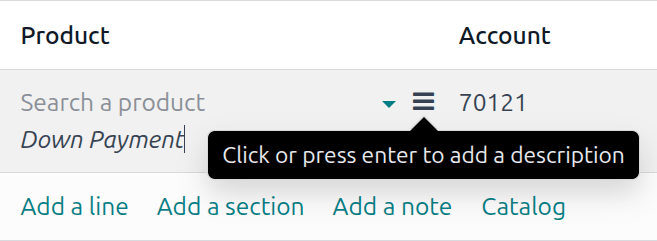
Reconcilieer de creditfactuur na het uitgeven ervan met de definitieve factuur, als dit niet automatisch gebeurt.
Het resterende saldo van de definitieve factuur moet worden betaald met een reguliere betalingstransactie.
Detractie-verkoopfacturen
Houd bij het aanmaken van verkoopfacturen die onderworpen zijn aan detractions rekening met de volgende overwegingen:
Alle producten die in de factuur zijn opgenomen, moeten deze velden hebben geconfigureerd:

Het bewerkingstype in je factuur moet
1001zijn
Creditfacturen
Wanneer een correctie of terugbetaling nodig is voor een gevalideerde factuur, moet een creditfactuur worden gegenereerd. Klik hiervoor op de knop “Creditfactuur toevoegen”. Als onderdeel van de Peruaanse lokalisatie moet je een creditreden opgeven door een van de opties in de lijst te selecteren.

Tip
Selecteer bij het aanmaken van je eerste creditfactuur de creditmethode: Gedeeltelijke terugbetaling. Hiermee kun je de creditfactuurvolgorde definiëren.
Standaard wordt de creditfactuur ingesteld in het documenttype:

Volg de instructies op onze pagina over creditfacturen om de workflow af te ronden.
Notitie
De EDI-workflow voor de creditfacturen werkt op dezelfde manier als de verkoopfacturen.
Debetfacturen
Als onderdeel van de Peruaanse lokalisatie kun je naast het aanmaken van creditnota’s vanuit een bestaand document ook debetnota’s aanmaken. Gebruik hiervoor gewoon de knop “Debetnota toevoegen”.
Standaard is de debetnota ingesteld in het documenttype.
Elektronische leveringsgids 2.0
De Guía de Remisión Electrónica (GRE) is een elektronisch document gegenereerd door de verzender ter ondersteuning van het transport of de overdracht van goederen van de ene plaats naar de andere, zoals een magazijn of vestiging. In Odoo zijn er verschillende configuratiestappen nodig voordat je deze functie succesvol kunt gebruiken.
Het gebruik van het elektronische document guía de remisión electrónica is verplicht en vereist door SUNAT voor belastingbetalers die hun producten moeten transporteren, behalve degenen onder het Single Simplified Regime (régimen único simplificado of RUS).
Typen leveringsgidsen
Afzender
Het type Verzender-leveringsgids wordt uitgegeven wanneer een verkoop wordt gedaan, een dienst wordt verleend (inclusief verwerking), goederen worden toegewezen voor gebruik, of goederen worden overgedragen tussen vestigingen van hetzelfde bedrijf en anderen.
Deze leveringsgids wordt uitgegeven door de eigenaar van de goederen (d.w.z. de verzender) aan het begin van de verzending. De verzender-leveringsgids wordt ondersteund in Odoo.
Zie ook
Vervoerder
Het type Vervoerder-leveringsgids rechtvaardigt de transportdienst die de chauffeur (of vervoerder) uitvoert.
Deze leveringsgids wordt uitgegeven door de vervoerder en moet worden uitgegeven aan elke verzender wanneer de zending via openbaar vervoer gaat.
Belangrijk
De vervoerder-leveringsgids wordt niet ondersteund in Odoo.
Transporttypes
Privé
De optie Privé-transporttype wordt gebruikt wanneer de eigenaar goederen vervoert met eigen voertuigen. In dit geval moet een afleveringsgids van de verzender worden uitgegeven.
Openbaar
De optie Openbaar-transporttype wordt gebruikt wanneer een externe vervoerder de goederen vervoert. In dit geval moeten twee afleveringsgidsen worden uitgegeven: de afleveringsgids van de verzender en de afleveringsgids van de vervoerder.
Directe indiening bij SUNAT
De aanmaak van de GRE-afleveringsgids in Odoo moet rechtstreeks naar SUNAT worden verzonden, ongeacht de provider van elektronische documenten: IAP, Digiflow of SUNAT.
Vereiste informatie
Versie 2.0 van de elektronische afleveringsgids vereist aanvullende informatie over de algemene configuratie, voertuigen, contacten en producten. In de algemene configuratie is het noodzakelijk om nieuwe inloggegevens toe te voegen die je kunt ophalen uit het SUNAT-portaal.
Annuleringen
Zowel de verzender als de vervoerder kunnen de elektronische vrachtbrief annuleren zolang aan de volgende voorwaarden is voldaan:
De zending is niet gestart.
Als de zending is gestart, moet de ontvanger worden gewijzigd voordat de eindbestemming wordt bereikt.
Belangrijk
SUNAT gebruikt niet langer de term “Anula”, maar gebruikt nu de term “Dar de baja” voor annuleringen.
Testen
SUNAT ondersteunt geen testomgeving. Dit betekent dat eventuele per ongeluk gegenereerde afleveringsgidsen wel naar SUNAT worden verzonden.
Als de vrachtbrief per ongeluk in deze omgeving is aangemaakt, moet deze uit het SUNAT-portaal worden verwijderd.
Configuratie
Belangrijk
Elektronische GRE van de verzender is momenteel het enige ondersteunde type vrachtbrief in Odoo.
De afleveringsgids is afhankelijk van de Odoo-app Voorraad, de modules l10n_pe_edi en l10n_pe.
Er moet een tweede gebruiker worden toegevoegd voor het aanmaken van elektronische documenten.
Volg na het uitvoeren van de stappen om de elektronische facturatie en de stamgegevens te configureren, de stappen om de module Peruvian - Electronic Delivery Note 2.0 (l10n_pe_edi_stock_20) te installeren.
Vervolgens moet je de client ID en client secret ophalen uit SUNAT. Volg hiervoor de manual de servicios web plataforma nueva GRE.
Notitie
In het SUNAT-portaal is het belangrijk om de juiste toegangsrechten ingeschakeld te hebben, aangezien deze kunnen verschillen van de gebruiker die is ingesteld voor elektronische facturatie.
Gebruik deze inloggegevens om de algemene instellingen voor de leveringsgids te configureren via , en scroll naar beneden naar het gedeelte Peru Leveringsgids.
Configureer de volgende velden voor Sunat Leveringsgids API:
Gids Client ID: de unieke API client ID gegenereerd in het |SUNAT|portaal
Gids Client Secret: het unieke API client secret gegenereerd in het |SUNAT|portaal
Gids SOL Gebruiker: het RUC-nummer + SOL-gebruikersnaam
Gids SOL Wachtwoord: het SOL-gebruikerswachtwoord

Notitie
Volg het formaat RUC + UsuarioSol (bv. 20557912879SOLUSER) voor het veld Gids SOL Gebruiker, afhankelijk van de geselecteerde gebruiker bij het genereren van de GRE API-inloggegevens in het |SUNAT|portaal.
Operator
De operator is de chauffeur van het voertuig in gevallen waarin de leveringsgids via *privé*vervoer verloopt.
Navigeer naar en vul de contactinformatie in om een nieuwe operator aan te maken.
Selecteer eerst Particulier als het Bedrijfstype. Voeg vervolgens het Operatorvergunning toe in het tabblad Boekhouding van het contactformulier.
Zorg ervoor dat de volgende velden voor het klantadres compleet zijn:
District
Btw-identificatie (DNI/RUC)
Btw-identificatienummer

Vervoerder
De vervoerder wordt gebruikt wanneer de leveringsgids via openbaar vervoer verloopt.
Navigeer naar en vul de contactinformatie in om een nieuwe vervoerder aan te maken.
Selecteer eerst Bedrijf als het Bedrijfstype. Voeg vervolgens het MTC-registratienummer, de Instantie die de autorisatie uitgeeft en het Autorisatienummer toe.
Zorg ervoor dat de volgende velden voor het bedrijfsadres compleet zijn:
District
Btw-identificatie (DNI/RUC)
Btw-identificatienummer

Voertuigen
Navigeer naar om de beschikbare voertuigen te configureren en vul het voertuigformulier in met de benodigde informatie voor het voertuig:
Voertuignaam
Kenteken
Is M1 of L?
Uitgevende instantie speciale autorisatie
Autorisatienummer
Standaard operator
Bedrijf
Belangrijk
Het is belangrijk om het selectievakje Is M1 of L? aan te vinken als het voertuig minder dan vier wielen of minder dan acht zitplaatsen heeft.

Producten
Navigeer naar om de beschikbare producten te configureren en open het te configureren product.
Zorg ervoor dat de toepasselijke informatie in het productformulier volledig is geconfigureerd. Het veld Partida Arancelaria (tariefpost) moet worden ingevuld.
Een GRE genereren
Zodra de levering vanuit de voorraad is aangemaakt tijdens het verkoopproces, zorg ervoor dat je de GRE-velden in het rechterbovensectie van het transferformulier invult voor de velden:
Transporttype
Reden voor transfer
Startdatum vertrek
Het is ook verplicht om de velden Voertuig en Operator in te vullen onder het tabblad Guia de Remision PE.
De leveringstransfer moet zijn gemarkeerd als Voltooid voordat de knop Generar Guia de Remision verschijnt in het linkermenu van het transferformulier.

Zodra het transferformulier correct is gevalideerd door SUNAT, wordt het gegenereerde XML-bestand beschikbaar in de chatter. Je kunt nu de leveringsbon afdrukken die de transferdetails en de QR-code gevalideerd door SUNAT toont.

Veelvoorkomende fouten
Diferente prefijo para productos (T001 en algunos, T002 en otros)Momenteel ondersteunt Odoo de automatisering van voorvoegsels voor producten niet. Dit kan handmatig worden gedaan voor elke productoutput. Dit kan ook worden gedaan voor niet-voorraadproducten. Houd er echter rekening mee dat er geen traceerbaarheid zal zijn.
2325 - GrossWeightMeasure - El dato no cumple con el formato establecido "Hace falta el campo"
"Peso"" en el producto
Deze fout treedt op wanneer het gewicht op het product is ingesteld op
0.00. Om dit op te lossen, moet je de vrachtbrief annuleren en opnieuw aanmaken. Zorg ervoor dat je het gewicht op het product corrigeert voordat je de nieuwe vrachtbrief aanmaakt, anders resulteert dit in dezelfde fout.JSONDecodeError: Expecting value: line 1 column 1 (char 0) when creating a Delivery GuideDeze fout wordt doorgaans gegenereerd vanwege SOL-gebruikersproblemen. Verifieer de verbinding van de gebruiker met SUNAT; de SOL-gebruiker moet worden ingesteld met het bedrijfs-RUT + gebruikers-ID. Bijvoorbeeld
2012188549JOHNSMITH.El número de documento relacionado al traslado de mercancía no cumple con el formato establecido: error: documento relacionadoDe velden Gerelateerd documenttype en Gerelateerd documentnummer zijn alleen van toepassing op verkoopfacturen en bonnen.
400 Client error: Bad Request for URLDeze fout is niet oplosbaar vanuit Odoo; het wordt aangeraden contact op te nemen met SUNAT en de gebruiker te verifiëren. Het kan nodig zijn een nieuwe gebruiker aan te maken.
Invalid content was found starting with element 'cac:BuyerCustomerParty'Deze fout treedt op wanneer de transferreden is ingesteld als anders. Selecteer een andere optie. Volgens de officiële documentatie van de vrachtbriefgids van SUNAT werken de transferredenen 03 (verkoop met verzending naar derde partij) of 12 (anderen) niet in Odoo, omdat je geen lege of blanco klant mag hebben.
Duda cliente: consumo de créditos IAP al usar GRE 2.0Voor live klanten die IAP gebruiken, wordt er (in theorie) geen credit verbruikt omdat het niet via de OSE gaat, d.w.z. deze documenten worden rechtstreeks naar SUNAT verzonden.
Errores con formato credenciales GRE 2.0 (traceback error)Odoo genereert momenteel een fout met een traceback in plaats van een bericht dat de inloggegevens niet correct zijn geconfigureerd in de database. Als dit op je database voorkomt, verifieer dan je inloggegevens.
E-commerce elektronische facturatie
Eerst de module Peruvian eCommerce (l10n_pe_website_sale) installeren.
De module Peruviaanse E-commerce schakelt de functies en configuraties in om:
klanten toe te staan online accounts aan te maken voor E-commerce-doeleinden;
vereiste fiscale velden in de E-commerce-applicatie te ondersteunen;
betalingen voor verkooporders online te ontvangen;
elektronische documenten te genereren vanuit de E-commerce-applicatie.
Notitie
De module Peruviaanse E-commerce is afhankelijk van de eerdere installatie van de app Facturatie of Boekhouding, evenals de app Website.
Configuratie
Na het configureren van de Peruaanse elektronische facturering-flow, voltooi je de volgende configuraties voor de E-commerce-flow:
Producten: Stel het Facturatiebeleid in op Bestelde hoeveelheden en definieer de gewenste Btw voor klanten.
Leveringsmethoden: Stel voor elke verzendmethode het veld Provider in op Vaste prijs. Stel vervolgens een bedrag voor Vaste prijs in dat groter is dan
0,00(niet nul), aangezien de prijs van de verzendmethode wordt toegevoegd aan de factuurregel.
Notitie
Mercado Pago is een online betaalprovider die in Odoo wordt ondersteund en die verschillende landen, valuta en betaalmethoden in Latijns-Amerika dekt.
Zorg ervoor dat je een Verkoopprijs definieert op het Leveringsproduct van de verzendmethode om fouten te voorkomen bij het valideren van de factuur met SUNAT.
Verwijder handmatig het Leveringsproduct om gratis levering aan te bieden, of gebruik op zijn minst
$0,01(één cent) om de factuur te laten valideren met SUNAT.
Facturatieflow voor e-commerce
Zodra alle configuraties zijn ingesteld, zijn fiscale invoervelden beschikbaar tijdens het afrekenproces voor ingelogde klanten.
Wanneer klanten hun fiscale gegevens bij het afrekenen invoeren en een succesvolle aankoop voltooien, wordt de factuur gegenereerd met de bijbehorende EDI-elementen. Het documenttype (Boleta/Factura) wordt geselecteerd op basis van hun belasting-ID (RUC/DNI). De factuur moet vervolgens naar de OSE en de SUNAT worden verzonden. Standaard worden alle gepubliceerde verkoopfacturen eenmaal per dag verzonden via een geplande actie, maar je kunt elke factuur indien nodig ook handmatig verzenden.
Zodra de factuur is gevalideerd met SUNAT, kunnen klanten het .zip-bestand met de CDR-, XML- en pdf-bestanden rechtstreeks vanuit het klantportaal downloaden door op de knop Downloaden te klikken.
Rapportages
Permanente voorraadrapporten: PLE 12.1 en PLE 13.1
Notitie
Zorg ervoor dat je het juiste type grootboekschema voor je PLE-rapporten instelt.
Odoo kan twee permanente voorraadrapporten produceren als .txt-bestanden voor Peruaanse boekhouding: PLE 12.1 en PLE 13.1. Alle uitgevoerde voorraadtransacties moeten worden gerapporteerd.
PLE 12.1 volgt alleen voorraad in fysieke eenheden en richt zich op de instroom en uitstroom van goederen voor effectief beheer en planning.
PLE 13.1 volgt zowel fysieke hoeveelheden als monetaire waarden van voorraad en biedt een uitgebreid overzicht voor belasting- en beheerdoeleinden.
Beide rapporten moeten halfjaarlijks worden bijgehouden (januari-juni en juli-december), waarbij maandelijkse transactiegegevens binnen deze periodes worden gerapporteerd. De indieningsdeadlines zijn 1 oktober voor het eerste semester en 1 april voor het tweede semester, in overeenstemming met de Resolución de Superintendencia N° 169-2015.
Configuratie
Voordat je de PLE 12.1 of PLE 13.1 rapporten genereert, zorg je ervoor dat de Peru - Stock Reports (l10n_pe_reports_stock) module is geïnstalleerd en werk je vervolgens de velden bij voor:
Producten
Verschillende configuraties gerelateerd aan het product of de productcategorie zijn noodzakelijk voor PLE rapportage:
Type voorraad: Voor alle producten die PLE rapportage nodig hebben, ga je naar het tabblad Boekhouding van de productrecord en selecteer je het Type voorraad volgens tabel 5 van SUNAT voor voorraadrapportage.
Automatische voorraadwaardering: Gebruik voor voorraadproducten (producten met bijgehouden voorraad) automatische voorraadwaardering. Zodra automatische voorraadwaardering is ingeschakeld, kan deze waarderingsmethode worden ingeschakeld voor de productcategorie van een product.
Kostprijsmethode: Voorraadproducten moeten een kostprijsmethode gebruiken die anders is dan Standaard kostprijs, aangezien de boekingen die worden gegenereerd vanuit voorraadverplaatsingen worden gebruikt om de PLE-rapporten in te vullen.
Magazijnen
Bij het opzetten van een magazijn moet het veld Bijlage vestigingscode worden ingevuld. Deze code fungeert als een unieke ID voor elk magazijn en moet alleen een numerieke combinatie zijn, bestaande uit 4 tot 7 cijfers.
Voorraad overboekingen
Het overbrengen van voorraad is een belangrijk proces dat wordt vastgelegd in de PLE 12.1 en PLE 13.1 rapporten. Voorraad overboekingen omvatten zowel inkomende als uitgaande zendingen.
Bij het valideren van een voorraad transfer (op een magazijnontvangst of leveringsopdracht), selecteer je de Type bewerking (PE) die is uitgevoerd volgens tabel 12 van SUNAT voor permanente voorraadrapportage.
Genereer een .txt-bestand voor permanente voorraad Kardex-rapporten
PLE 12.1 en 13.1 komen als twee afzonderlijke boeken. De boeken moeten in .txt-bestandsformaat worden gedownload vanuit Odoo en vervolgens worden ingediend bij de SUNAT PLE software.
Klik op het rapport Voorraadwaardering op de knop PLE-rapporten. Selecteer vervolgens de Periode en kies een rapport om te exporteren: PLE 12.1 of PLE 13.1. Odoo genereert een .txt-bestand voor het gekozen rapport.

Notitie
Alleen een download van het rapport in .txt-formaat is beschikbaar. Er is geen voorbeeld of visualisatie beschikbaar binnen Odoo.