
Reclutamiento
Odoo mantiene organizados a todos los candidatos con una serie preconfigurada de pasos y etapas por las que pasa cada candidato. Cada etapa tiene pasos específicos que deben realizarse. Estos van desde programar una llamada telefónica, realizar una entrevista o enviar una oferta de trabajo, por ejemplo. Este proceso se denomina flujo de candidatos.
Cuando un candidato solicita un puesto de trabajo, se crea automáticamente una ficha de candidato en la aplicación de Reclutamiento de Odoo para ese puesto específico. A medida que el candidato avanza por el proceso de reclutamiento, el equipo de reclutamiento mueve su ficha de una etapa a la siguiente.
Las etapas se pueden configurar para que se envíe automáticamente un correo electrónico usando una plantilla preconfigurada establecida tan pronto como la ficha de un candidato entre en una etapa. Estos correos electrónicos automatizados se definen en cada etapa del flujo de candidatos.
El flujo descrito en este documento es la configuración predeterminada de Odoo, pero puede personalizarse para adaptarse a cualquier proceso de reclutamiento.
Nota
Las etapas se aplican a todos los puestos de trabajo a menos que se marquen como específicas del puesto. Los cambios en las etapas (por ejemplo, adiciones, eliminaciones) afectan a todos los puestos a menos que se delimiten explícitamente.
Ajustes
Antes de crear un puesto de trabajo en Odoo, configura los ajustes necesarios para la aplicación Reclutamiento. Para ver y editar los ajustes, navega a . Después de realizar cualquier cambio, haz clic en el botón Guardar en la esquina.
Publicación de ofertas
La sección Oferta de trabajo de la página de ajustes especifica dónde se pueden publicar las ofertas de empleo. Para publicar ofertas de empleo en el sitio web, activa la opción Publicación en línea opción. También existe la opción de publicar en portales de empleo.
Procesar
La sección Proceso de la página de ajustes especifica qué puede y qué no puede hacer la base de datos durante el reclutamiento.
Enviar encuesta de entrevista
Con Odoo es posible enviar una encuesta a un candidato para obtener más información sobre ellos. Estas encuestas se pueden considerar exámenes o cuestionarios y las puede personalizar de varias formas para que el equipo de reclutamiento obtenga información importante sobre el candidato.
Active la opción Enviar encuesta de entrevista para enviar encuestas a los candidatos. Una vez que esté activa, aparecerá un enlace interno Encuesta de la entrevista. Haga clic en el enlace Encuesta de la entrevista para ir a una lista de todas las encuestas creadas.
Esta lista incluye todas las encuestas que se crearon en la base de datos, no solo las encuestas utilizadas en la aplicación de Reclutamiento. Si no se han creado encuestas, la lista de encuestas muestra un mensaje No se encontró ninguna encuesta y presenta opciones para crear una encuesta a partir de varias plantillas de encuesta preconfiguradas.
Ver también
Nota
Habilitar la opción Enviar encuesta de entrevista instalará la aplicación Encuestas una vez que se guarden los ajustes, si no está ya instalada.
Configurador del paquete salarial
Al enviar una oferta a un postulante es posible configurar una fecha límite a la oferta. Ingrese cuántos días será válida esta oferta en el campo días. Una vez que pasen esta cantidad de días, si el postulante sigue sin aceptar esta oferta, entonces la oferta ya no estará disponible.
Compras integradas
La sección Compras integradas de la página de ajustes cubre los elementos que requieren créditos para su uso, como los mensajes de texto SMS y la digitalización de currículums.
Ver también
Enviar SMS
Es posible enviar mensajes de texto a los candidatos directamente a través de la aplicación Reclutamiento. Esta función requiere créditos para su uso. Haz clic en el enlace interno Gestionar servicio y comprar créditos, y sigue los pasos para comprar créditos.
Digitalización de currículum (OCR)
Cuando se envía una solicitud utilizando cualquiera de los métodos disponibles, como el envío de una solicitud en línea, el envío de un currículum por correo electrónico al alias del puesto de trabajo, o la creación de un registro de candidato directamente desde la base de datos, es posible que Odoo extraiga el nombre, número de teléfono y dirección de correo electrónico del candidato del currículum y complete el formulario del candidato. Para hacerlo, habilita la opción Digitalización de currículum (OCR).
Cuando se active esta opción, aparecerán opciones adicionales. Haga clic en el botón de radio correspondiente para seleccionar una de las siguientes opciones:
No digitalizar: esta opción desactiva la digitalización de currículums.
Digitalizar solo bajo demanda: esta opción solo digitaliza los currículums cuando se solicita. Aparece un botón Digitalizar documento en las fichas de los candidatos. Al hacer clic, se escanea el currículum y se actualiza la ficha del candidato.
Digitalizar automáticamente: esta opción digitaliza automáticamente todos los currículums cuando se envían.
Debajo de estas opciones hay dos enlaces adicionales. Haz clic en el enlace interno Gestionar servicio y comprar créditos para comprar créditos para la digitalización de currículums. Haz clic en el enlace interno Ver mis servicios para ver una lista de todos los servicios actuales y sus saldos de crédito restantes.
Para obtener más información sobre la digitalización de documentos y compras IAP, consulta la documentación In-app purchase (IAP).
Nota
La opción No digitalizar puede parecer redundante, pero sirve para un propósito distinto. Deshabilitar la opción Digitalización de currículum (OCR) desinstala el módulo, mientras que No digitalizar mantiene el módulo instalado pero inactivo, permitiendo al usuario volver a habilitar la digitalización más tarde sin reinstalar el módulo.
Ver ofertas de trabajo
Para acceder a la vista Kanban de una oferta de trabajo, navega al tablero principal de la aplicación , que es la vista predeterminada al abrir la aplicación. Todas las ofertas de empleo aparecen en el tablero principal. Haz clic en la tarjeta de una oferta de trabajo para navegar a la vista Kanban de todos los candidatos de dicha oferta.

Dentro de la solicitud de empleo, aparecen las etapas Kanban, con todos los candidatos ubicados en sus respectivas columnas, indicando en qué etapa se encuentran actualmente. En Odoo, hay seis etapas predeterminadas configuradas:
La última columna, Contrato firmado, está plegada de forma predeterminada. Las columnas plegadas aparecen en gris y los postulantes en ellas están ocultos de la vista. Para abrir la etapa plegada y visualizar las tarjetas de los postulantes de esa columna, haga clic en cualquier lugar de la delgada columna gris con el nombre de la etapa y la columna se expandirá.

Cada etapa tiene una barra codificada por colores debajo del nombre de la etapa, lo que proporciona información sobre el estado de los candidatos en esa etapa específica. Los colores de estado son:
Gris: el candidato aún está en proceso en la etapa actual y no está ni listo ni bloqueado para pasar a la siguiente etapa.
Verde: el postulante está listo para avanzar a la siguiente etapa.
Amarillo: el candidato está esperando algo antes de que se pueda tomar una decisión.
Rojo: el postulante no puede moverse a la siguiente etapa.
The status for each card is set manually. To set the status, click on the small circle in the corner of the applicant card. A status pop-up window appears. Click on the desired status for the applicant.

Truco
The names for the four status colors (In Progress, Ready for Next Stage, Waiting,and
Blocked) can be modified, if desired.
Personalizar etapas
Las etapas pueden modificarse, añadirse o eliminarse para adaptarse a los pasos de contratación particulares de un negocio.
Nueva etapa
To create a new stage, hover to the right of the Contract Signed stage, revealing an Add Stage option. Click Add Stage and a new column appears. Enter the title for the new stage in the blank box at the top of the new stage, then click the button. The new column appears, and another new stage appears. If no new stages are needed, click the button in the new stage to close the new stage. Once the stage is created, click and drag the stage to move it to the desired position in the workflow.

Modificar etapa
To modify the settings of a stage, hover over the name of the stage, and a (Settings) icon appears in the upper corner. Click the (Settings) icon, then click Edit from the resulting drop-down menu. An Edit: (Stage) pop-up window appears. Make any desired modifications in the pop-up window, then click Save when done.
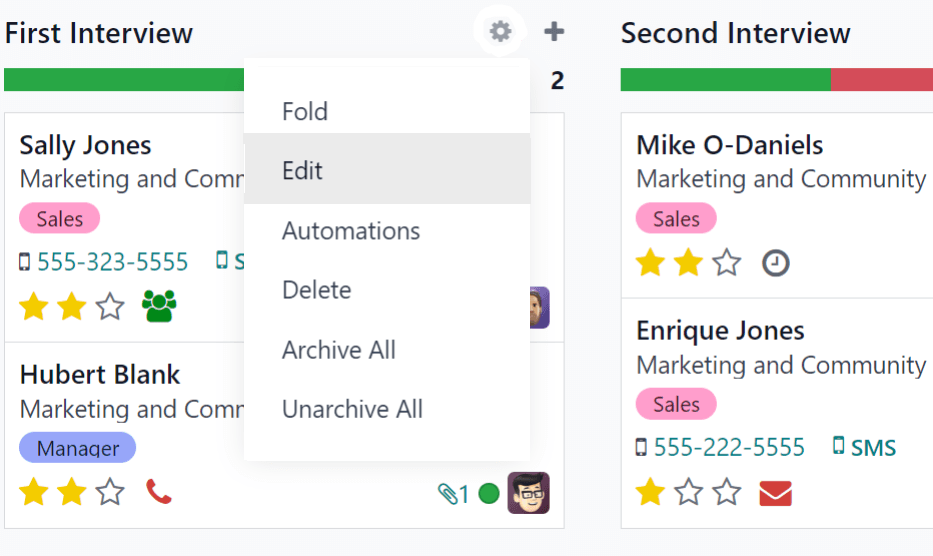
Edit stage
The Edit: (Stage) form is where the stage’s settings are configured. The only required field is the Stage Name. modify the stage as desired, then click Save to save the changes.
Los campos a completar o modificar son los siguientes:
Nombre de la etapa: Escribe un nombre para la etapa.
Email Template: Select an email template to be used from the drop-down menu. If a template is selected, when the applicant card enters the stage, an email is automatically sent to the applicant using the selected template.
Plegado en Kanban: Marca la casilla para que la etapa aparezca plegada (oculta) en todo momento en la vista predeterminada.
Etapa de contratado: Marca la casilla si esta etapa indica que el candidato está contratado. Cuando la tarjeta de un candidato entra en esta etapa, la tarjeta muestra un banner Contratado en la esquina superior derecha. Si esta casilla está marcada, esta etapa se usa para determinar la fecha de contratación de un candidato.
Específico del puesto: Si la etapa solo se aplica a puestos de trabajo específicos, selecciona los puestos de trabajo del menú desplegable. Se pueden seleccionar múltiples puestos de trabajo.
Show in Referrals: Check the box if this stage should be seen in the Referrals application, and allow the referrer to accrue points when a referral of theirs reaches this stage. The Referrals app must be installed to use this option.
Puntos: Si Mostrar en referencias está habilitado, aparece este campo. Introduce el número de puntos que el empleado gana cuando un candidato se mueve a esta etapa.
Days to rot: Enter the number of days that pass before the applicant is considered stale. Enter
0to disable this.Tooltips section: There are four preconfigured status labels (colored circles) for each applicant’s card, indicating its status. These colors are displayed at the top of each stage to reflect the statuses of the applicants in the stage. The names for the label can be modified, but the label itself (the color) cannot. The default names and labels are: In Progress (gray), Blocked (red), Waiting (yellow), and Ready for Next Stage (green).
Requirements section: Enter any internal notes for this stage explaining any requirements of the stage.
Eliminar etapa
If a stage is no longer needed, the stage can be deleted. To delete a stage, hover over the name of the stage, and click the (Settings) icon that appears. Click Delete and a Confirmation pop-up warning appears, asking Are you sure you want to delete this column? Click Delete to delete the stage.
Importante
If there are applicants currently in the stage being deleted, an error pops up when attempting to delete that stage. The records in that stage must be deleted, archived, or moved to a different stage before the stage can be deleted.
Plantillas de correo electrónico
Para comunicarse con el candidato, Odoo tiene varias plantillas de correo electrónico preconfiguradas que pueden usarse. Las plantillas de correo electrónico preconfiguradas y cuándo usarlas son las siguientes:
Recruitment: Applicant Acknowledgement: This template is used to let the applicant know their application was received. This email is automatically sent out once the applicant is in the New stage.
Reclutamiento: interés: esta plantilla se usa para informarle al candidato que su postulación le interesó al reclutador y que fueron seleccionados para una llamada o una entrevista.
Reclutamiento: ya no le interesa: esta plantilla se utiliza cuando un postulante le hace saber que ya no le interesa el puesto, les agradece por su tiempo y consideración.
Reclutamiento: rechazar: esta plantilla se utiliza cuando ya no se toma en cuenta a un postulante para el puesto.
Reclutamiento: Programar entrevista: esta plantilla se usa para hacer saber al candidato que ha pasado la etapa Calificación inicial, y pronto será contactado para programar una entrevista con el reclutador. Este correo electrónico se envía automáticamente una vez que el candidato está en la etapa Calificación inicial.
Nota
Es posible crear, modificar y eliminar plantillas de correo electrónico para adaptarlas a las necesidades de una empresa. Para obtener más información sobre las plantillas de correo electrónico, consulte el documento relacionado con las Plantillas de correo electrónico.
To manually send an email, click Send message in the chatter. A text box appears, as well as the applicant’s email address. Enter the message in the text box.
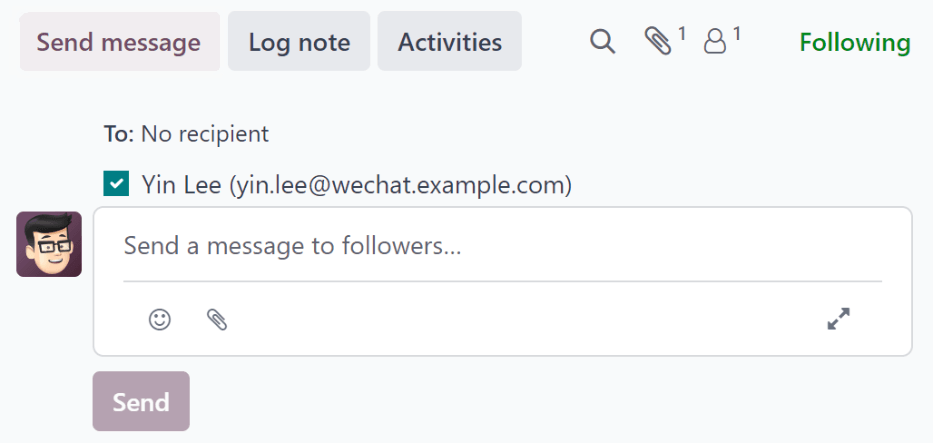
Haz clic en el icono (Abrir editor completo) en la esquina inferior de la pestaña Enviar mensaje en el chatter. Se cargará una ventana emergente de Redactar correo electrónico con los campos Para y Asunto ya completados. La dirección de correo electrónico del candidato se introduce en el campo Para, y el Asunto es (Nombre del candidato).
Para utilizar una plantilla de correo electrónico preconfigurada, haz clic en el icono (Plantillas) en la parte inferior de la ventana. Selecciona la plantilla de correo electrónico que quieras usar en el menú desplegable.
Las plantillas de correo electrónico preconfiguradas pueden contener marcadores de posición dinámicos para que se pueda incluir información única en el correo electrónico para un mensaje más personalizado al candidato. Hay varias plantillas de correo electrónico preconfiguradas disponibles para elegir. Dependiendo de la plantilla seleccionada, el asunto o el cuerpo del correo electrónico pueden cambiar.
Nota
Solo se cargan las plantillas de correo electrónico que están configuradas para el modelo. Otras plantillas de correo electrónico vienen preconfiguradas en Odoo, pero si no están configuradas para la aplicación de reclutamiento, no aparecen en la lista de plantillas disponibles.
Si necesitas añadir archivos adjuntos, haz clic en el botón (Añadir archivo adjunto) en la parte inferior de la ventana. Busca el archivo que quieres adjuntar y haz clic en Abrir para adjuntarlo. Para eliminar un archivo adjunto, haz clic en el icono (Eliminar) al final del archivo adjunto.
Si necesitas realizar cambios en el correo electrónico, edita el cuerpo del mensaje. Si quieres guardar los cambios para usarlos en el futuro, puedes guardar el correo como una nueva plantilla. Haz clic en el botón (Plantillas) en la parte inferior de la ventana y selecciona Guardar como plantilla. Se presentan opciones para sobrescribir una plantilla existente o guardar una nueva. Haz clic en el nombre de una plantilla existente para sobrescribirla, o haz clic en Guardar como plantilla para guardar una nueva plantilla. Se cargará una ventana emergente de Crear plantilla de correo. Introduce un nombre para la plantilla en el campo Nombre de la plantilla y haz clic en Guardar plantilla.
Para enviar el correo electrónico, haz clic en Enviar. El correo se envía al candidato y aparece en el chatter.
