
Rekrytering
Odoo håller alla jobbsökande organiserade med en förkonfigurerad serie steg och etapper som varje sökande går igenom. Varje etapp har specifika steg som ska utföras. Dessa sträcker sig från att schemalägga ett telefonsamtal, genomföra en intervju eller skicka ett jobberbjudande, till exempel. Denna process kallas för sökandflödet.
När en sökande ansöker om en tjänst skapas ett sökandkort automatiskt i Odoos Rekrytering-app för just den tjänsten. När sökanden går framåt i rekryteringsflödet flyttar rekryteringsteamet deras kort från en etapp till nästa.
Etapper kan konfigureras så att ett e-postmeddelande skickas ut automatiskt med hjälp av en förinställd mall så snart en sökandes kort kommer in i en etapp. Dessa automatiserade e-postmeddelanden definieras på varje etapp i sökandflödet.
Flödet som beskrivs i detta dokument är Odoos standardkonfiguration, men det kan anpassas för att passa alla rekryteringsprocesser.
Observera
Etapper tillämpas på alla tjänster om de inte markerats som jobbspecifika. Ändringar av etapper (t.ex. tillägg, borttagningar) påverkar alla tjänster om de inte uttryckligen är avgränsade.
Inställningar
Innan du skapar en tjänst i Odoo, konfigurera nödvändiga inställningar för Rekrytering-appen. För att visa och redigera inställningarna, navigera till . När ändringar har gjorts, klicka på knappen Spara i det övre vänstra hörnet för att spara alla ändringar.
Process
Sektionen Process på inställningssidan specificerar vad databasen kan och inte kan göra under rekryteringsprocessen.
Skicka intervjuundersökning
Odoo har möjlighet att skicka en enkät till en sökande för att samla in mer information om dem. Enkäter kan ses som prov eller frågeformulär och kan anpassas på olika sätt för att ge rekryteringsteamet värdefulla insikter om den sökande
Aktivera alternativet Skicka intervjuenkät för att skicka enkäter till sökande. När alternativet är aktiverat visas en intern länk Interview Survey. Klicka på länken Interview Survey för att navigera till en lista över alla skapade enkäter.
Denna lista inkluderar alla enkäter som har skapats i databasen, inte bara enkäter som används i Rekrytering-appen. Om inga enkäter har skapats visar enkätlistan meddelandet No Survey Found och presenterar optioner för att skapa en enkät från flera förkonfigurerade enkätmallar.
Se även
Observera
Att aktivera optionen Skicka intervjuenkät kommer att installera Enkäter-applikationen när inställningarna sparas, om den inte redan är installerad.
Konfigurator för lönepaket
När du skickar ett erbjudande till en sökande kan du ange ett utgångsdatum för erbjudandet. Ange antalet dagar som erbjudandet är giltigt i fältet days. Om den sökande inte har accepterat erbjudandet efter att det angivna antalet dagar har gått, är erbjudandet inte längre tillgängligt.
Visning av CV
När sökande skickar in en ansökan är ett av de obligatoriska standardfälten ett CV, eller CV. Alla CV lagras i Dokument-applikationen och är tillgängliga på sökandens kort.
Ett CV har möjlighet att visas på sökandens formulär, som kan visas genom att klicka på sökandens kort. CV:t visas på högra sidan av skärmen. Om detta inte är aktiverat nås CV:t via en länk i händelseflödet, där det behöver klickas på för att visas eller laddas ner.
Aktivera optionen Visning av CV för att visa CV:t på sökandens kort som standard, och utöver dokumentlänken. När det är aktiverat visas CV:t på högra sidan av sökandens kort.
Observera
För att CV:t ska visas på högra sidan måste webbläsarfönstret vara i helskärmsläge (där webbläsaren spanner hela skärmen).
Om webbläsarfönstret är inställt på en storlek som är mindre än hela skärmens bredd (inte helskärm), visas inte CV:t på högra sidan. Istället visas CV:t i sektionen Filer i händelseflödet, under sökandens kort.

In-App-köp
Sektionen Köp i appen i menyn Inställningar hanterar objekt som kräver kreditpoäng för att använda, såsom SMS-textmeddelanden och digitalisering av CV.
Skicka SMS
Det är möjligt att skicka textmeddelanden till sökande direkt genom Rekrytering-appen. Denna funktion kräver kreditpoäng för att användas. Klicka på den interna länken Hantera tjänst och köp kreditpoäng och följ stegen för att köpa kreditpoäng.
Digitalisering av CV (OCR)
När en ansökan skickas in med någon av de tillgängliga metoderna, såsom en onlineinsändning av ansökan, e-posta ett CV till tjänstens alias eller skapa en sökandepost direkt från databasen, är det möjligt att låta Odoo extrahera sökandens namn, telefonnummer och e-postadress från CV:t och fylla i sökandens formulär. För att göra detta, aktivera optionen Digitalisering av CV (OCR).
När den är aktiverad visas ytterligare alternativ. Klicka på motsvarande alternativknapp för att välja något av följande alternativ:
Digitalisera inte: denna option stänger av digitalisering av CV.
Digitalisera endast på begäran: denna option digitaliserar endast CV när det begärs. En knapp Digitalisera dokument visas på sökandekort. När den klickas skannas CV:t och sökandens kort uppdateras.
Digitalisera automatiskt: detta alternativ digitaliserar automatiskt alla CV:n när de skickas in.
Hantera tjänst & köp kreditpoäng Klicka på den interna länken för att köpa kreditpoäng för CV-digitalisering. Klicka på den Visa mina tjänster interna länken för att visa en lista över alla aktuella tjänster och deras återstående kreditsaldon.
Mer information om dokumentdigitalisering och IAP:s (köp i appen) finns i dokumentationen :doc:`In-app purchase (IAP) <../essentials/in_app_purchase>.
Observera
Alternativet Digitalisera inte kan verka överflödigt men tjänar ett tydligt syfte. Att inaktivera alternativet CV-digitalisering (OCR) avinstallerar modulen, medan Digitalisera inte behåller modulen installerad men inaktiv—vilket gör att användaren kan återaktivera digitalisering senare utan att ominstallera modulen.
Kanban-vy
För att komma åt Kanban-vyn för en tjänst, navigera till huvuddashboarden för appen , som är standardvyn när applikationen öppnas. Alla tjänster visas på huvuddashboarden. Klicka på den smarta knappen (#) Nya ansökningar på ett tjänstkort för att navigera till Kanban-vyn för alla sökande för just den tjänsten.

Inne i jobbansökan visas Kanban-etapperna, med alla sökande placerade i sina respektive kolumner, vilket indikerar i vilken etapp de för närvarande befinner sig. I Odoo är sex standardetapper konfigurerade:
Den sista kolumnen, Contract Signed, är vikt som standard. Vikta kolumner visas i grått och de sökande i den är dolda. För att expandera den vikta scenen och se de sökandes kort för den kolumnen, klicka var som helst på den tunna grå kolumnen som säger scennamnet och kolumnen expanderar och visar de sökande.

Varje steg har en färgkodad stapel under stegnamnet som ger statusinformation för de sökande i det specifika steget. Statusfärgerna är:
Green: den sökande är redo att gå vidare till nästa steg.
Red: den sökande är blockerad från att gå vidare till nästa steg.
Gray: den sökande är fortfarande i gång i det aktuella steget och är varken redo eller blockerad från nästa steg.
Status för varje kort sätts manuellt. För att ställa in status klickar du på den lilla cirkeln längst ned till vänster på det sökande kortet. Ett popup-fönster för status visas. Klicka på önskad status för den sökande. Statuspunkten på den sökandes kort samt statusfältet uppdateras.

Tips
Namnen för de tre statfärgerna (Pågående, Redo för nästa etapp och Blockerad) kan ändras, om så önskas.
Anpassa steg
Etapper kan ändras, läggas till eller tas bort för att matcha de specifika anställningsstegen för ett företag.
Ny etapp
För att skapa en ny scen klickar du på Stage och en ny kolumn visas. Ange titeln för den nya scenen i fältet Stage title och klicka sedan på Add. Den nya kolumnen visas och ytterligare en ny etapp är tillgänglig att skapa. Om inga nya scener behövs klickar du någonstans på skärmen för att avsluta skapandet av en ny scen.
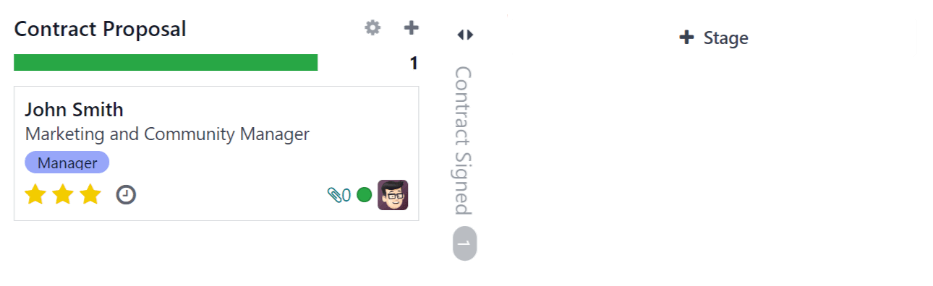
Ändra stadium
För att ändra inställningarna för en etapp, håll muspekaren över etappens namn, så visas en (Inställningar)-ikon i det övre högra hörnet av etappen. Klicka på (Inställningar)-ikonen så visas en meny. Klicka sedan på alternativet Redigera. Ett Redigera: (Etapp)-formulär visas. Gör önskade ändringar i formuläret och klicka sedan på Spara & stäng när du är klar.

Redigera scenformulär
I formuläret Edit: (Stage) konfigureras scenens inställningar. Det enda obligatoriska fältet är Stage Name.
De fält som ska fyllas i eller ändras är:
Etappnamn: Skriv in ett namn för etappen.
E-postmall: Välj en e-postmall som ska användas från rullgardinsmenyn. Om en mall väljs skickas ett e-postmeddelande automatiskt till den sökande med den valda mallen när sökandekortet kommer in i etappen.
Minimerad i Kanban: Markera kryssrutan för att låta etappen visas minimerad (dold) hela tiden i standardvyn.
Anställd etapp: Markera kryssrutan om denna etapp indikerar att den sökande är anställd. När en sökandes kort kommer in i denna etapp visas en Anställd-banner i det övre högra hörnet. Om denna kryssruta är markerad används denna etapp för att bestämma anställningsdatumet för en sökande.
Jobbspecifik: Om etappen endast gäller för specifika tjänster, välj tjänsterna från rullgardinsmenyn. Flera tjänster kan väljas.
Visa i rekommendationer: Markera kryssrutan om denna etapp ska synas i appen Rekommendationer och tillåta förmedlaren att samla poäng när en av deras rekommendationer når denna etapp. Om detta är aktivt visas ett Poäng-fält. Ange det antal remisspoäng som medarbetaren får när en sökande kommer in i denna etapp. Appen Rekommendationer måste vara installerad för att kunna använda detta alternativ.
Poäng: Om Visa i rekommendationer är aktiverat visas detta fält. Ange antalet poäng som medarbetaren tjänar när en sökande flyttas till denna etapp.
Verktygstips sektion: Det finns tre förkonfigurerade statusetiketter (färgade cirklar) för varje sökandes kort, som indikerar dess status. Dessa färger visas högst upp i varje etapp för att återspegla statusen för de sökande i etappen. Namnen för etiketten kan ändras, men själva etiketten (färgen) kan inte ändras. Standardnamnen och etiketterna är: Pågående (grå), Blockerad (röd) och Redo för nästa etapp (grön).
Krav: Ange eventuella interna anteckningar för denna etapp som förklarar eventuella krav för etappen.
Radera steg
Om en etapp inte längre behövs kan etappen raderas. För att radera en etapp, håll muspekaren över etappens namn, så visas en (Inställningar)-ikon. Klicka först på (Inställningar)-ikonen för att visa en rullgardinsmeny och klicka sedan på Radera. En Bekräftelse-varning visas som frågar Är du säker på att du vill radera denna kolumn? Klicka på Radera för att radera kolumnen.
Viktigt
Om det finns sökande i det steg som ska tas bort visas ett felmeddelande när du försöker ta bort steget. De poster som för närvarande finns i steget måste antingen raderas, arkiveras eller flyttas till ett annat steg innan steget kan raderas.
Mallar för e-post
För att kommunicera med den sökande har Odoo flera förkonfigurerade e-postmallar som kan användas. De förkonfigurerade e-postmallarna och när de ska användas är följande:
Rekrytering: Applicant Acknowledgement: Denna mall används för att meddela den sökande att deras ansökan har tagits emot. Detta e-postmeddelande skickas automatiskt ut när den sökande befinner sig i New-stadiet.
Rekrytering: Interest: Den här mallen används för att meddela den sökande att hans eller hennes ansökan har fångat rekryterarens uppmärksamhet och att han eller hon har valts ut för antingen ett telefonsamtal eller en intervju.
Rekrytering: Not interested anymore: Denna mall används när en sökande meddelar att han/hon inte längre är intresserad av tjänsten och tackar för sin tid och omtanke.
Rekrytering: Refuse: Denna mall används när en sökande inte längre är aktuell för tjänsten.
Rekrytering: Schemalägg intervju: denna mall används för att låta den sökande veta att de har klarat etappen Grundläggande kvalificering och att de snart kommer att kontaktas för att boka en intervju med rekryteraren. Detta e-postmeddelande skickas automatiskt ut när den sökande är i etappen Grundläggande kvalificering.
Observera
E-postmallar kan skapas, ändras och raderas för att passa ett företags behov. Mer information om e-postmallar finns i dokumentet Mallar för e-post.
För att manuellt skicka ett e-postmeddelande, klicka på Skicka meddelande i chatten. En textruta visas, liksom den sökandes e-postadress.

Klicka på ikonen Full composer i det nedre högra hörnet av fliken Send Message i händelseflödet. Ett popup-fönster Compose Email öppnas, med To och Subject förfyllda. Kandidatens e-postadress anges i fältet To, och Subject är (Tjänst). E-postmeddelandet är tomt som standard.
För att använda en förkonfigurerad e-postmall, klicka på knappen vertical elipsis längst ner i fönstret. Välj den e-postmall som ska användas från rullgardinsmenyn.
Förkonfigurerade e-postmallar kan innehålla dynamiska platshållare så att unik information kan fyllas i i e-postmeddelandet för ett mer personligt meddelande till kandidaten. Flera förkonfigurerade e-postmallar finns att välja mellan. Beroende på vilken mall som väljs kan e-postens ämne eller brödtext ändras.
Observera
Endast de e-postmallar som är konfigurerade för modellen laddas. Andra e-postmallar är förkonfigurerade i Odoo, men om de inte är konfigurerade för rekryteringsansökan visas de inte i listan över tillgängliga mallar.
Om några bilagor behöver läggas till, klicka på knappen paperclip längst ner i fönstret. Navigera till filen som ska bifogas och klicka sedan på Open för att bifoga den. För att radera en bilaga, klicka på ikonen delete till höger om bilagan.
Om några ändringar behöver göras i e-postmeddelandet, redigera e-postmeddelandets brödtext. Om ändringarna ska sparas för att användas i framtiden kan e-postmeddelandet sparas som en ny mall. Klicka på knappen vertical elipsis längst ner i fönstret och välj Save as Template. Optioner presenteras för att antingen skriva över en befintlig mall eller spara en ny mall. Klicka på ett befintligt mallnamn för att skriva över den mallen, eller klicka på Save as Template för att spara en ny mall. Ett popup-fönster Create a Mail Template öppnas. Ange ett namn för mallen i fältet Template Name och klicka sedan på Spara.
För att skicka e-postmeddelandet, klicka på Skicka så skickas e-postmeddelandet till kandidaten. E-postmeddelandet visas sedan i händelseflödet.

Se även
rekrytering/nytt_jobb
rekrytering/schemaläggning_intervjuer
rekrytering/erbjuda_jobb_positioner
rekrytering/avslag_ansökan
rekrytering/källanalys
rekrytering/teamets_prestationer