
Alemania¶
Módulos¶
Los siguientes módulos se instalan automáticamente con la localización alemana:
Nombre |
Nombre técnico |
Descripción |
|---|---|---|
Alemania - Contabilidad |
|
El paquete de localización fiscal alemán. De forma predeterminada, la pista de auditoría está habilitada para garantizar el cumplimiento de la GoBD. |
Alemania - Informes contables |
|
Proporciona informes contables de Alemania y añade opciones de exportación DATEV al libro mayor. |
Alemania - Certificación para punto de venta |
|
Incluye la implementación del sistema técnico de seguridad (TSS), mediante una solución en la nube de Fiskaly. |
Alemania - Certificación para punto de venta de tipo restaurante |
|
Añade los nuevos requisitos normativos relacionados específicamente con el sector de la restauración en Alemania. |
Además, los siguientes módulos deben instalarse manualmente:
Nombre |
Nombre técnico |
Descripción |
|---|---|---|
Alemania - Declaración de impuestos con Elster |
|
Presentación electrónica del UStVA alemán (declaración anticipada de impuestos) a la Finanzamt mediante el sistema Elster. |
Nota
En algunos casos, como al actualizar a una versión con módulos adicionales, es posible que los módulos no se instalen automáticamente. Cualquier módulo faltante puede instalarse manualmente.
Descripción general de la localización¶
El paquete de localización alemana garantiza el cumplimiento de la normativa fiscal y contable de Alemania. Incluye herramientas para gestionar impuestos, posiciones fiscales e informes, así como un plan de cuentas predefinido adaptado a las normas de Alemania.
El paquete de localización alemana ofrece las siguientes funciones principales para garantizar el cumplimiento de la normativa fiscal y contable local:
Posiciones fiscales (mapeo de impuestos y cuentas): ajustes fiscales automatizados basados en el estado de registro del cliente o proveedor
Impuestos: tasas impositivas preconfiguradas, incluyendo IVA estándar, opciones de tasa cero y exentas
Plan contable¶
Los planes de cuentas SKR03 y SKR04 son compatibles con Odoo. Al crear una nueva base de datos de Odoo Online, SKR03 se instala por defecto.
Para comprobar cuál está instalado, ve a y consulta el campo Paquete en la sección Localización fiscal.
Advertencia
Solo es posible seleccionar otro paquete si no se ha creado ningún asiento contable. Si ya se ha publicado alguno, deberás configurar una nueva empresa o base de datos para seleccionar otro paquete. Además, tendrás que volver a crear todos los asientos contables.
Informes¶
Están disponibles los siguientes informes específicos para Alemania:
Balance general
Pérdidas y ganancias
Declaración de impuestos (Umsatzsteuervoranmeldung) con integración con Elster
Lista de ventas de la CE
Intrastat
Declaración de impuestos con integración con Elster¶
Nota
Asegúrate de instalar el módulo Alemania - Envío de impuestos con Elster (
l10n_de_reports_elster).Para presentar las UStVA (declaraciones anticipadas de IVA) a Elster, se requieren el NIF y el número de identificación fiscal (St.-Nr.) en el registro de la empresa.
Una vez instalado el módulo e introducidos el NIF y el número de identificación fiscal, los datos se envían a Elster al presentar la declaración de impuestos.
Modo de prueba
Para configurar el modo de prueba y utilizar la integración con Elster sin enviar datos reales, sigue estos pasos:
Activa el modo de desarrollador.
Abre la aplicación Ajustes y ve a .
Haz clic en Nuevo para añadir la clave
l10n_de_reports_elster.elster_proxy_modey establece su valor entest.Haga clic en Guardar.
Truco
Una vez completado el envío, el archivo TXT CPA005 generado se muestra en el chatter de la declaración de impuestos para descargarlo e importarlo al banco, junto con el archivo XML para subirlo manualmente a través de Elster.de y los informes fiscales.
Contabilidad¶
Fecha del devengo del impuesto¶
Establece la Fecha de devengo en las facturas para reflejar la fecha de entrega real de los bienes o servicios prestados antes de la creación de la factura (por ejemplo, un servicio prestado en mayo y facturado en junio). Completar este campo alinea automáticamente la fecha contable de la factura, lo que garantiza que el asiento contable y el IVA asociado se reconozcan en el periodo correcto.
Importante
Si el periodo anterior está cerrado y bloqueado (mediante Fechas de bloqueo), no se permiten asientos para ese periodo. Por consiguiente, el asiento contable se registrará automáticamente en el periodo abierto actual.
Nota
El campo Fecha de devengo está destinado a fines contables y no se muestra en los informes impresos. Al utilizar el diseño DIN 5008, asegúrate de que el campo Fecha de entrega esté relleno para mostrar la fecha en la factura en PDF generada.
Exportar asientos de Odoo a DATEV¶
Siempre que esté instalado uno de los paquetes de localización fiscal alemanes, los asientos contables de Odoo se pueden exportar a DATEV desde el libro mayor.
Se necesitan dos tipos de exportaciones: primero la exportación DATEV ATCH, luego la exportación DATEV DATA.
Nota
Ambas son necesarias en diferentes etapas para transferir los datos correctamente a DATEV, ya que DATEV funciona con dos interfaces, una para clientes (DUO - DATEV Unternehmen Online) y otra para asesores fiscales (DATEV Rechnungswesen).
DATEV DATA¶
Ve a , haz clic en el botón (Acciones) y selecciona Datev DATA (zip).
Transfiere el archivo ZIP descargado a tu asesor fiscal. Debería importar el archivo ZIP en DATEV Rechnungswesen.
Consulta con tu asesor fiscal con qué frecuencia necesita estos archivos.
Archivo ZIP DATEV ATCH
El archivo ZIP contiene tres archivos CSV:
el archivo
EXTF_customer_accounts.csvque contiene toda la información relacionada con tus clientes,el archivo
EXTF_vendor_accounts.csvque contiene toda la información relacionada con tus proveedores, yel archivo
EXTF_accounting_entries.csvque contiene todos los asientos del diario para el período definido en el libro mayor, así como los ID únicos (GUID) para que los asientos del diario puedan vincularse a los archivos dentro del archivo ZIP DATEV ATCH.
DATEV ATCH¶
Ve a , haz clic en el botón (Acciones) y selecciona Datev ATCH (zip).
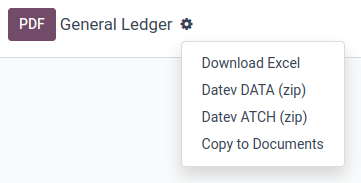
Sube el archivo ZIP descargado a través del software DATEV Belegtransfer.
Nota
Si no tienes el software DATEV Belegtransfer instalado en tu ordenador, pide ayuda a tu asesor fiscal.
Advertencia
El archivo ZIP DATEV ATCH incluye los archivos (informes) vinculados a una factura o recibo de Odoo. Para facturas de cliente, el archivo debe haberse generado usando el botón Enviar. Para recibos de proveedor, el archivo debe haberse recibido a través de un alias de correo electrónico o cargado usando el botón Subir.
Archivo ZIP DATEV ATCH
El archivo ZIP contiene dos tipos de archivos:
los archivos individuales de facturas/recibos (PDF, JPEG, etc.) para el período seleccionado en el libro mayor, y
un archivo
document.xmlutilizado para generar un ID único (GUID) para cada archivo.
Estos ID únicos son esenciales ya que permiten a DATEV vincular automáticamente los archivos a los asientos individuales del diario, que se importarán con el archivo DATEV DATA en el siguiente paso.
Cumplimiento GoBD¶
GoBD significa Grundsätze zur ordnungsmäßigen Führung und Aufbewahrung von Büchern, Aufzeichnungen und Unterlagen in elektronischer Form sowie zum Datenzugriff. En resumen, es una guía para la gestión y el almacenamiento adecuados de libros, registros y documentos en forma electrónica, así como para el acceso a datos, que es relevante para la autoridad fiscal alemana, la declaración de impuestos y el balance.
Estos principios fueron redactados y publicados por el Ministerio Federal de Finanzas (BMF) en noviembre de 2014. Desde enero de 2015, se han convertido en la norma y han reemplazado las prácticas previamente aceptadas vinculadas a la contabilidad informatizada. El BMF realizó varios cambios en 2019 y enero de 2020 para especificar parte del contenido debido al desarrollo de soluciones digitales (alojamiento en la nube, empresas sin papel, etc.).
Importante
Odoo está certificado como conforme con GoBD.
Entendiendo GoBD en relación con el software de contabilidad¶
El GoBD es vinculante para las empresas que deben presentar cuentas, lo que incluye PYMES, autónomos y empresarios, ante las autoridades financieras. Como tal, el contribuyente es el único responsable del mantenimiento completo y exhaustivo de los datos fiscalmente relevantes (datos financieros y relacionados mencionados anteriormente).
Además de los requisitos del software, el usuario debe garantizar sistemas de control interno (de acuerdo con la sec. 146 del Código Fiscal):
control de derechos de acceso;
segregación de funciones, separación funcional;
controles de entrada (notificaciones de error, comprobaciones de plausibilidad);
comprobaciones de conciliación en la entrada de datos;
controles de procesamiento; y
medidas para prevenir la manipulación intencionada o no intencionada de software, datos o documentos.
El usuario debe distribuir las tareas dentro de su organización a los puestos relevantes (control) y verificar que las tareas se realicen de manera adecuada y completa (supervisión). El resultado de estos controles debe registrarse (documentación), y si se encuentran errores durante estos controles, deben implementarse medidas apropiadas para corregir la situación (prevención).
Seguridad de datos¶
El contribuyente debe proteger el sistema contra cualquier pérdida de datos debido a eliminación, extracción o robo de datos. Si las entradas no están suficientemente protegidas, la contabilidad se considerará no conforme con las directrices GoBD.
Una vez que se publique el registro de libros, ya no se pueden modificar o eliminar por medio de la aplicación.
Si utiliza Odoo en la nube, las copias de seguridad periódicas forman parte del servicio de Odoo en línea. Además, puede descargar y realizar respaldos periódicos en sistemas externos.
Si el servidor se opera localmente, el usuario es responsable de crear la infraestructura de respaldo necesaria.
Importante
En algunos casos, es necesario conservar los datos durante diez años o más, así que siempre tenga copias de seguridad almacenadas ya que son aún más importantes si decide cambiar de proveedor de software.
Responsabilidad del editor del software¶
Considerando que GoBD se aplica solo al contribuyente, el editor del software no puede en ningún caso ser considerado responsable de la documentación precisa y conforme de los datos de transacciones financieras de sus usuarios. Solo puede proporcionar las herramientas necesarias para que el usuario respete las directrices relacionadas con el software descritas en el GoBD.
Garantizar el cumplimiento mediante Odoo¶
Las palabras clave en lo que respecta a GoBD son: rastreable, verificable, veraz, claro y continuo. En resumen, necesitas tener un archivado a prueba de auditoría, y Odoo te proporciona los medios para alcanzar todos estos objetivos:
- Trazable y verificableCada registro en Odoo está marcado con el creador del documento, la fecha de creación, la fecha de modificación y quién lo modificó. Además, se rastrean los campos relevantes. Por lo tanto, se puede ver qué valor fue cambiado por quién en el chatter del objeto relevante.
- CompletoTodos los datos financieros deben registrarse en el sistema, y no puede haber lagunas. Odoo garantiza que no haya lagunas en la numeración de las transacciones financieras. Es responsabilidad del usuario codificar todos los datos financieros en el sistema. Como la mayoría de los datos financieros en Odoo se generan automáticamente, sigue siendo responsabilidad del usuario codificar todas las facturas de proveedor y operaciones diversas de forma completa.
- PrecisiónOdoo garantiza que, con la configuración correcta, se utilicen las cuentas correctas. Además, los mecanismos de control entre pedidos de compra y pedidos de venta y sus respectivas facturas reflejan la realidad del negocio. Es responsabilidad del usuario escanear y adjuntar la factura de proveedor en papel al registro respectivo en Odoo. Documentos de Odoo te ayuda a automatizar esta tarea.
- Contabilización y registros puntualesYa que la mayoría de la información financiera en Odoo se genera con objetos transaccionales (por ejemplo, la factura se registra al confirmarla), Odoo garantiza la puntualidad en el mantenimiento de los registros. Es responsabilidad del usuario codificar puntualmente todas las facturas del proveedor entrantes, así como las operaciones misceláneas.
- OrdenLos datos financieros almacenados en Odoo están, por definición, ordenados y pueden reordenarse según la mayoría de los campos presentes en el modelo. El GoBD no exige un orden específico, pero el sistema debe garantizar que una transacción financiera determinada pueda encontrarse rápidamente por un experto tercero. Odoo garantiza esto de forma predeterminada.
- InalterabilidadAl instalar la localización alemana, Odoo se configura de tal manera que se podrá adherir a la cláusula de inalterabilidad sin tener que realizar más personalizaciones.
Exportación GoBD¶
En caso de control fiscal, la autoridad tributaria puede pedirle al sistema de contabilidad tres niveles de acceso (Z1, Z2, Z3). Estos niveles varían de acceso directo a la interfaz, hasta la entrega de datos financieros en un dispositivo de almacenamiento.
En el caso de una transferencia de datos financieros a un dispositivo de almacenamiento, el GoBD no exige el formato. Puede ser, por ejemplo, en XLS, CSV, XML, Lotus 123, formato SAP, formato AS/400, u otros. Odoo admite la exportación de datos financieros en CSV y XLS de forma predeterminada. El GoBD recomienda la exportación en un formato GoBD específico basado en XML (consulta «Ergänzende Informationen zur Datenträgerüberlassung» §3), pero no es vinculante.
Incumplimiento¶
En caso de infracción, puedes esperar una multa y una orden judicial que exija la implementación de medidas específicas.
Punto de venta¶
Sistema de seguridad técnica¶
La Kassensicherungsverordnung (Ley de Protección contra la Manipulación de Registros Digitales) exige que los sistemas electrónicos de contabilidad, incluidos los sistemas de punto de venta, estén equipados con un sistema de seguridad técnica (también llamado TSS o TSE).
Odoo ofrece un sistema compatible con fiskaly, una solución alojada en la nube.
Importante
La funcionalidad sin conexión del Punto de venta de Odoo permite que los pedidos realizados sin conexión sigan cumpliendo la normativa. Sin embargo, se recomienda disponer de una conexión a Internet activa.
Nota
Las únicas tasas de IVA permitidas son las proporcionadas por fiskaly. Puedes consultar estas tasas en fiskaly DSFinV-K API: VAT Definition.
Configuración¶
Instale los módulos Alemania - Certificación para el Punto de Venta (l10n_de_pos_cert) y Alemania - Certificación para el Punto de Venta de tipo Restaurante (l10n_de_pos_res_cert).
Truco
Si estos módulos no aparecen en la lista de aplicaciones, actualícela.
Registro de la empresa en la autoridad financiera¶
Para registrar tu empresa, abre la aplicación Ajustes, haz clic en Actualizar información en la sección Compañías y completa los siguientes campos:
Nombre de la empresa
Dirección
IVA
St.-Nr. (Steuernummer) este número es asignado por la oficina de impuestos a cada persona natural o jurídica sujeta a impuestos (p. ej.,
2893081508152).W-IdNr. (Wirtschafts-Identifikationsnummer) este número se utiliza como identificación permanente para personas económicamente activas.
Luego puedes registrar tu empresa a través de fiskaly abriendo la pestaña Fiskaly y haciendo clic en el botón Registro de Fiskaly.
Truco
Si no ves el botón Registro de Fiskaly, asegúrate de haber guardado los detalles de tu empresa y de que ya no estés en modo de edición.
Una vez que finalice el registro, aparecerán nuevos campos:
ID de organización de Fiskaly se refiere al ID de tu empresa en fiskaly.
Clave API de Fiskaly y Secreto API de Fiskaly son las credenciales que el sistema utiliza para acceder a los servicios ofrecidos por fiskaly.

Nota
Es posible solicitar nuevas credenciales si hay algún problema con las actuales haciendo clic en el botón Nuevas claves.
Crear un sistema de seguridad técnica y vincularlo a un TPV¶
Para utilizar un punto de venta en Alemania, primero crea un TSS yendo a , seleccionando el Punto de venta a editar y marcando la casilla Crear TSS en la sección API de Fiskaly.
Una vez que la creación del TSS sea exitosa, puedes encontrar:
ID de TSS, que se refiere al ID de tu TSS en fiskaly, y
ID de cliente de Fiskaly, que se refiere a tu TPV en fiskaly.

Exportación DSFinV-K¶
Cada vez que cierras el TPV, los detalles de los pedidos se envían al servicio DSFinV-K de fiskaly.
En caso de auditoría, puedes exportar los datos enviados a DSFinV-K yendo a .

Los siguientes campos son obligatorios:
Fecha y hora de inicio: exporta datos con fechas mayores o iguales a la fecha de inicio indicada
Fecha y hora de fin: exporta datos con fechas menores o iguales a la fecha de fin indicada
Deja el campo Punto de venta en blanco para exportar los datos de todos tus puntos de venta; especifica uno si quieres exportar datos solo para ese TPV específico.

Cuando una exportación se activa correctamente y se está procesando, el campo Estado debe mostrar Pendiente. Haz clic en Actualizar estado para comprobar si está lista.