
Khảo sát
Các công ty thu thập thông tin chi tiết có giá trị từ khách hàng và nhân viên thông qua khảo sát, hỗ trợ ra quyết định sáng suốt.
Với Odoo Khảo sát, người dùng tạo nhiều khảo sát, bảng câu hỏi, chứng chỉ, đánh giá và nhiều hơn nữa. Chúng có thể được sử dụng để thu thập phản hồi, đánh giá sự thành công của sự kiện gần đây và đo lường sự hài lòng của khách hàng và/hoặc nhân viên. Quy trình này mang lại những hiểu biết có giá trị về xu hướng thị trường đang thay đổi.
Xem thêm
Tạo khảo sát
Khám phá cách tạo khảo sát với Odoo.
Chấm điểm khảo sát
Tìm hiểu cách tạo và phân tích điểm khảo sát với Odoo.
Tạo câu hỏi
Xem cách tạo, cấu hình và tùy chỉnh tất cả các loại câu hỏi khảo sát với Odoo.
Khảo sát phiên trực tiếp
Tìm hiểu mọi thứ cần biết về các khảo sát Phiên trực tiếp độc đáo của Odoo.
Phân tích khảo sát
Khám phá các cách khác nhau để phân tích khảo sát bằng các trang báo cáo chi tiết của Odoo.
Trang chủ
Khi mở ứng dụng Khảo sát, Odoo hiển thị bảng điều khiển chính của ứng dụng Khảo sát, còn được gọi là trang Khảo sát.

Mẹo
Có thể truy cập bảng điều khiển Khảo sát bất kỳ lúc nào trong ứng dụng bằng cách nhấp vào từ menu tiêu đề.
Ở góc trên bên trái, có nút Mới. Khi nhấp vào, Odoo hiển thị biểu mẫu khảo sát trống có thể được sử dụng để tạo khảo sát.
Trên bảng điều khiển, tất cả các khảo sát đã được tạo trong cơ sở dữ liệu được hiển thị ở chế độ xem Kanban mặc định.
Từ trái sang phải, sau tên khảo sát, người dùng chịu trách nhiệm về nó và tháng nó được tạo, mỗi dòng trên bảng điều khiển Khảo sát hiển thị như sau:
Số lượng Câu hỏi trong khảo sát cụ thể đó
Thời lượng Trung bình của khảo sát (thời gian thông thường để người tham gia hoàn thành)
Số lượng người tham gia Đã đăng ký cho khảo sát
Số lần khảo sát cụ thể đó đã được Hoàn thành
Tỷ lệ phần trăm và thanh dữ liệu thể hiện có bao nhiêu người đã Đạt hoặc trở thành Được chứng nhận
Ghi chú
Tỷ lệ phần trăm và thanh Đạt chỉ xuất hiện khi Điểm Yêu cầu đã được cấu hình cho khảo sát cụ thể đó.
Tỷ lệ phần trăm và thanh Được chứng nhận chỉ xuất hiện nếu khảo sát cụ thể đó có tùy chọn Là Chứng nhận được kích hoạt trên biểu mẫu khảo sát.
Nếu cả Đạt và Được chứng nhận đều không xuất hiện trên dòng, điều đó cho biết khảo sát không có Điểm Yêu cầu và không được kích hoạt tùy chọn Là Chứng nhận.
Số lượng Khóa học liên quan đến khảo sát đó, chỉ xuất hiện nếu nhiều hơn một khóa học đã được tạo và đính kèm vào một khảo sát duy nhất
Ghi chú
Hình ảnh nền nửa cúp phía sau tên khảo sát cho biết khảo sát đó là Chứng nhận.
Ở phía bên phải của các điểm dữ liệu đó trên các dòng khảo sát, nằm trên bảng điều khiển ứng dụng Khảo sát, là một tập hợp các nút.
Các nút đó như sau:
Chia sẻ: nhấp để hiển thị biểu mẫu bật lên Chia sẻ Khảo sát có thể được sử dụng để mời những người tham gia tiềm năng vào khảo sát - hoàn chỉnh với Liên kết Khảo sát có thể được sao chép và gửi cho những người tham gia tiềm năng, và công tắc bật/tắt Gửi qua Email.
Khi công tắc Gửi qua Email đang hoạt động (công tắc màu xanh lá), các trường bổ sung xuất hiện, trong đó Người nhận, Email Bổ sung và Chủ đề có thể được thêm vào email.
Bên dưới đó, một mẫu email động, hoàn chỉnh với nút Bắt đầu Chứng nhận, sẽ xuất hiện và có thể được chỉnh sửa nếu cần.
Tệp đính kèm có thể được thêm vào email, cũng như có thể đặt Hạn chót trả lời nếu cần.
Sau khi hoàn tất các chỉnh sửa, nhấp Gửi để gửi email mời đó đến tất cả các địa chỉ email/người liên hệ được liệt kê trong trường Người nhận.

Mẹo
Mẫu Email mặc định cho lời mời khảo sát có thể được chỉnh sửa bằng cách điều hướng đến và tìm kiếm
Survey: Invite.Ghi chú
Công tắc Gửi qua Email không xuất hiện khi dòng khảo sát có số câu hỏi bằng không.
Liên kết Khảo sát chỉ xuất hiện khi Chế độ Truy cập của khảo sát được đặt thành Bất kỳ ai có liên kết.
Trường Email Bổ sung chỉ xuất hiện khi trường Yêu cầu Đăng nhập của khảo sát không được kích hoạt.
Kiểm tra: nhấp để thực hiện phiên bản thử nghiệm của khảo sát trong tab mới, từ góc nhìn của người tham gia khảo sát, để kiểm tra các lỗi hoặc sự không nhất quán.
Xem kết quả: nhấp để hiển thị tab mới trình bày các chỉ số chi tiết và biểu đồ của tất cả người tham gia khảo sát, câu hỏi và câu trả lời để phân tích sâu hơn.
Bắt đầu Phiên Trực tiếp: nhấp để bắt đầu khảo sát Phiên Trực tiếp và hiển thị cửa sổ quản lý phiên trong tab mới. Nút này không xuất hiện đối với các khảo sát đã bật tùy chọn Là Chứng nhận trên biểu mẫu khảo sát.
Kết thúc Phiên Trực tiếp: nhấp để kết thúc khảo sát Phiên Trực tiếp đã được bắt đầu chính thức. Tùy chọn nút này chỉ xuất hiện trên các dòng khảo sát đã khởi tạo phiên trực tiếp trước đó.
Phía trên các nút nằm ở phía bên phải của các dòng khảo sát, biểu tượng ⋮ (ba chấm) xuất hiện khi con trỏ di chuột qua dòng cụ thể đó. Khi biểu tượng ⋮ (ba chấm) được nhấp, một menu thả xuống với một số tùy chọn liên quan đến cấu hình sẽ xuất hiện:
Các tùy chọn là:
Chỉnh sửa Khảo sát: khi được nhấp, Odoo hiển thị biểu mẫu khảo sát cho khảo sát cụ thể đó, sau đó có thể được chỉnh sửa theo nhiều cách khác nhau.
Chia sẻ: khi được nhấp, Odoo hiển thị biểu mẫu bật lên Chia sẻ Khảo sát có thể được sử dụng để mời những người tham gia tiềm năng vào khảo sát.
Xóa: khi được nhấp, Odoo hiển thị cửa sổ bật lên, trong đó người dùng phải xác nhận rằng họ muốn xóa hoàn toàn khảo sát, điều này có thể thực hiện bằng cách nhấp vào nút Xóa ở cuối cửa sổ bật lên.
Màu: người dùng có thể chọn một màu để thêm vào dòng khảo sát trên bảng điều khiển cho mục đích tổ chức bổ sung, nếu cần.

Bên dưới các nút nằm ở phía bên phải của các dòng khảo sát, có một nút Hoạt động, được biểu thị bằng biểu tượng 🕘 (đồng hồ). Khi được nhấp, một cửa sổ bật lên nhỏ xuất hiện, từ đó các hoạt động liên quan đến khảo sát cụ thể đó có thể được lên lịch và tùy chỉnh.

Xem danh sách
Bảng điều khiển Khảo sát được hiển thị ở chế độ xem Kanban theo mặc định, nhưng cũng có tùy chọn chế độ xem danh sách ở góc trên bên phải, được biểu thị bằng biểu tượng ≡ (thanh).
Khi nhấp vào biểu tượng ≡ (thanh), dữ liệu liên quan đến khảo sát sẽ được hiển thị ở chế độ xem danh sách.
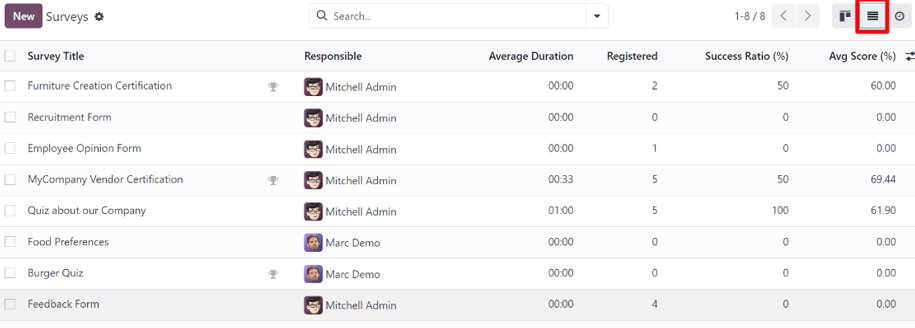
Các cột hiển thị trên bảng điều khiển ứng dụng Khảo sát, khi ở chế độ xem danh sách, như sau:
Tiêu đề khảo sát
Người phụ trách
Thời lượng trung bình
Đã đăng ký
Tỷ lệ thành công (%)
Điểm TB (%)
Mẹo
Có thể thêm các cột bổ sung vào bảng điều khiển ứng dụng Khảo sát, khi ở chế độ xem danh sách, bằng cách nhấp vào menu thả xuống tùy chọn bổ sung, nằm ở phía bên phải cùng của tiêu đề cột, được biểu thị bằng biểu tượng (thanh trượt có hai chấm).
Chế độ xem hoạt động
Để bảng điều khiển ứng dụng Khảo sát chỉ hiển thị các hoạt động liên quan đến khảo sát trong cơ sở dữ liệu, hãy nhấp vào biểu tượng 🕘 (đồng hồ) ở phía bên phải cùng của các tùy chọn xem khác, nằm ở góc trên bên phải.

Làm như vậy sẽ hiển thị một bảng với các hàng và cột. Các hàng hiển thị các khảo sát khác nhau trong cơ sở dữ liệu và các cột mô tả các loại hoạt động khác nhau.
Ghi chú
Không thể tạo khảo sát mới trong chế độ xem này, vì nó chỉ dành cho mục đích tạo và xem các hoạt động đã lên lịch.
Tạo khảo sát
Tìm hiểu về tất cả các tùy chọn và cấu hình khác nhau có thể được sử dụng khi tạo khảo sát trong Odoo.
Xem thêm
Chấm điểm khảo sát
Khám phá cách đo lường hiệu suất của người tham gia khảo sát hoặc mức độ hài lòng tổng thể với các tùy chọn chấm điểm khảo sát chi tiết (và có thể tùy chỉnh hoàn toàn) của Odoo.
Xem thêm
Tạo câu hỏi
Với Odoo Surveys, có nhiều loại câu hỏi và tùy chọn để lựa chọn, cung cấp khả năng tạo bất kỳ loại khảo sát, bảng câu hỏi và/hoặc chứng chỉ độc đáo nào.
Xem thêm
Khảo sát phiên trực tiếp
Tùy chọn khảo sát Phiên trực tiếp có sẵn trong Odoo có thể nâng cao các buổi trình diễn và thuyết trình trực tiếp, nơi phản hồi theo thời gian thực của người tham gia có thể được sử dụng để định hướng cuộc trò chuyện tiếp theo.
Xem thêm
Phân tích khảo sát
Sau khi các khảo sát bắt đầu được gửi đến, đã đến lúc phân tích phản hồi từ người tham gia của bạn. May mắn thay, các trang báo cáo chi tiết và tùy chọn có sẵn trong Odoo Surveys cung cấp vô số cách để kiểm tra mọi thứ liên quan đến khảo sát và các phản hồi đã gửi của chúng.
Xem thêm