
تطور المهارات
في تطبيق التقييمات في Odoo، من الممكن عرض مهارات الموظفين أثناء تقدمهم بمرور الوقت في تقرير تطور المهارات، المعروف أيضاً باسم تقرير مهارات التقييم.
يمكن للمديرين استخدام هذا لمعرفة من يحقق أهداف المهارات المختلفة المحددة في تقييماته، ومن يلتزم بمواعيد المهارات النهائية، ومن لديه أعلى أداء من حيث تطوير المهارات، والمزيد.
يوفر تقرير تطور المهارات أيضًا القدرة على البحث عن الموظفين الذين يمتلكون مهارات محددة عند مستويات معينة، مما قد يكون مفيدًا في السيناريوهات التي تتطلب مهارات محددة.
تقرير تطور المهارات
للوصول إلى تقرير تطور المهارات هذا، انتقل إلى .
يؤدي القيام بذلك إلى عرض صفحة تقرير مهارات التقييم. يتم تجميع جميع المهارات حسب الشهر الذي تم إنشاؤها فيه، ثم حسب الموظف، ثم حسب نوع المهارة.
مهم
يعرض تقرير مهارات التقييمات المهارات فقط للموظفين الذين لديهم تقييم واحد مكتمل على الأقل. لا يتم تضمين المهارات للموظفين الذين لا تزال تقييماتهم مسودة أو معلقة.
عندما يُكمل الموظف تقييمه الأول، تظهر جميع مهاراته في التقرير. وبمجرد وضع علامة على التقييمات اللاحقة كمنجزة، تظهر أي تغييرات في المهارات من التقييم السابق في التقرير.
أي تغييرات في مستوى المهارات من التقييمات الجارية التي لم يتم إنهاؤها لا يتم تضمينها في هذا التقرير.
لعرض التفاصيل المحددة لأنواع مهارات الموظف، قم بتوسيع الموظف، ثم قم بتوسيع أنواع المهارات الفردية. يعرض كل نوع مهارة المعلومات التالية:
الموظف: اسم الموظف.
نوع المهارة: الفئة التي تندرج تحتها المهارة.
المهارة: المهارة الفردية المحددة.
المستوى الحالي: المستوى الحالي الذي حققه الموظف للمهارة.
التقدم السابق: النسبة المئوية السابقة للكفاءة المحققة للمهارة.
التقدم الحالي: النسبة المئوية الحالية للكفاءة المحققة للمهارة.
المبرر: أي ملاحظات تم إدخالها على المهارة توضح التقدم.
يشير لون نص المهارة إلى أي تغييرات من التقييم السابق. تظهر مستويات المهارات التي زادت منذ التقييم الأخير باللون الأخضر كـ تحسن. تظهر مستويات المهارات التي لم تتغير باللون الأسود كـ لا تغيير. تظهر المهارات التي تراجعت باللون الأحمر كـ تراجع.
يمكن تعديل هذا التقرير للعثور على معلومات محددة عن طريق ضبط المرشحات و:ref:التجميعات <search/group> المحددة في شريط البحث في الأعلى.

حالة الاستخدام: تحديد الموظفين ذوي المهارات المحددة
نظرًا لأن تقرير مهارات التقييم ينظم جميع المهارات حسب الشهر، ثم الموظف، فقد يكون من الصعب العثور على الموظفين الذين يمتلكون مهارة محددة عند مستوى محدد. للعثور على هؤلاء الموظفين، يجب استخدام مرشح مخصص.
في هذا المثال، يتم تعديل التقرير لإظهار الموظفين الذين لديهم مستوى خبير في معرفة Javascript. لعرض هؤلاء الموظفين فقط، قم أولاً بإزالة جميع الفلاتر النشطة في شريط البحث.
بعد ذلك، انقر على رمز تبديل لوحة البحث في شريط البحث، ثم انقر على إضافة فلتر مخصص أسفل عمود الفلاتر لتحميل نافذة منبثقة إضافة فلتر مخصص.
باستخدام القائمة المنسدلة في الحقل الأول، حدد المهارة. ثم، اترك الحقل الثاني كما هو (موجود في)، وحدد Javascript من القائمة المنسدلة الثالثة في الحقل الثالث.
بعد ذلك، انقر على قاعدة جديدة، وسيظهر سطر آخر. في هذا السطر الثاني، حدد المستوى الحالي للحقل المنسدل الأول، واترك الحقل الثاني كما هو (موجود في)، ثم حدد خبير للحقل المنسدل الثالث.
بعد إضافة القاعدة الثانية، انتقل إلى النص في أعلى النافذة المنبثقة الذي يعرض تطابق أي من القواعد التالية. انقر على القائمة المنسدلة لـ أي وقم بتغييره إلى الكل.
أخيراً، انقر على زر إضافة.
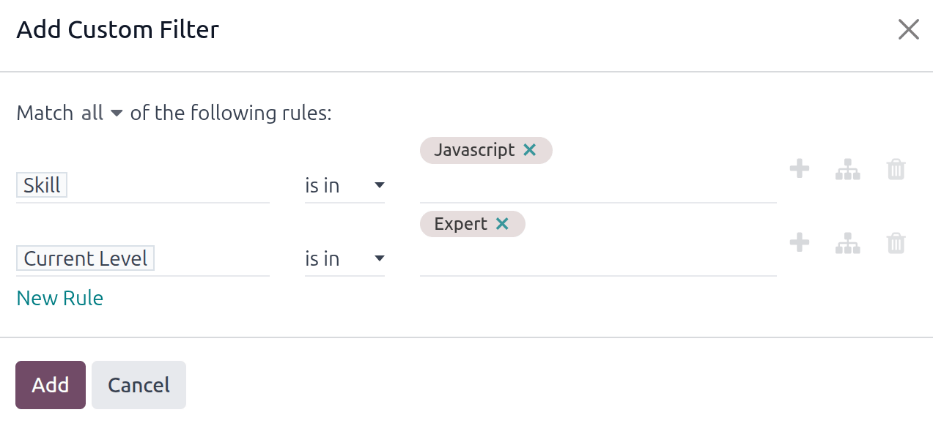
الآن، يظهر فقط الموظفون الذين لديهم مستوى خبير للمهارة Javascript. في هذا المثال، فقط Marc Demo يستوفي هذه المعايير.

حالة الاستخدام: تقييم أعلى تحسين
طريقة أخرى لتعديل تقرير مهارات التقييم هي تحديد الموظف الذي لديه أكبر قدر من المهارات المحسنة خلال فترة زمنية محددة.
لعرض هذه المعلومات، قم أولاً بإزالة الفلتر الافتراضي في شريط البحث. بعد ذلك، انقر على رمز تبديل لوحة البحث في شريط البحث، ثم انقر على التحسين أسفل عمود الفلاتر. تمكين هذا الفلتر يعرض فقط المهارات التي تم تحسينها.
من الممكن عرض المهارات التي تم تحسينها خلال فترة زمنية، مثل ربع معين أو شهر. مع استمرار توسيع القائمة المنسدلة لشريط البحث، انقر على إضافة فلتر مخصص في أسفل عمود الفلاتر، وستظهر نافذة منبثقة إضافة فلتر مخصص.
حدد تاريخ الإنشاء للحقل المنسدل الأول، ثم حدد يقع بين للحقل المنسدل الثاني. بمجرد تحديد يقع بين، يظهر حقل ثانٍ بعد الحقل الأخير. باستخدام محدد التقويم، حدد نطاق التاريخ لتطبيق الفلتر عليه. بمجرد تنسيق جميع الحقول بشكل صحيح، انقر على إضافة.
يعرض الفلتر المخصص جميع المهارات التي تم تحسينها، منظمة حسب الموظف، في طريقة عرض قائمة افتراضية.
Example
لتحديد الموظف الذي لديه أكبر عدد من المهارات المحسنة للربع الثاني، قم بإزالة الفلتر الافتراضي في شريط البحث الخاص بـ تقرير مهارات التقييم. بعد ذلك، قم بتفعيل فلتر التحسين، ثم انقر على إضافة فلتر مخصص في أسفل عمود الفلاتر.
في النافذة المنبثقة الناتجة إضافة فلتر مخصص، حدد تاريخ الإنشاء للحقل المنسدل الأول، ثم حدد يقع بين للحقل المنسدل الثاني. يظهر حقلان للتاريخ بعد تحديد يقع بين.
باستخدام محدد التقويم، اضبط التاريخ الأول على 04/01/2025 والتاريخ الثاني على 06/30/2025، ثم انقر على إضافة.

لعرض عدد الموظفين والمهارات بمزيد من التفصيل، انقر على رمز محوري في الزاوية العلوية اليمنى لعرض البيانات في جدول محوري. يعرض هذا جدولاً محورياً مع الموظفين في الصفوف، والعمود المرئي الوحيد يمثل العدد الإجمالي للمهارات المحسنة.
لتوسيع الأعمدة لعرض أنواع المهارات التي حققت أكبر تحسين إجمالي، انقر على الإجمالي فوق عمود العدد، ثم انقر على إضافة مجموعة مخصصة ، ثم انقر على المهارة من القائمة المنسدلة الناتجة. يؤدي هذا إلى توسيع جميع المهارات المحسنة، منظمة حسب كل مهارة على حدة.
Example
في هذا المثال، أودري بيترسون حققت أكبر تحسن في الربع الثالث، بخمس مهارات محسّنة.
